18.11.2026
Подключить джойстик к PS4: через кабель и по Bluetooth

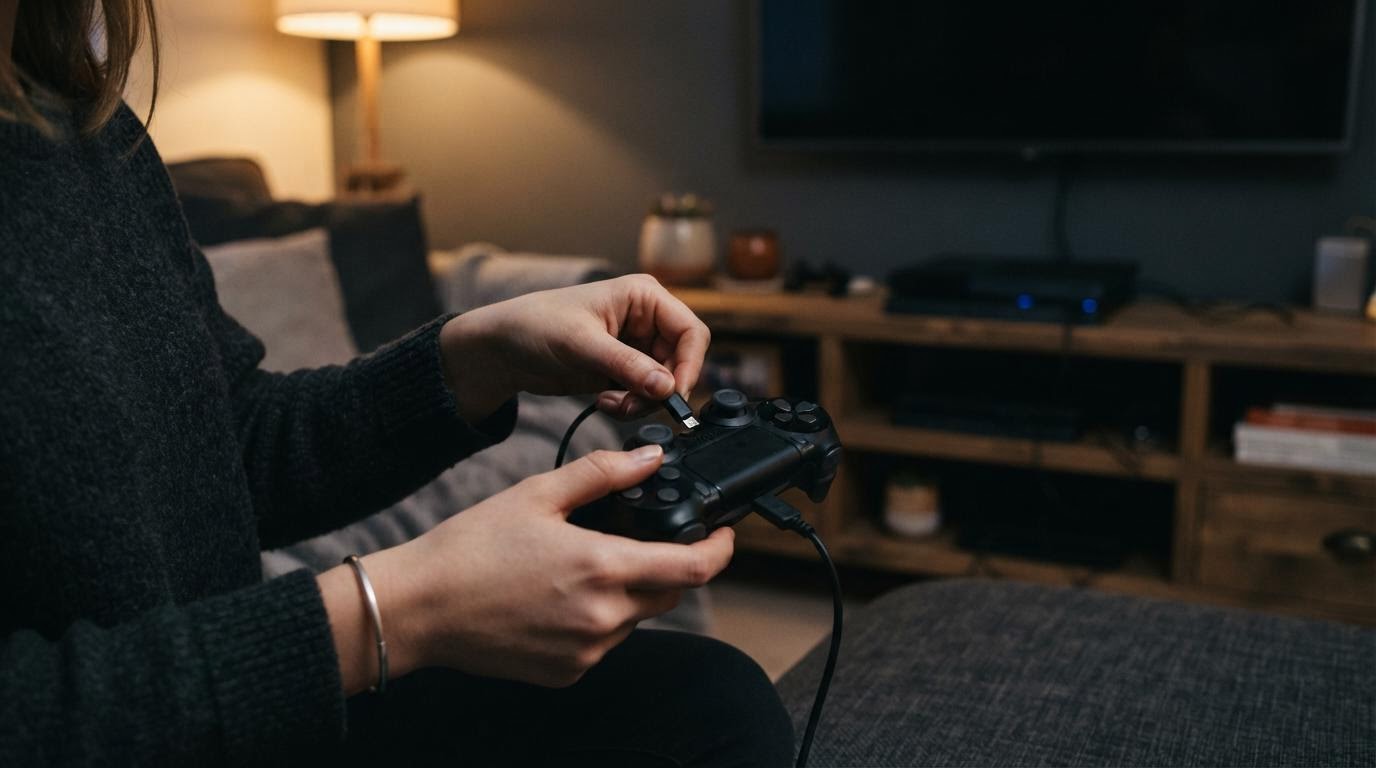
Джойстик к PS4 подключается через USB-кабель для первого сопряжения, а дальше работает по Bluetooth без проводов. Сам процесс занимает меньше минуты: включаете консоль, соединяете геймпад кабелем, нажимаете кнопку PS. Дальше система сама распознает контроллер и предложит его использовать.
Подключение через USB-кабель
Первым делом включите саму консоль — без этого геймпад не определится, даже если кабель вставлен правильно. Дальше берёте обычный USB-кабель (подходит тот, что идёт в комплекте с джойстиком, или любой другой с разъёмом micro-USB) и соединяете контроллер с приставкой.
После подключения кабеля нажмите кнопку PS в центре геймпада. Это главный шаг — именно он запускает сопряжение. Индикатор на контроллере должен загореться синим или другим цветом (зависит от того, какой номер игрока присвоен), и на экране появится подтверждение подключения.
Если ничего не происходит — проверьте, что кабель рабочий. Иногда провод заряжает батарею, но не передаёт данные, и тогда сопряжение просто не запускается.
Переход на Bluetooth после первой привязки
Кабель нужен только для первого подключения — дальше геймпад запоминается консолью и работает по Bluetooth. Отключите USB-кабель и нажмите кнопку PS ещё раз: если контроллер уже привязан, соединение установится автоматически, без проводов.
Здесь есть нюанс. Bluetooth-соединение работает только с тем контроллером, который уже был сопряжён через кабель хотя бы один раз. Купили новый джойстик — придётся повторить процедуру с USB заново, даже если у вас уже есть другой геймпад, работающий беспроводным способом.
Как подключить второй джойстик
Второй контроллер подключается точно так же, как первый: кабель, кнопка PS, ожидание сопряжения. Разницы в процедуре нет — консоль просто присваивает новому геймпаду следующий свободный номер игрока, и об этом сообщает цвет индикатора.
Ограничение по количеству одновременно подключённых контроллеров зависит от версии системного программного обеспечения и режима игры — уточняйте актуальные лимиты в инструкции к консоли или в справке PlayStation.
Второй геймпад можно подключать даже во время игры — консоль подхватит его без перезапуска приложения или паузы.
Если джойстик не определяется
Самая частая причина — неисправный или «зарядный» кабель, который передаёт питание, но не данные. Попробуйте другой USB-кабель, желательно тот, что шёл в комплекте с геймпадом или консолью.
Дальше повторите привязку с самого начала: отключите кабель, снова подключите, нажмите PS и подождите несколько секунд. Иногда сопряжение срывается из-за того, что кабель был отсоединён слишком рано — до того как консоль успела зарегистрировать контроллер.
Если и это не помогло — проверьте порт USB на самой приставке. Бывает, что один из портов работает нестабильно, а второй подключает геймпад без проблем.
Ещё одна причина, которую часто упускают: контроллер уже привязан к другой консоли или к компьютеру, и Bluetooth-модуль пытается подключиться именно туда. В этом случае сопряжение через кабель нужно провести заново — это перезапишет старую привязку.
Частые ошибки при подключении
Первая ошибка — пытаются подключить джойстик по Bluetooth сразу, без предварительного кабельного сопряжения. Так не работает: контроллер сначала должен «познакомиться» с консолью через провод, и только потом переходит на беспроводной режим.
Вторая ошибка — не включают консоль перед подключением кабеля. PS4 должна быть включена и находиться на главном экране, иначе геймпад просто заряжается, но не регистрируется системой.
Третья ошибка — используют повреждённый или слишком длинный кабель без экранирования, который теряет сигнал. Внешне такой провод выглядит нормально, но данные передаёт с перебоями.
| Ситуация | Что делать |
|---|---|
| Первое подключение геймпада | Кабель USB + кнопка PS, консоль включена |
| Геймпад уже был подключён раньше | Просто нажмите PS — сработает Bluetooth |
| Второй контроллер | Та же процедура через кабель, номер игрока присвоится автоматически |
| Контроллер не определяется | Смените кабель, повторите привязку, проверьте порт USB |
| Геймпад был подключён к другому устройству | Повторите сопряжение через кабель — это перезапишет привязку |
Вопросы про подключение геймпада к PS4
Можно ли подключить джойстик без кабеля с самого начала?
Нет, первое сопряжение всегда идёт через USB — так консоль запоминает контроллер и разрешает ему подключаться по Bluetooth в дальнейшем. Без этого шага беспроводное соединение просто не установится.
Почему геймпад заряжается, но не подключается?
Обычно дело в кабеле — часть проводов рассчитана только на зарядку и не передаёт данные. Проверьте другой кабель, желательно оригинальный, и повторите нажатие кнопки PS после подключения.
Сколько джойстиков можно подключить одновременно?
Точное число зависит от версии системного ПО и конкретной игры — эту информацию лучше смотреть в официальной документации к консоли. Процедура подключения при этом остаётся одинаковой для любого по счёту контроллера.
Что делать, если контроллер подключался к другой PS4?
Достаточно подключить его кабелем к вашей консоли и нажать PS — новая привязка автоматически заменит старую. Никаких дополнительных настроек на предыдущей консоли делать не нужно.
Если после всех шагов геймпад так и не откликается — скорее всего, проблема в самом контроллере или в порте USB, и тут поможет только диагностика в сервисном центре.
Читайте также
- Как подключить Марусю к компьютеру по Bluetooth
- Как подключить Марусю к телефону через Bluetooth
- ПК без Wi-Fi: 7 способов подключить интернет без адаптера и кабеля
- Мышь по Bluetooth: включаем режим сопряжения и находим в списке устройств
- Как подключить 2 монитора к компьютеру: разъёмы, кабели, настройка
