16.10.2026
Что нужно, чтобы подключить Wi-Fi

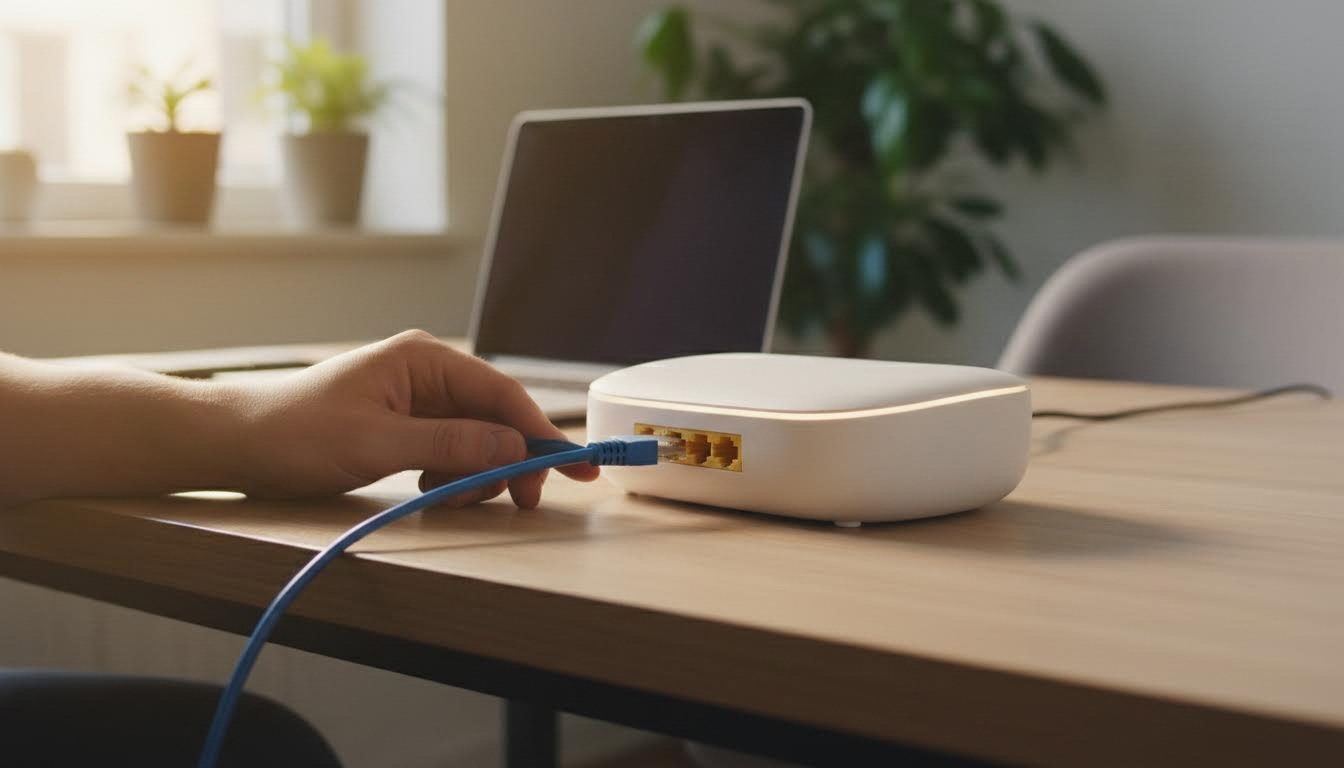
Чтобы подключить Wi-Fi, нужны три вещи: работающий роутер или точка доступа, устройство с поддержкой беспроводной сети и данные для входа — имя сети и пароль. Дальше всё просто: открываете список доступных сетей на телефоне, ноутбуке или телевизоре, выбираете нужную и вводите пароль. Если роутер настроен и подключён к интернету, устройство сразу получает доступ и к локальной сети, и к сети снаружи.
Роутер или точка доступа — источник сигнала
Без источника сигнала подключаться не к чему. Это может быть домашний роутер, точка доступа на работе, раздача с телефона или общественная сеть в кафе. Роутер должен быть включён и раздавать сигнал — если он просто стоит подключённым к розетке, но не настроен, сеть в списке доступных не появится вообще.
Если роутер новый и вы настраиваете его впервые — это отдельная задача, там нужно зайти в веб-интерфейс устройства и задать имя сети и пароль самостоятельно. До этого момента подключаться не к чему.
Устройство должно поддерживать Wi-Fi
Звучит очевидно, но именно здесь чаще всего и спотыкаются. Не любая техника умеет работать с беспроводной сетью — старые принтеры, некоторые настольные компьютеры без модуля Wi-Fi, отдельные модели умных колонок без беспроводного блока подключаются только по кабелю или через дополнительный адаптер.
У смартфонов и современных ноутбуков модуль встроен по умолчанию. У десктопов — не всегда: там иногда нужен внешний USB-адаптер Wi-Fi, который покупается отдельно.
Имя сети и пароль
Имя сети (SSID) — это то, что вы видите в списке доступных подключений. Пароль обычно печатают на наклейке снизу роутера, если сеть домашняя и настройки не менялись. Если наклейки нет или пароль менялся — узнать его можно только у того, кто настраивал роутер, либо зайти в его настройки через браузер и посмотреть или сбросить пароль там.
Есть сети без пароля — открытые, часто в общественных местах. Подключение к ним проще, но и передаваемые данные там менее защищены, это стоит иметь в виду.
Как подключиться на устройстве
Порядок действий почти одинаковый на всех платформах, различаются только названия пунктов меню.
- Откройте раздел с сетевыми настройками (на Android и iPhone — «Настройки» → «Wi-Fi», на ноутбуке с Windows — значок сети в трее внизу справа, на Mac — значок Wi-Fi в верхней панели).
- Включите переключатель Wi-Fi, если он выключен.
- Подождите несколько секунд — устройство ищет сети в радиусе действия.
- Найдите нужное имя сети в списке и нажмите на него.
- Введите пароль и подтвердите подключение.
После этого рядом с именем сети появится значок подключения — обычно галочка или подпись «Подключено». Если интернет всё равно не работает, проблема уже не в Wi-Fi-подключении, а в самом роутере или провайдере.
Что мешает подключиться чаще всего
Первая частая ошибка — вводят пароль от аккаунта в интернете (например, от почты), а не пароль от домашней сети. Это разные вещи, и путать их не стоит.
Вторая — пытаются подключиться к сети 5 ГГц на старом устройстве, которое поддерживает только 2,4 ГГц. Такие сети часто различаются в списке доступных по цифре в конце имени, например «Дом» и «Дом_5G» — если не подключается одна, попробуйте другую.
Третья — забывают, что после смены пароля на роутере все устройства нужно переподключить заново, старые сохранённые данные не обновляются автоматически.
| Устройство | Нужен модуль Wi-Fi | Где искать настройки |
|---|---|---|
| Смартфон (Android, iPhone) | встроен всегда | «Настройки» → «Wi-Fi» |
| Ноутбук с Windows | встроен почти всегда | значок сети в трее |
| MacBook | встроен | значок Wi-Fi в верхней панели |
| Настольный компьютер | не всегда, иногда нужен адаптер | «Параметры сети и интернет» |
| Смарт-ТВ | встроен в большинстве моделей | раздел «Сеть» в настройках телевизора |
Вопросы про подключение к Wi-Fi
Можно ли подключиться без пароля?
Да, если сеть открытая — такие часто встречаются в общественных местах. Домашние сети почти всегда закрыты паролем ради безопасности, и это правильно: без пароля к вашей сети может подключиться кто угодно в радиусе действия сигнала.
Почему сеть не появляется в списке доступных?
Либо роутер выключен или не раздаёт сигнал, либо устройство находится слишком далеко от него, либо сеть скрыта (её создатель специально отключил показ имени). В последнем случае имя сети нужно ввести вручную через пункт «Другая сеть» или «Добавить сеть».
Что делать, если пароль введён верно, а подключение не идёт?
Сначала перезагрузите роутер — отключите питание на 10–15 секунд и включите заново, это решает большинство мелких сбоев. Если не помогло, забудьте сеть на устройстве и подключитесь заново с чистого листа — иногда сохранённые старые настройки конфликтуют с новыми.
Нужен ли отдельный пароль для каждого устройства?
Нет, пароль один для всей сети — его вводят на каждом устройстве, которое хочет подключиться, но менять для разных устройств не нужно. Исключение — гостевая сеть, если роутер поддерживает такую функцию: у неё, как правило, свой отдельный пароль и ограниченный доступ к остальной локальной сети.
Если после всех шагов сеть так и не находится, а роутер точно работает — проверьте, не находится ли устройство слишком далеко или за толстой стеной: сигнал Wi-Fi слабеет от расстояния и препятствий быстрее, чем кажется.
