09.10.2026
Подключено, но без доступа к интернету: что делать

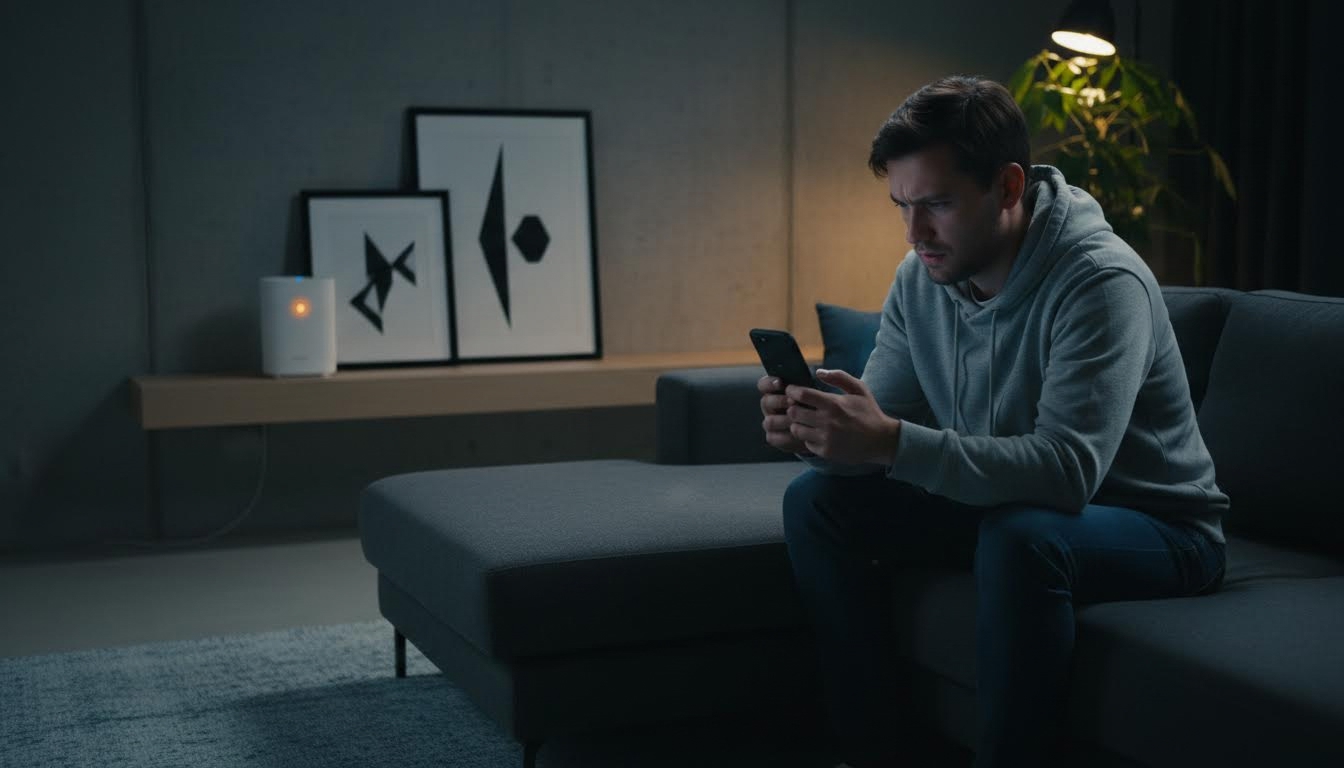
Надпись «подключено, без доступа к интернету» значит, что телефон или компьютер видит Wi-Fi-сеть и подключился к ней, но дальше сигнал не идёт — провайдер не пускает устройство в интернет. Чаще всего дело либо в самом роутере, либо в настройках устройства, либо в перебоях у провайдера. Разбираться нужно по порядку — от простого к сложному, иначе можно потратить час на переустановку драйверов, когда проблема была в кабеле за окном.
Что проверить перед началом
- Работает ли интернет на другом устройстве через ту же сеть — телефоне, ноутбуке, планшете.
- Горят ли лампочки на роутере в обычном режиме, а не мигают красным или оранжевым.
- Есть ли доступ к настройкам роутера — обычно это логин и пароль на наклейке снизу устройства.
- Не проводились ли недавно работы у провайдера — это можно уточнить в приложении оператора или по телефону поддержки.
Порядок действий, если сеть подключена, а интернета нет
- Проверьте другое устройство. Подключите к той же сети телефон друга или второй ноутбук. Если там тоже нет доступа — проблема не в вашем гаджете, а в роутере или у провайдера, и часть шагов ниже можно пропустить.
- Откройте браузер и наберите любой адрес. Иногда вместо ошибки открывается страница авторизации — так делают в кафе, отелях, хостелах, некоторых офисных и домашних сетях с ограничением по времени. Введите логин и пароль, если их выдали, или просто нажмите «Подключиться» на этой странице.
- Перезагрузите роутер. Отключите его от питания на 15–20 секунд и включите заново. Это самый простой шаг, но он решает большинство сбоев — роутер просто «завис» и перестал раздавать интернет, хотя Wi-Fi продолжает работать.
- Забудьте сеть и подключитесь снова. На телефоне (Android — «Настройки» → «Wi-Fi» → долгое нажатие на сеть → «Забыть сеть»; на iPhone — «Настройки» → «Wi-Fi» → значок i рядом с сетью → «Забыть эту сеть»). После этого введите пароль от Wi-Fi заново — иногда устройство держит старые, уже неверные настройки соединения.
- Проверьте режим экономии трафика на телефоне. На Android эта функция может блокировать интернет в фоне или даже на переднем плане, если что-то пошло не так — отключите её в разделе «Сеть и интернет» → «Экономия трафика». На iPhone проверьте, не включён ли режим «Низкое потребление данных» для этой сети в настройках Wi-Fi.
- Смените DNS-сервер вручную. Иногда DNS, который выдаёт роутер, не отвечает, хотя сама сеть работает. На компьютере это делается через свойства сетевого адаптера, на телефоне — через дополнительные настройки конкретной Wi-Fi-сети. Поставьте вручную 8.8.8.8 и 8.8.4.4 (это публичные DNS от Google) вместо автоматических.
- Проверьте настройки роутера. Зайдите в его веб-интерфейс через браузер по адресу, указанному на наклейке (обычно 192.168.0.1 или 192.168.1.1), и посмотрите раздел с параметрами интернета (WAN). Если провайдер требует конкретный тип подключения (PPPoE, динамический IP) и настройки сброшены — интернета не будет, даже если Wi-Fi раздаётся исправно.
- Сбросьте настройки сети на телефоне или компьютере. На Android это делается через «Настройки» → «Система» → «Сброс» → «Сброс настроек сети». На компьютере с Windows помогает сброс сетевого стека через командную строку — команды netsh winsock reset и netsh int ip reset, после чего нужен перезапуск.
- Позвоните провайдеру. Если ни один шаг не помог и на других устройствах в этой сети тот же результат — вероятен сбой на линии или у оператора. Уточните статус подключения и наличие технических работ в вашем районе.
Частые ошибки при решении этой проблемы
Первая и самая частая ошибка — пытаться лечить телефон, когда проблема в роутере. Если интернета нет сразу на нескольких устройствах в одной сети, менять DNS на телефоне бессмысленно — нужно разбираться с роутером или звонить провайдеру.
Вторая ошибка — путать сброс сети со сбросом до заводских настроек. Сброс сетевых настроек безопасен и не трогает фото, приложения и контакты — его можно делать без опасений. А вот полный сброс устройства до заводского состояния — это крайняя мера, и для этой проблемы она почти никогда не нужна.
Третья ошибка — забыть про страницу авторизации. В публичных сетях (кафе, транспорт, гостиницы) статус «подключено без доступа к интернету» — это норма до тех пор, пока вы не открыли браузер и не согласились с условиями подключения на специальной странице.
Рядом по теме: Как подключить телевизор к цифровому телевидению без приставки – самостоятельный доступ к эфиру.
Вопросы про доступ к сети без интернета
Почему на телефоне интернета нет, а на компьютере в той же сети всё работает?
Скорее всего, дело в самом телефоне — включён режим экономии трафика, заблокирован DNS для этой сети или сбились настройки Wi-Fi. Забудьте сеть и подключитесь заново, это чаще всего помогает.
Нужно ли менять пароль от Wi-Fi, если после перезагрузки роутера проблема осталась?
Пароль здесь ни при чём, раз устройство подключилось к сети — значит, пароль верный. Проблема на уровне выхода в интернет, а не входа в саму сеть, так что менять пароль не имеет смысла.
Может ли проблема быть в самом провайдере, а не в роутере?
Да, и это одна из основных причин. Если роутер настроен верно, но интернета всё равно нет ни на одном устройстве, стоит проверить статус линии у оператора — иногда это временный сбой на стороне сети, который решается сам в течение нескольких часов.
Почему после смены DNS интернет заработал, но через день пропал снова?
Ручной DNS — это временное решение, а не постоянное. Если проблема повторяется, дело в роутере: либо он выдаёт нерабочий DNS по умолчанию, либо есть более глубокий сбой в настройках подключения к провайдеру, который стоит поручить специалисту или технической поддержке оператора.
Если после всех шагов статус не меняется — не тратьте время на переустановку прошивки роутера самостоятельно, лучше вызвать мастера от провайдера: часто причина в оборудовании на линии, до которого без специалиста не добраться.
Читайте также
- Российские провайдеры взбунтовались против «доступного интернета»
- Список сайтов «доступного интернета» разочаровал россиян
