05.10.2026
Как подключить капсулу Нео к Wi-Fi

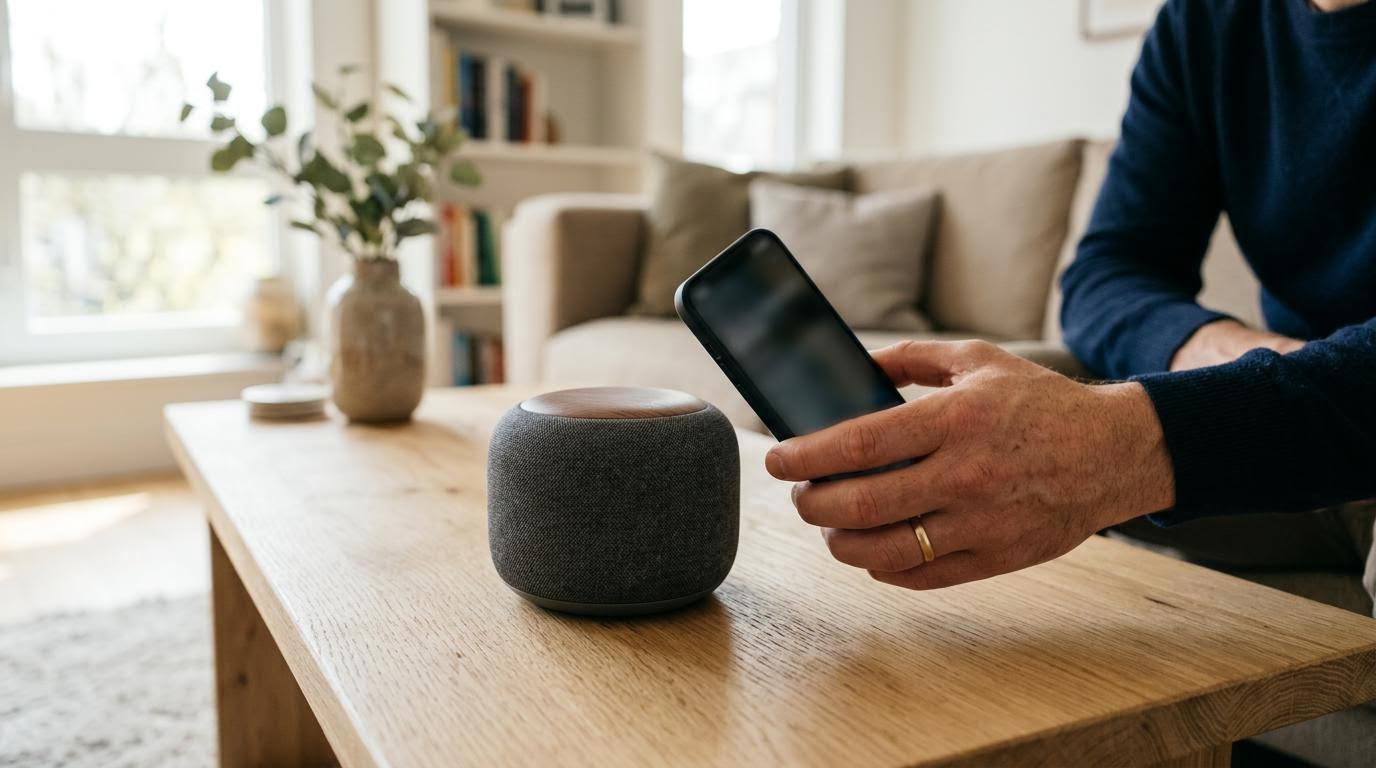
Капсулу Нео подключают к Wi-Fi через фирменное приложение производителя: сначала устройство находят и связывают с телефоном, потом внутри приложения выбирают домашнюю сеть и вводят пароль. Загвоздка в том, что готовой пошаговой инструкции именно для этой модели с точными названиями экранов и кнопок нет — у разных партий и версий приложения шаги отличаются, и без документации к конкретному устройству угадывать названия пунктов бессмысленно.
- Порядок для большинства умных устройств одинаковый: сначала физическое подключение к телефону (по Bluetooth или через точку доступа самого устройства), потом настройка сети внутри приложения.
- Точных названий кнопок и экранов для капсулы Нео в открытых источниках нет — их нужно смотреть в инструкции к конкретной модели или коробке.
- Если приложение не находит устройство, почти всегда причина в диапазоне сети — большинство таких гаджетов работают только с 2,4 ГГц.
- Если пункт настройки Wi-Fi не появляется, вероятно, устройство ещё не подключено к телефону на предыдущем шаге.
Почему нет единой инструкции для капсулы Нео
Название «капсула Нео» может относиться к разным устройствам — увлажнителям, ароматизаторам, лампам или другой бытовой технике с Wi-Fi модулем. У каждого производителя своё приложение, свой интерфейс и своя логика подключения. Даже если два устройства выглядят похоже, порядок кнопок внутри приложения у них может быть разным.
Поэтому универсального списка шагов «нажмите то, потом это» здесь не будет — он был бы неточным и мог сбить с толку. Точный порядок стоит смотреть в бумажной инструкции, которая идёт в коробке, или в приложении производителя — там обычно есть раздел с картинками именно под вашу модель.
Общий принцип: сначала подключение, потом настройка сети
Практика с похожими устройствами показывает: процесс почти всегда делится на два этапа. Сначала телефон и капсула «знакомятся» — либо по Bluetooth, либо через временную точку доступа, которую создаёт само устройство. На этом шаге приложение просто ищет устройство рядом с телефоном, никакой домашней сети пока не участвует.
Второй этап — уже внутри приложения, когда устройство «увидено» и связано с учётной записью. Тут появляется список доступных сетей, из него выбирают домашнюю, вводят пароль и подтверждают. Если этого экрана не появилось — значит, первый этап не завершён, и надеяться на настройку сети рано.
Где искать приложение и как его найти
Приложение для капсулы Нео обычно указано на упаковке или в бумажной инструкции — там пишут точное название и иногда QR-код для скачивания. Если коробка не сохранилась, попробуйте поискать по названию бренда устройства в магазине приложений на телефоне (Google Play на Android, App Store на iPhone) — название приложения производителя часто совпадает с брендом или содержит слово «smart», «home» или похожее.
Без этого приложения подключить капсулу к Wi-Fi не получится в принципе — управление сетевыми настройками у таких устройств почти всегда завязано именно на нём, а не на системных настройках телефона.
Что обычно мешает: диапазон сети и режим точки доступа
Самая частая причина неудачи — попытка подключить устройство к сети 5 ГГц. Многие бытовые гаджеты с Wi-Fi модулем поддерживают только 2,4 ГГц, и если роутер раздаёт единую сеть с автоматическим переключением диапазонов, устройство может просто не видеть её в списке.
Что делать: в настройках роутера временно разделите сети на 2,4 ГГц и 5 ГГц с разными именами (это можно сделать через веб-интерфейс роутера или приложение провайдера), подключайте капсулу именно к сети 2,4 ГГц. После успешного подключения диапазоны можно объединить обратно — это ничего не сломает.
Вторая частая причина — телефон во время настройки остаётся подключён к мобильному интернету или к другой сети Wi-Fi, а не к точке доступа устройства. На этапе первичного «знакомства» телефон и капсула должны быть в одной сети (или телефон подключён к точке доступа капсулы), иначе поиск устройства зависает.
Ошибки, которые чаще всего мешают подключению
Первая — путают порядок шагов и сразу пытаются найти в настройках телефона пункт для ввода пароля от Wi-Fi, хотя это делается внутри приложения производителя, а не в системных настройках. Настройки телефона тут не помогут — сеть выбирают именно на экране приложения, привязанного к устройству.
Вторая ошибка — вводят пароль от Wi-Fi с ошибкой в регистре или с лишним пробелом на конце (автозаполнение иногда добавляет пробел). Приложение в этом случае просто зависает на этапе подключения без внятной ошибки. Проверьте пароль отдельно, скопировав его из настроек роутера, а не набирая вручную.
От чего зависит точный порядок действий
Версия приложения имеет значение: после обновлений производители часто меняют расположение кнопок и названия экранов, и то, что было написано в старой инструкции, может не совпадать с тем, что вы видите сейчас. Если у вас установлена старая версия приложения, первым делом обновите её — часть проблем с подключением решается именно так.
Модель роутера и режим работы сети тоже влияют: у одних роутеров есть отдельный переключатель диапазонов в настройках, у других — нет, и разделять сети приходится через смену имени сети (SSID) на разных диапазонах. Если роутер выдан провайдером, инструкцию по разделению диапазонов проще искать в личном кабинете провайдера или у его поддержки.
Что делать, если подключение не проходит после всех шагов
Если устройство не находится в приложении вообще — попробуйте сбросить капсулу к заводским настройкам (обычно это долгое удержание кнопки на самом устройстве, точное время смотрите в инструкции к модели) и повторить подключение с самого начала.
Если устройство находится, но зависает на этапе ввода сети — временно отключите мобильный интернет на телефоне, чтобы приложение точно работало через Wi-Fi, а не переключалось на сотовую сеть в процессе настройки.
Если ничего из этого не помогает — напишите в поддержку производителя капсулы Нео с указанием точной модели и версии приложения. Без этих данных поддержка тоже разводит руками, а с ними обычно быстро находит причину — часто дело в конкретной партии устройств с известным багом прошивки.
Что в итоге
Единой инструкции с точными кнопками для капсулы Нео в открытом доступе нет, и выдумывать её было бы нечестно. Рабочий путь — открыть фирменное приложение, пройти два этапа (сначала связать устройство с телефоном, потом выбрать сеть 2,4 ГГц и ввести пароль), а при зависании проверить диапазон сети и версию приложения. Если и это не помогает, точную инструкцию по вашей модели даст только поддержка производителя или бумажная инструкция из коробки.
Читайте также
- Как подключить ПК к Wi-Fi: пошаговая инструкция
- Как подключить любой Wi-Fi: на компьютере и телефоне
- Как подключить Марусю к Wi-Fi: 7 шагов
- Как подключить Wi-Fi от Дом.ru: пошаговая инструкция
- Как подключиться к Wi-Fi на компьютере: 3 шага
