09.10.2026
«Не удается подключиться к этой сети»: как исправить ошибку Wi-Fi

Ошибка «не удается подключиться к этой сети» значит, что устройство видит Wi-Fi, но не может к нему подключиться. Причина обычно в паролe, сохранённых настройках сети или в роутере. Разбираться нужно по шагам — от самого простого к сложному.
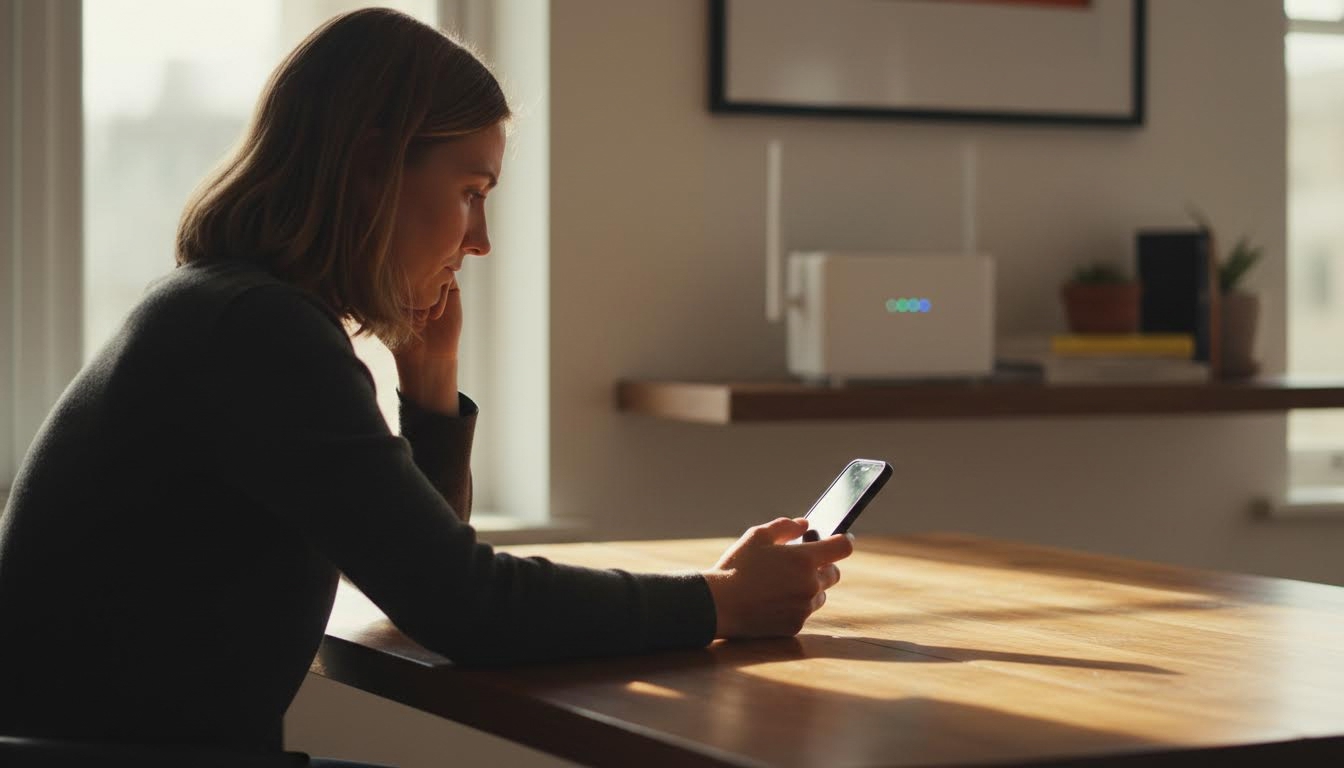
Что проверить в первую очередь
Начните с пароля. Введите его заново — вручную, без автозаполнения, особенно если сеть скрытая или пароль недавно меняли. Один неверный символ, и подключение не пройдёт, а система покажет именно эту ошибку.
Ещё по теме: Ошибка «В целях защиты вашей конфиденциальности мы заблокировали доступ к этой папке».
Дальше — перезагрузка. Выключите роутер на 20–30 секунд, включите обратно, подождите, пока загорятся все индикаторы. Перезагрузите и само устройство: телефон, ноутбук или планшет. Половина случаев решается этими двумя шагами.
Если пароль верный, а подключение не идёт
Иногда дело не в пароле, а в самой записи о сети в памяти устройства. Она могла сохраниться с старыми настройками безопасности или IP-адресом, который больше не подходит. Удалите сеть из списка сохранённых (на Android — долгое нажатие на название сети → «Забыть», на iPhone — значок «i» рядом с сетью → «Забыть эту сеть») и подключитесь заново, как в первый раз.
Если это не помогло, ищите конфликт настроек. Здесь причины разные: неправильный статический IP, устаревшие драйверы Wi-Fi-адаптера на компьютере, режим роутера (например, включённый режим 5 ГГц, который старое устройство не поддерживает), или ограничение по MAC-адресу в настройках маршрутизатора. Разобраться с этим быстрее через настройки самого роутера или обновление драйверов на устройстве.
Вопросы про ошибку подключения к Wi-Fi
Почему телефон видит сеть, но не подключается к ней?
Чаще всего дело в сохранённых настройках сети на самом телефоне — они устарели или не совпадают с текущими параметрами роутера. Забудьте сеть и подключитесь снова, вручную введя пароль. Если это не сработало, проверьте, не изменился ли режим шифрования на роутере — некоторые старые телефоны не поддерживают новые протоколы безопасности.
Что делать, если ошибка появляется только на одном устройстве?
Значит, проблема не в роутере, а в самом устройстве. Проверьте дату и время в системных настройках — если они сильно расходятся с реальными, это иногда мешает подключению к защищённым сетям. Также стоит обновить систему устройства и драйверы Wi-Fi-модуля, если речь о ноутбуке.
Помогает ли сброс настроек сети?
Да, это один из рабочих способов, если удаление одной сети не помогло. Сброс сети возвращает все параметры Wi-Fi, Bluetooth и мобильных данных к заводским — все сохранённые сети и пароли удалятся, придётся подключаться заново. Это безопасно и ничего не сломает, но подготовьтесь ввести пароли от всех нужных сетей повторно.
Может ли роутер быть перегружен и поэтому не пускать новое устройство?
Может, особенно если к сети уже подключено много устройств или в настройках роутера стоит лимит на количество подключений. Зайдите в настройки маршрутизатора через браузер (обычно по адресу, указанному на корпусе устройства) и проверьте список подключённых клиентов. Если лимит достигнут, отключите неиспользуемые устройства или увеличьте лимит в настройках.
Почему подключение пропадает после смены пароля на роутере?
Потому что устройство пытается подключиться со старым сохранённым паролем, а роутер его не принимает. Забудьте сеть на устройстве и подключитесь заново, введя новый пароль вручную. Это стандартная ситуация, и она решается именно так — без перезагрузки роутера тут можно обойтись.
Влияет ли расстояние до роутера на эту ошибку?
Слабый сигнал сам по себе редко даёт именно эту ошибку — обычно при слабом сигнале сеть просто не подключается медленно или рвётся уже после соединения. Но если сигнал совсем на грани, устройство может не успевать пройти авторизацию до таймаута. Попробуйте подойти ближе к роутеру и повторить подключение.
Что если ни один из способов не сработал?
Тогда стоит проверить настройки самого роутера — режим работы сети (смешанный, только 5 ГГц или только 2,4 ГГц), региональные настройки Wi-Fi-канала и фильтрацию по MAC-адресам. Если вы не уверены, что менять в настройках маршрутизатора, лучше обратиться в сервисную организацию или к производителю роутера — там подскажут точные шаги для конкретной модели.
Если после всех шагов сеть так и не подключается, но при этом другие устройства к ней спокойно цепляются — проблема почти наверняка в конкретном устройстве, а не в роутере. Тогда стоит проверять драйверы, дату и время и сохранённые настройки сети именно на нём.
Читайте также
- Как подключить микрофон к компьютеру и телефону
- В сети просочились фото нового Samsung Galaxy A51
- Как обеспечить безопасность домашней сети Wi-Fi?
- Как скрыть время последнего визита в ВК
- Как подключить Марусю к Wi-Fi
- Как подключиться к вайфаю без пароля: пошагово
