30.10.2026
Как поставить верхнюю запятую (апостроф) на клавиатуре

Для ввода верхней запятой (апострофа) включите английскую раскладку и нажмите клавишу с русской буквой «Э», которая находится слева от Enter. Это основной и самый быстрый способ. Главная проблема здесь — забыть сменить язык: на русской раскладке вы напечатаете обычную букву, а не нужный символ.
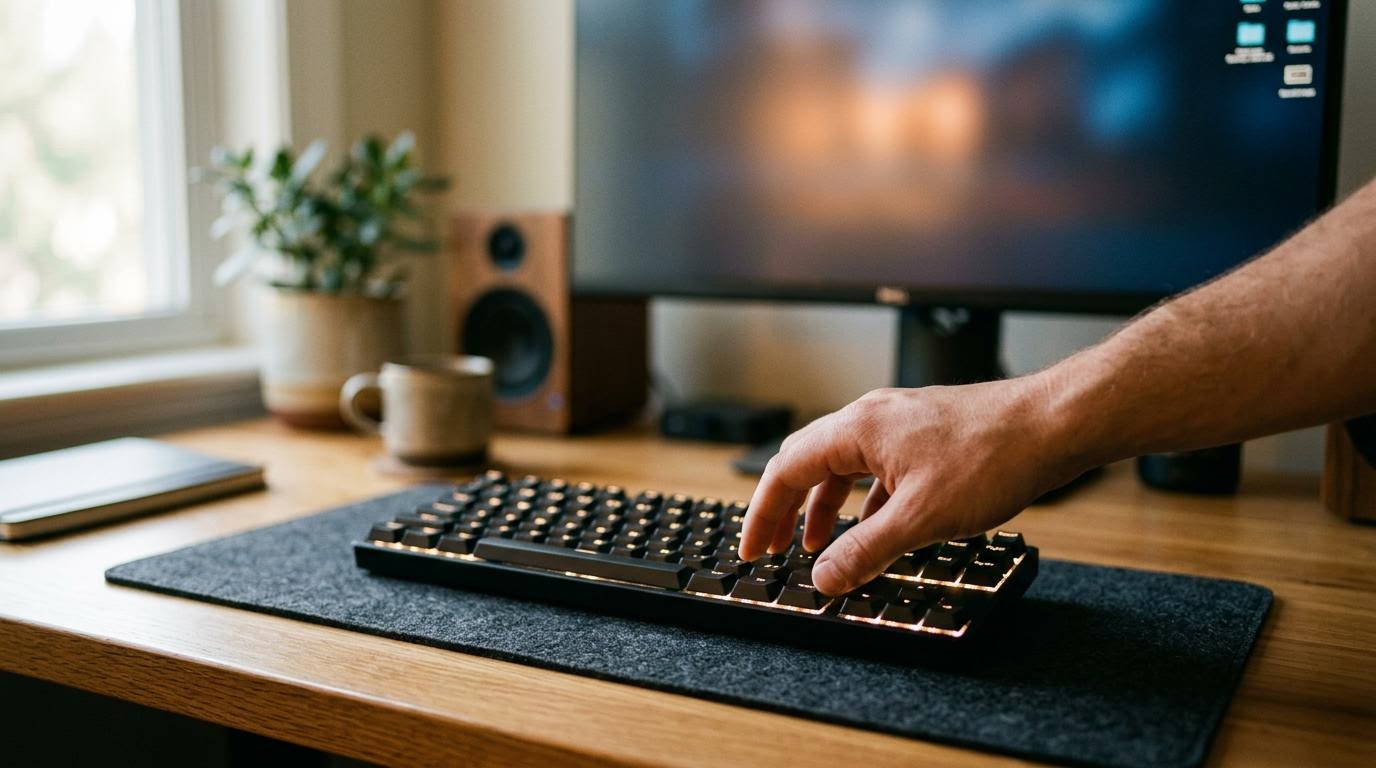
Где находится нужная клавиша
На стандартной компьютерной клавиатуре нужная кнопка расположена в среднем ряду, почти в самом конце. Она находится между клавишей с буквой «Ж» (на английской — точка с запятой) и клавишей Enter. На ней обычно нарисованы двойная и одинарная кавычки, а также русская «Э».
Чтобы получить одинарный апостроф, зажимать Shift не нужно. Просто переключите язык на английский (обычно это комбинация Alt + Shift или Ctrl + Shift, на macOS — Cmd + Пробел) и нажмите эту кнопку один раз. Если вы нажмёте её вместе с Shift, то получите двойные кавычки. Тут нет ничего сложного, но без переключения раскладки ничего не выйдет.
Иногда раскладка сбивается. Если вы вроде бы переключили язык, но вместо верхней запятой всё равно печатается «Э», проверьте индикатор языка в правом нижнем углу экрана (на Windows) или вверху (на macOS). Должно быть написано «EN» или «US».
Ошибки при вводе апострофа
Частая ошибка — путать клавишу апострофа с клавишей тильды (~/Ё) в левом верхнем углу. Там тоже есть похожий значок (гравис), но это другой символ, который редко используется в обычном тексте. Он наклонен в другую сторону и может некорректно отображаться в некоторых программах.
Ещё одна загвоздка — программы, которые автоматически заменяют прямые кавычки на типографские («ёлочки» или «лапки»). Например, в текстовом редакторе Word ваш прямой апостроф может превратиться в фигурную закрывающую кавычку. Если вам нужен именно прямой технический знак, автоматическую замену придётся отключить в настройках редактора (обычно это раздел «Правописание» → «Параметры автозамены»).
Вопросы про верхнюю запятую и клавиатуру
Что делать, если клавиша сломалась?
Если кнопка с буквой «Э» не работает, можно использовать цифровой блок (Numpad) справа. Убедитесь, что включен Num Lock. Зажмите левый Alt и наберите на цифровом блоке комбинацию 39. Отпустите Alt — появится апостроф. На ноутбуках без цифрового блока этот способ сработает только при наличии специальной функциональной клавиши Fn.
Можно ли поставить этот знак на русской раскладке?
Одной кнопкой — нет. На русской раскладке нет выделенной клавиши для верхней запятой. Приходится либо переключать язык на английский, ставить знак и переключаться обратно, либо использовать Alt-код, упомянутый выше. Это не очень удобно, но такова особенность стандартной русской клавиатуры.
Как набрать апостроф на смартфоне?
На экранной клавиатуре (на Android или iPhone) перейдите в раздел символов (кнопка «?123»). Обычно верхняя запятая находится там, рядом с обычными кавычками. Если её не видно на главном экране символов, попробуйте нажать и удерживать кнопку с обычной одинарной кавычкой — появится всплывающее меню с вариантами, среди которых будет нужный типографский знак.
Почему вместо запятой печатается буква «Ё»?
Скорее всего, вы нажимаете клавишу в левом верхнем углу, под Esc. Как было сказано ранее, это не тот апостроф, который используется в английском языке. Нажимайте клавишу рядом с Enter. Если же вы нажимаете правильную клавишу, а печатается «Ё», значит, у вас установлена какая-то нестандартная раскладка, например, фонетическая.
Есть ли разница между Windows и macOS?
Сам принцип не меняется. На клавиатурах Apple (и встроенных в макбуки, и внешних Magic Keyboard) клавиша находится там же — слева от Return (Enter). Обозначения на кнопке могут немного отличаться визуально, но действие при английской раскладке абсолютно идентично.
Как поставить знак в украинской или белорусской раскладке?
В этих языках апостроф используется часто, поэтому он вынесен на отдельную клавишу. На стандартной украинской раскладке в Windows он ставится клавишей тильды (там, где русская «Ё») или комбинацией Shift + клавиша с буквой «Є» (русская «Э»), в зависимости от конкретной версии раскладки (расширенная или обычная). В macOS на украинской раскладке апостроф обычно находится на клавише с буквой «Ё».
Если вам нужно поставить верхнюю запятую один раз, проще всего на секунду переключить язык, нажать клавишу слева от Enter и вернуть русский. В других случаях выручит Alt-код.
Читайте также
- Как поставить запятую на компьютере: Windows и Mac
- Как поставить пароль на компьютер
- Как поставить пароль на архив: компьютер, Android, iPhone
- Запятая на клавиатуре: Shift + точка на русской раскладке
- Как на компьютере поставить точку
