30.10.2026
Как включить мышь на клавиатуре компьютера

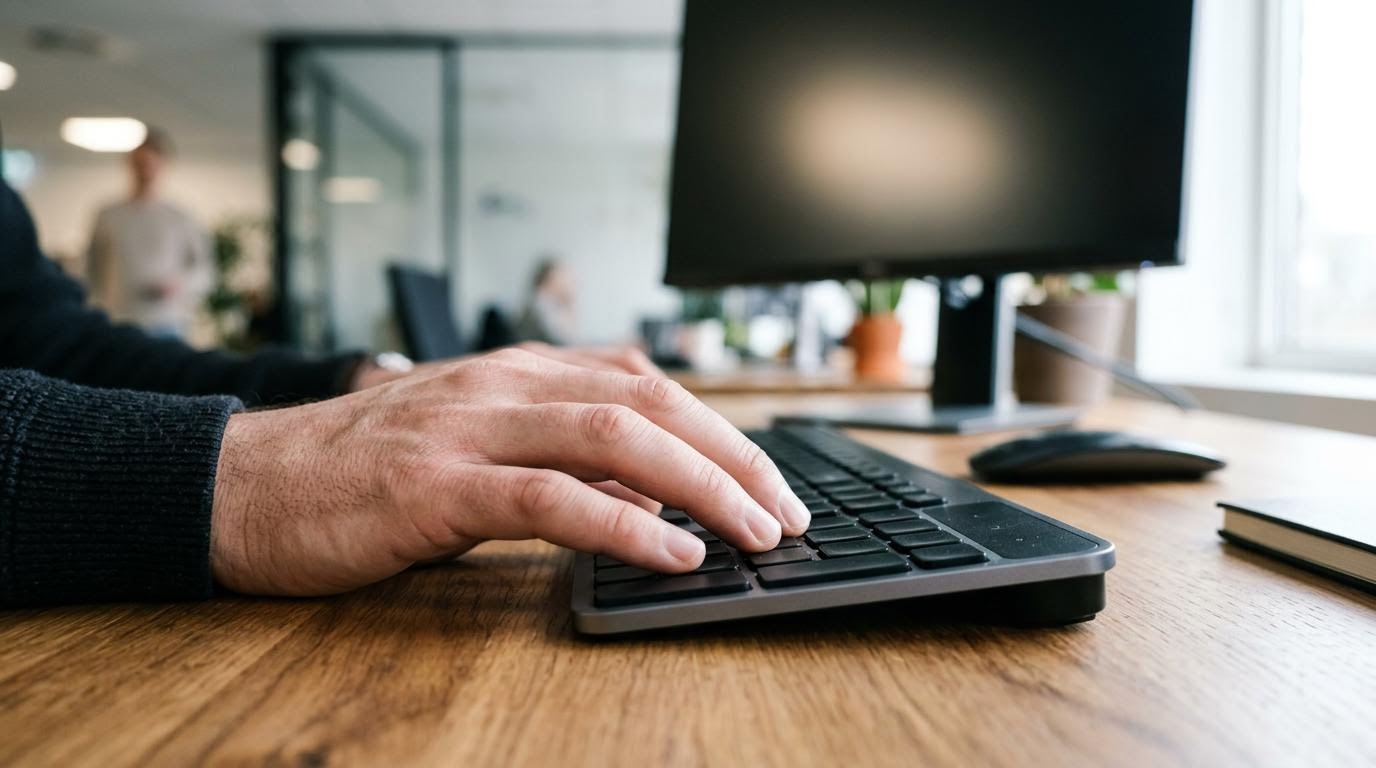
Мышь на клавиатуре компьютера включают через функцию управления указателем с клавиатуры. Такой режим относится к специальным возможностям Windows. Включение ищут в разделе «Специальные возможности». Дальше открывают пункт, связанный с клавиатурой или мышью. После активации клавиатура может управлять курсором без обычной мыши.
Где найти системные настройки управления
В операционных системах Microsoft этот режим скрыт глубоко в параметрах. Откройте настройки системы сочетанием клавиш «Win + I». Найдите раздел «Специальные возможности». В Windows 11 он находится в левом меню. На Windows 10 это отдельная плитка на главном экране параметров. Прокрутите список вниз до блока взаимодействия. Переведите переключатель «Управлять мышью с помощью клавиатуры» в активное положение. Теперь система готова распознавать нажатия как движения лазера.
Для тех, у кого мышь уже сломалась, дойти до этих настроек можно клавишей «Tab» и стрелками. Нажимайте «Tab», пока выделение не попадёт на нужный раздел. Это требует терпения. Гораздо проще использовать системное сочетание клавиш. Нажмите одновременно левый «Alt», левый «Shift» и «Num Lock». Появится звуковой сигнал и окно с предложением включить функцию. Соглашайтесь клавишей «Enter».
Как двигать курсор кнопками
Движение курсора привязано к клавишам цифрового блока. Это тот самый квадрат с цифрами в правой части полноразмерной клавиатуры. Цифры от 1 до 9 отвечают за направления. Клавиша «8» двигает стрелку вверх. «2» перемещает её вниз. «4» и «6» — влево и вправо. Угловые клавиши перемещают указатель по диагонали.
С кликами всё немного сложнее. За само нажатие отвечает клавиша «5» в центре блока. Перед тем как её нажать, нужно выбрать активную кнопку мыши. Клавиша со слэшем «/» активирует левую кнопку. Знак минус «-» включает правую кнопку. Звездочка «*» задействует обе кнопки сразу. Выбрали нужную кнопку один раз — и дальше жмём пятёрку. Для двойного клика предусмотрена клавиша плюс «+». Удерживать кнопку мыши можно клавишей ноль «0». Отпустить удержание — клавиша с точкой «.».
Сложно запомнить? На самом деле пальцы привыкают к этой раскладке за несколько минут активной работы.
Настройка скорости и ускорения
Сразу после включения курсор ползает по экрану невыносимо медленно. Это нормально. Разработчики установили минимальные значения для точности. Зайдите обратно по пути «Специальные возможности» → «Мышь». Под переключателем функции появятся два ползунка.
Первый отвечает за базовую скорость. Второй регулирует ускорение — насколько быстро курсор разгонится, если долго держать клавишу направления. Я бы начал с установки обоих ползунков на максимум. Если стрелка будет пролетать мимо нужных элементов, скорость всегда можно убавить.
Там же есть полезная настройка. Она позволяет временно ускорять курсор зажатой клавишей «Ctrl» или замедлять его через «Shift». Включите её. Это сильно экономит время при перетаскивании окон из одного угла монитора в другой.
Что делать на ноутбуке без цифрового блока
На стационарном компьютере правый цифровой блок всегда на месте. На ноутбуках ситуация иная. Компактные модели часто лишены этого блока ради экономии места.
Если отдельных цифр справа нет, функция всё равно включится. Роль цифрового блока возьмут на себя обычные буквы в правой части клавиатуры. На клавишах «U», «I», «O», «J», «K», «L» часто нарисованы маленькие цифры. Чтобы они заработали как мышь, придётся активировать их через клавишу «Fn» в сочетании с «Num Lock».
Использовать буквенный блок для курсора неудобно. Вы теряете возможность нормально печатать текст. Приходится постоянно переключать режим туда и обратно.
Назначение клавиш для замены мыши
Здесь собраны базовые команды, которые понадобятся в первые минуты после отказа физической мыши. Распечатайте или сохраните эту сводку.
| Клавиша на цифровом блоке | Действие на экране |
|---|---|
| Цифры 1, 2, 3, 4, 6, 7, 8, 9 | Перемещение курсора в нужную сторону |
| Слэш (/) | Выбор левой кнопки для клика |
| Минус (-) | Выбор правой кнопки для клика |
| Цифра 5 | Одиночный клик |
| Плюс (+) | Двойной клик |
| Ноль (0) | Зажать кнопку (для выделения) |
| Точка (.) | Отпустить зажатую кнопку |
Почему стрелка не двигается
Вы включили ползунок, а курсор стоит на месте? Значит, у вас отключен цифровой блок. В настройках по умолчанию управление мышью работает только тогда, когда активен «Num Lock». Нажмите эту клавишу. На клавиатуре загорится соответствующий индикатор, и курсор оживёт.
Вторая ошибка касается сочетания клавиш для быстрого запуска. Люди зажимают правый «Alt» или правый «Shift». Это не сработает. Система ждёт сигнала строго от левых клавиш-модификаторов.
Вопросы об управлении курсором с клавиатуры
Можно ли прокручивать страницы без колесика?
Полноценной замены скроллу в этом режиме нет. Приходится наводить курсор на полосу прокрутки в правой части окна, зажимать её клавишей «0» и тянуть вниз клавишей «2». Для веб-страниц проще использовать стрелки «Вверх» и «Вниз» на основном блоке.
Вернётся ли всё обратно после подключения новой мыши?
Да, вы сможете пользоваться и тем, и другим одновременно. Клавиатура и физическая мышь не конфликтуют. Ничего не сломается, настройку можно вернуть обратно в любой момент.
Работает ли этот метод в играх?
Для старых стратегий этого может хватить. В динамичных играх управление с клавиатуры бесполезно. Камера не будет реагировать на такие нажатия, так как игровой движок считывает координаты мыши по другому алгоритму.
Если курсор двигается рывками или игнорирует долгие нажатия, проверьте системное залипание клавиш. Иногда эти две функции мешают друг другу, поэтому залипание лучше сразу деактивировать.
Читайте также
- Как включить клавиатуру на экране компьютера: 5 способов
- Электронная клавиатура: как включить на компьютере
