30.10.2026
Как записать голосовое сообщение в Telegram на компьютере

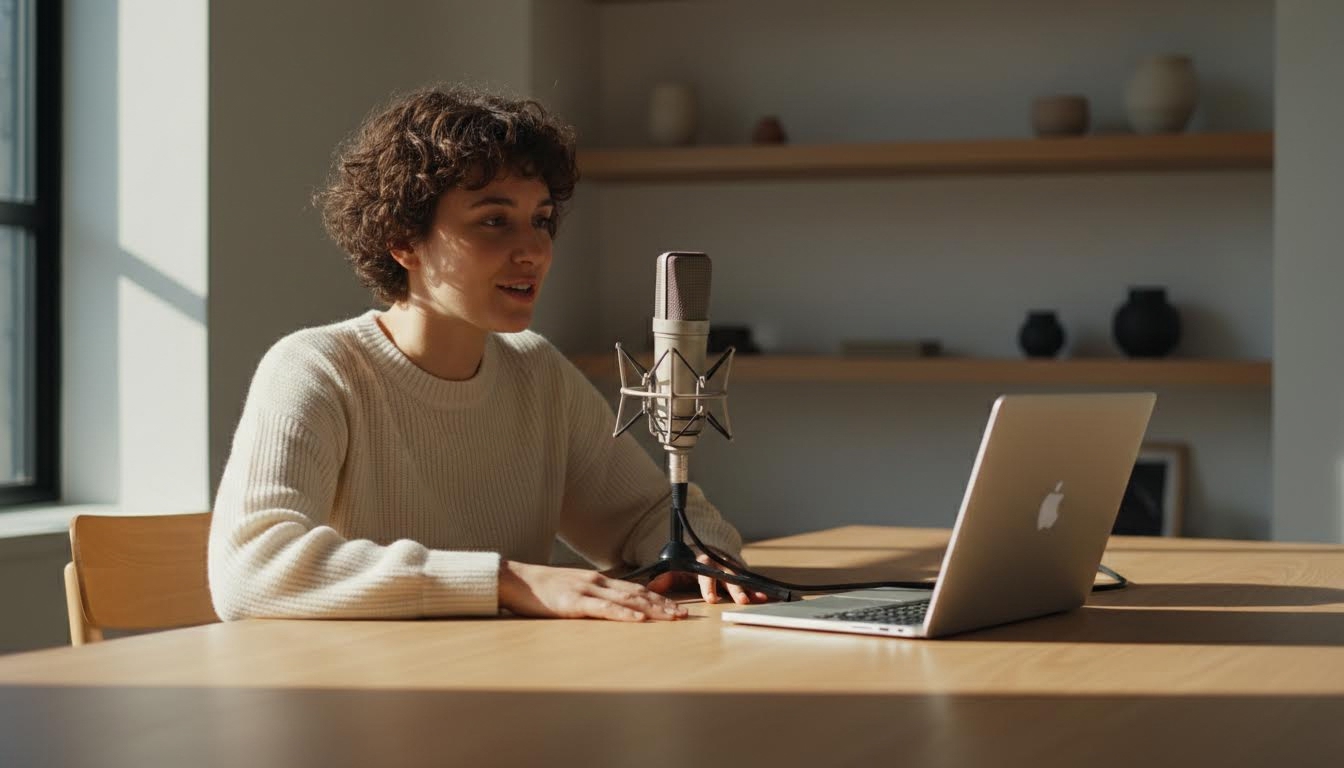
Голосовое сообщение в Telegram на компьютере записывают через значок микрофона в правом углу поля ввода сообщения — нажимаете и держите кнопку, говорите, отпускаете, когда закончили. Отпустили кнопку — запись сразу ушла собеседнику, никакого отдельного «Отправить» тут не требуется.
- Кнопка записи — микрофон рядом с полем для текста, справа от него
- Зажали кнопку — запись пошла, отпустили — сообщение отправилось
- В некоторых версиях есть режим фиксирования: можно не держать кнопку всё время
- Записанное голосовое летит прямо в открытый чат, без предпросмотра
Где находится кнопка микрофона в чате
Откройте любой диалог в Telegram на ПК. Справа от строки, куда вводится текст, есть иконка микрофона — она появляется, если поле ввода пустое. Как только начинаете печатать текст, значок меняется на «Отправить», и это логично: программа понимает, что вы набираете сообщение, а не записываете голос.
Найти эту кнопку легко, спутать её с чем-то другим сложно — рядом обычно есть ещё скрепка для файлов и смайлик для эмодзи. Микрофон — крайний правый элемент.
Как именно записывается голосовое
Нажмите и удерживайте кнопку микрофона. Пока она зажата, идёт запись — обычно рядом появляется таймер или анимация звуковой волны, чтобы было видно, что звук пишется. Говорите то, что нужно сказать, а затем отпустите кнопку — сообщение мгновенно отправится в текущий чат.
Здесь есть подвох: если во время записи убрать курсор далеко от кнопки и отпустить клавишу мыши не над ней, запись может отмениться. Разработчики Telegram обычно предусматривают такой сценарий — например, свайп в сторону удаляет черновик записи вместо отправки. Поэтому если хотите точно отправить голосовое, отпускайте кнопку, не двигая курсор в сторону.
Режим удержания или фиксирования — в чём разница
В некоторых версиях Telegram для ПК запись можно переключить в режим фиксирования. Тогда не нужно держать кнопку всё время речи — один клик закрепляет запись, и она идёт сама, пока вы не нажмёте на кнопку ещё раз или не отправите сообщение отдельным действием.
Это удобно, если запись длинная и держать палец (или кнопку мыши) неудобно физически. Обратная сторона — легко забыть, что запись всё ещё идёт, и наговорить лишнего. Если такой режим есть в вашей версии приложения, переключатель обычно ищут рядом с самой кнопкой микрофона либо в настройках чата.
Появился этот режим не сразу и не во всех сборках — если у вас его нет, значит, версия приложения либо платформа его не поддерживает. Ничего страшного, обычный режим удержания работает везде и справляется с задачей не хуже.
Почему Telegram может не слышать микрофон
Самая частая причина, по которой запись голосового не получается — приложению не дали доступ к микрофону на уровне операционной системы. Telegram здесь ни при чём: разрешение выдаёт сама система, и если оно не выдано, кнопка микрофона либо не реагирует, либо запись идёт, но без звука.
На Windows это проверяется в разделе «Параметры» → «Конфиденциальность и безопасность» → «Микрофон» — там должен быть включён доступ для приложений, и отдельно нужно убедиться, что Telegram в списке разрешённых не отключён. На macOS аналогичная настройка лежит в «Настройки системы» → «Конфиденциальность и безопасность» → «Микрофон».
Вторая частая беда — в системе выбран не тот микрофон по умолчанию. Если к компьютеру подключены наушники с микрофоном и отдельная веб-камера со своим микрофоном, система может слушать не тот источник звука, который вы имеете в виду. Проверьте в настройках звука, какое устройство ввода активно — это решает большинство жалоб на «тихую» или «пустую» запись.
Отличия между Windows, macOS и Linux
Сам принцип работы одинаков на всех платформах: кнопка микрофона, удержание, отпускание — отправка. Различия касаются в основном системных настроек доступа к микрофону, а не логики самого Telegram.
На Linux доступ к микрофону иногда завязан на PulseAudio или PipeWire, и если звук не работает ни в одном приложении, проблема почти наверняка в звуковом сервере системы, а не в Telegram. Разбираться с этим лучше через настройки звука дистрибутива или обратиться к документации конкретной сборки.
На macOS система при первом запуске записи обычно сама спрашивает разрешение на использование микрофона — если вы случайно нажали «Не разрешать», придётся вручную включать доступ через настройки конфиденциальности, описанные выше.
Веб-версия Telegram как запасной вариант
Если десктопное приложение не установлено или ведёт себя странно, записать голосовое можно через веб-версию Telegram в браузере — принцип там тот же: кнопка микрофона в поле ввода, зажали, наговорили, отпустили. Разница в том, что браузер сам спросит разрешение на доступ к микрофону при первой попытке записи, и этот запрос легко пропустить мимо глаз.
Если веб-версия отказывается писать звук, проверьте настройки конкретного браузера: значок замка или информации слева от адресной строки открывает список разрешений сайта, там же можно вручную включить доступ к микрофону.
Частые ошибки при записи голосовых на компьютере
Первая типичная ошибка — путают кнопку микрофона с кнопкой видеосообщения, если она есть в интерфейсе. Внешне значки похожи, но результат разный: одно записывает только звук, другое — видео с кружком.
Вторая ошибка — отпускают кнопку слишком рано, ещё до того, как фраза закончена, и в итоге отправляется обрезанное сообщение. Такое голосовое нельзя отредактировать или дописать — только удалить и записать заново.
Третья история — человек уверен, что запись идёт, а на деле нет доступа к микрофону, и в чат уходит пустой звуковой файл нулевой длины. Если получатель пишет, что голосовое «молчит» — почти наверняка дело в разрешениях микрофона, а не в самом Telegram.
Что делать, если ничего не помогло
Начните с простого: перезапустите Telegram и попробуйте записать голосовое ещё раз — иногда приложению достаточно перезагрузки, чтобы подхватить изменённые системные разрешения. Не помогло — проверьте настройки микрофона в системе, а затем в самом браузере, если пользуетесь веб-версией.
Если микрофон в принципе работает в других программах (например, в звонках), а в Telegram — нет, стоит переустановить приложение: иногда старая версия десктопного клиента просто не умеет правильно запрашивать доступ у новой версии операционной системы.
Записать голосовое в Telegram на компьютере — дело одной кнопки и пары секунд, если микрофон в системе настроен правильно. В девяти случаях из десяти, когда запись не получается, причина не в самом мессенджере, а в разрешениях доступа к микрофону или в выбранном по умолчанию устройстве ввода звука — с этого и стоит начинать проверку.
Читайте также
- Как отправить голосовое сообщение в Телеграме с телефона Андроид
- Как отложить сообщение в Telegram: удобная функция для планирования
- Парсинг Telegram: что это такое и как используется
- Отложенное сообщение в Telegram: как запланировать отправку
- Как найти канал или чат в Телеграм
- Как найти человека в Телеграм по номеру мобильного телефона
