02.10.2026
Как в Телеграме записать голосовое сообщение без видео

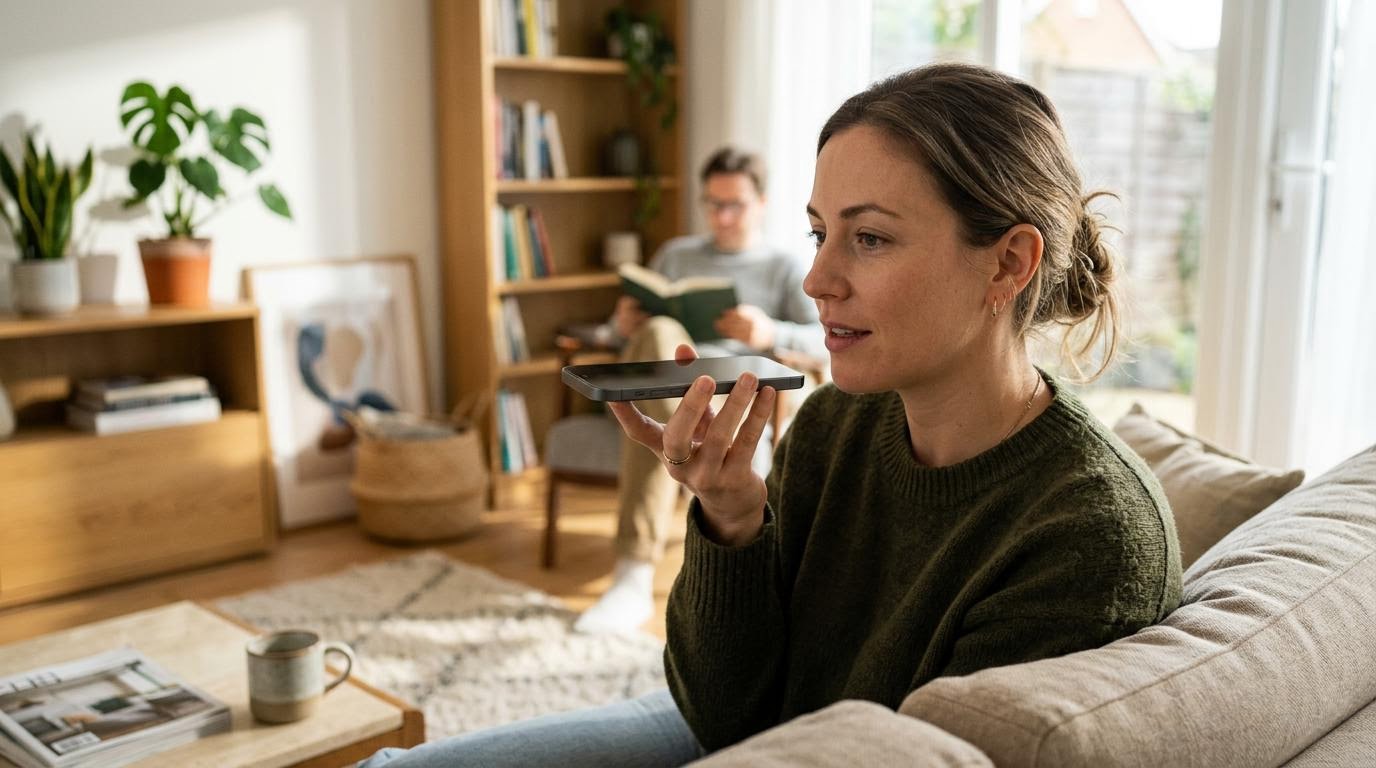
Чтобы записать голосовое сообщение в Telegram без видео, нажмите и удерживайте значок микрофона рядом с полем ввода текста — камеру трогать не нужно, она включается другой кнопкой. Голосовое и видеосообщение в Telegram записываются с одной панели, и путаница возникает именно из-за соседства этих двух значков.
Где находится микрофон и как его нажимать
Откройте чат, в котором хотите отправить голосовое, и посмотрите на поле ввода текста справа. Там два значка: микрофон и кружок с камерой (иногда он выглядит как силуэт человека или объектив — зависит от версии приложения). Микрофон — это тот, что нужен для звука.
Нажмите на микрофон и удерживайте палец на нём. Пока держите — идёт запись, отпустите — сообщение отправится автоматически. Отпускать раньше времени не страшно, запись просто обрывается там, где вы остановились.
Свайп к замку — запись без удержания пальцем
Держать палец на экране всё время записи неудобно, особенно если сообщение длинное. Для этого в мобильной версии Telegram есть жест: во время записи проведите пальцем вверх, к иконке замка. Она обычно появляется чуть выше микрофона.
После этого можно убрать палец с экрана — запись продолжится сама, а на панели появятся кнопки паузы и отправки. Это удобно, если параллельно нужно, например, взять кружку с чаем или просто не держать телефон на весу.
Голосовое или видеосообщение: как не перепутать
Оба формата записываются похожим движением — нажать и удерживать, — но результат разный. Голосовое содержит только звук, видеосообщение записывает круглый ролик с камеры вместе со звуком. Если случайно нажали на кружок с камерой вместо микрофона, получится видео, даже если вы просто хотели сказать пару слов.
| Параметр | Голосовое сообщение | Видеосообщение |
|---|---|---|
| Какой значок нажимать | Микрофон | Кружок с камерой |
| Что записывается | Только звук | Изображение с камеры и звук |
| Форма сообщения в чате | Полоска с волной звука | Круглое видео |
| Свайп к замку | Работает | Работает |
Частые ошибки при записи
Первая и самая распространённая — нажимают на камеру по привычке, потому что она визуально ближе к пальцу или крупнее на экране. Проверить легко: перед тем как удерживать значок, посмотрите, не появилось ли на экране круглое окно с вашим лицом. Если появилось — вы держите не микрофон.
Вторая ошибка — отпускают палец слишком рано, ещё до того, как убедились, что запись пошла. Иногда телефон не успевает среагировать на короткое касание, и сообщение просто не создаётся. Здесь помогает пауза в полсекунды после нажатия — дождитесь, чтобы на экране появилась шкала записи, и только потом говорите.
Если запись не начинается или обрывается
Пункта с микрофоном не видно вообще? Значит, поле ввода занято текстом — если вы уже начали печатать сообщение, значок микрофона на время сменяется значком отправки текста. Удалите набранный текст из поля, и микрофон вернётся на место.
Запись обрывается сама по себе через пару секунд — проверьте, не заблокирован ли микрофон в разрешениях приложения. На Android это делается через «Настройки» → «Приложения» → Telegram → «Разрешения», на iPhone — через «Настройки» → Telegram → «Микрофон». Если доступ выключен, Telegram физически не может записывать звук, и это не сбой самого приложения.
Если и после проверки разрешений запись не работает — попробуйте пересобрать чат: закрыть Telegram полностью и открыть заново. Иногда помогает и обновление приложения до последней версии, потому что старые сборки Telegram на некоторых устройствах (например, на бюджетных моделях с Android 9–10) хуже держат долгое нажатие на экране.
Вопросы про запись голосовых в Telegram
Можно ли отменить запись, если начал говорить не то?
Да. Во время записи проведите пальцем в сторону от значка микрофона — обычно влево, в сторону корзины. Запись удалится, и сообщение не отправится. Ничего страшного не произойдёт, отменённая запись просто исчезает, как будто её и не было.
Почему на компьютере запись голосового работает иначе?
В десктопной версии Telegram нет свайпа к замку — там достаточно один раз нажать на микрофон, чтобы начать запись, и ещё раз, чтобы остановить и отправить. Удерживать кнопку весь разговор не нужно.
Слышно шум на записи — это проблема Telegram?
Обычно дело не в приложении, а в микрофоне телефона или в наушниках, если они подключены. Проверьте это, записав голосовую заметку в стандартном диктофоне устройства — если шум слышен и там, вопрос не в Telegram.
Можно ли прослушать голосовое перед отправкой?
Только через свайп к замку: после того как запись продолжается без удержания пальца, появляется кнопка воспроизведения рядом с кнопкой отправки. При обычном удержании прослушать до отправки нельзя — сообщение уходит сразу, как только вы отпускаете палец.
Читайте также
- Как отправить голосовое сообщение в Телеграме с телефона Андроид
- Отложенное сообщение в Telegram: как запланировать отправку
- Как отложить сообщение в Telegram: удобная функция для планирования
- Как отправить фото или видео в Телеграмме: пошаговое руководство
