07.09.2026
Как в Телеграме отправить фото файлом

Способ зависит от устройства: на телефоне и на компьютере путь к пункту «Файл» выглядит немного по-разному, но логика одна — выбирать не режим «Фото», а «Файл» или «Документ». Если времени мало: откройте чат, нажмите на скрепку, выберите «Файл», укажите изображение и отправьте. Оно уйдёт без сжатия, в исходном качестве.
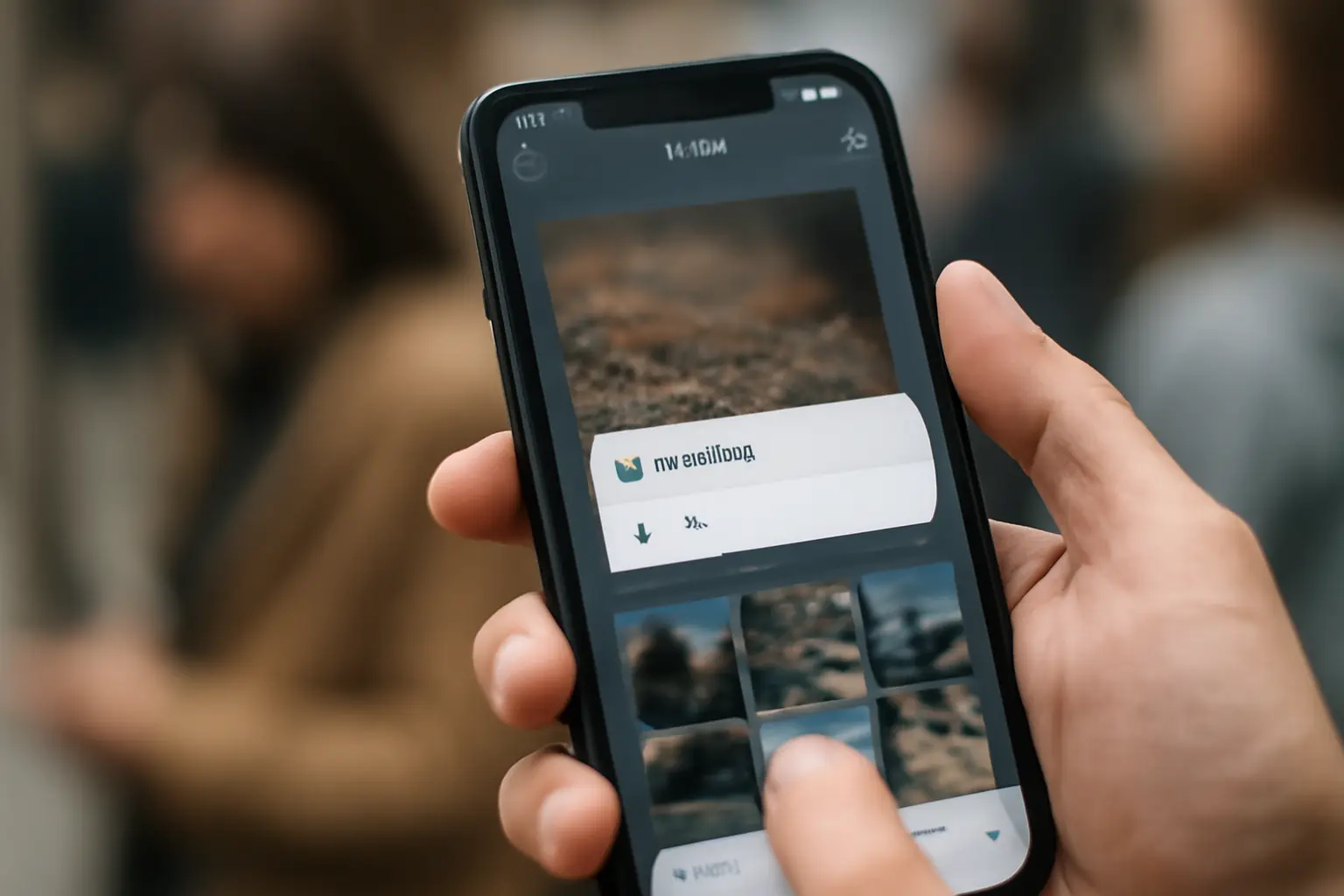
На телефоне
Через скрепку и раздел «Файл»
Открыть чат, нажать на иконку скрепки (обычно она находится рядом с полем ввода сообщения) и выбрать пункт «Файл». Дальше — найти нужное фото в галерее или в памяти устройства и отправить. Этот способ работает и на Android, и на iOS, хотя расположение пунктов меню может немного отличаться в зависимости от версии приложения.
Об этом же: Как отправить фото или видео в Телеграмме: пошаговое руководство и Как в Телеграме отправить голосовое сообщение.
Главное отличие от обычной отправки: Telegram не сжимает изображение, а прикладывает его как документ. Размер такого файла будет больше, чем у сжатого фото, но качество сохранится полностью — это важно для скриншотов с мелким текстом, чертежей, сканов документов.
Отправка «без сжатия» из галереи
В некоторых версиях Telegram есть более короткий путь: выбрать фото из галереи как обычно, но перед отправкой нажать на три точки (меню дополнительных действий) и выбрать «Отправить без сжатия» или «Отправить как файл» — формулировка зависит от версии приложения. Это удобно, если уже открыли фото для отправки и не хочется заново искать его через раздел «Файл».
Подходит тем, кто чаще отправляет фото как обычно, а без сжатия — время от времени. Минус — пункт есть не во всех версиях приложения, и если его не видно, стоит воспользоваться первым способом через скрепку.
Если пункта «Файл» нет — ищем «Документ»
В части интерфейсов Telegram раздел, который отправляет вложения без сжатия, может называться не «Файл», а «Документ». Суть та же: он открывает файловую систему устройства вместо галереи с превью, и оттуда можно выбрать любое изображение. Если название пункта в меню скрепки отличается от описанного здесь, стоит ориентироваться на смысл: нужен раздел, который работает с файлами, а не с фотографиями напрямую.
На компьютере
Через скрепку в десктопном приложении или веб-версии
Порядок действий похож на мобильный: открыть чат, нажать на скрепку, выбрать «Файл», указать нужное изображение в открывшемся проводнике и нажать «Отправить». Отличие от телефона — вместо галереи открывается стандартный файловый менеджер операционной системы, поэтому найти фото проще, если оно лежит в конкретной папке на диске.
Способ подходит тем, кто пересылает скриншоты рабочего стола, фото с фотоаппарата после переноса на компьютер или изображения, которые уже хранятся в файловой системе. Разница с мобильным способом чисто техническая: сам принцип — выбрать «Файл», а не «Фото» — одинаковый на всех платформах.
Перетаскивание файла в окно чата с зажатой клавишей
На компьютере часто удобнее не открывать меню скрепки, а перетащить изображение из папки прямо в окно чата. Обычно при таком перетаскивании Telegram сам предлагает выбрать способ отправки — как фото или как файл, если приложение это позволяет. Если такой выбор не появился, надёжнее вернуться к способу через скрепку и раздел «Файл», где сжатие не применяется по умолчанию.
Особенности и частые ошибки
Ошибка: выбор «Фото» вместо «Файл»
Самая частая причина, по которой фото уходит сжатым, — при отправке выбирают раздел «Фото» в меню скрепки вместо «Файл». В этом случае Telegram обрабатывает изображение как обычную картинку: уменьшает разрешение и сжимает данные, чтобы файл занимал меньше места и быстрее загружался. Для переписки этого достаточно, но для передачи документа, скрина с текстом или фото для печати такой вариант не годится.
Если фото уже отправлено обычным способом и оказалось размытым, переслать заново как файл — единственный вариант вернуть исходное качество; отредактировать уже отправленное сжатое изображение до оригинала невозможно.
Отправка нескольких фото файлом
Когда нужно отправить сразу несколько изображений без сжатия, раздел «Файл» позволяет выбрать несколько файлов за один раз — на телефоне это делается через долгое нажатие на нужные фото в открывшемся списке, на компьютере — через выделение нескольких файлов в проводнике с зажатой клавишей Ctrl или Shift. Все выбранные изображения уйдут как отдельные документы, каждое сохранит исходное качество.
Почему качество имеет значение
Сжатие в обычном режиме «Фото» может быть не заметно на глаз в переписке, но становится критичным при масштабировании: мелкий текст на скриншоте расплывается, цвета на фотографиях для печати искажаются, детали на сканах документов теряются. Отправка файлом решает эту проблему за счёт увеличения размера самого сообщения — оно весит больше, чем сжатая версия, и передаётся немного дольше при слабом интернет-соединении.
| Вариант | Кому подходит | Главное отличие |
|---|---|---|
| Скрепка → «Файл» на телефоне | Тем, кто отправляет фото без сжатия впервые | Универсальный способ для Android и iOS |
| «Отправить без сжатия» из галереи | Тем, кто уже открыл фото для обычной отправки | Короче по шагам, но не во всех версиях приложения |
| Раздел «Документ» | Тем, у кого в меню нет пункта «Файл» | То же назначение, другое название пункта |
| Скрепка → «Файл» на компьютере | Тем, кто работает с изображениями на диске | Открывает файловый менеджер вместо галереи |
| Перетаскивание файла в чат | Тем, кто часто пересылает файлы с рабочего стола | Быстрее, но не всегда предлагает выбор режима |
| Выбор нескольких файлов сразу | Тем, кому нужно отправить сразу несколько фото | Каждое изображение сохраняет исходное качество |
Читайте также
- Как отправить голосовое сообщение в Телеграме с телефона Андроид
- Как найти человека в Телеграме по имени: рабочие способы
- Как найти человека по нику в Телеграме: два способа
- Как скопировать ссылку на профиль в Телеграме: руководство
- Как в Телеграме записать голосовое сообщение без видео
