23.09.2026
Как настроить OBS Studio

Готового набора настроек «на все случаи» в OBS нет — программа подстраивается под задачу, и универсального рецепта, как настроить OBS, попросту не существует. Если времени мало, начните с варианта «Запись экрана для урока или обзора» ниже: это самая частая задача, и настройка занимает минут десять.
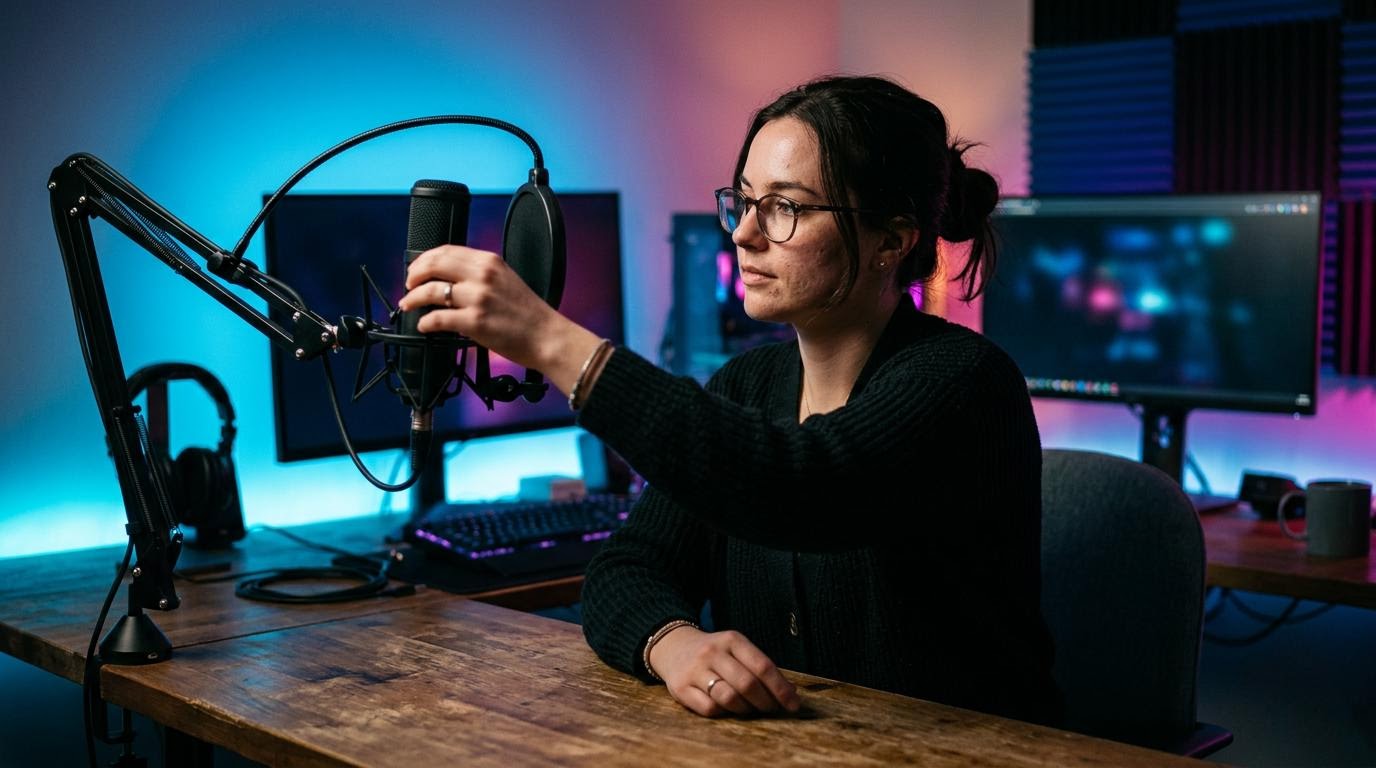
Для записи видео на компьютере
Запись экрана для урока или обзора
Сначала OBS Studio нужно установить на компьютер — программа бесплатная, скачивается с официального сайта. После установки откройте окно «Настройки» (обычно значок шестерёнки внизу справа, в некоторых версиях — пункт в меню «Файл»).
В разделе «Видео» задают два параметра: базовое разрешение (под ваш монитор, OBS обычно определяет его сам) и выходное — то, в каком получится итоговый файл. Для скринкаста хватит 1920×1080. Дальше добавьте источник — кнопка «+» в блоке «Источники», пункт «Захват экрана» (на Windows) или «Захват дисплея» (на macOS). Если нужно записать не весь экран, а одно окно — берите «Захват окна», иначе в кадр попадут уведомления и лишние вкладки.
Запись игры
Отличие от предыдущего варианта — источник. Вместо захвата экрана добавьте «Захват игры»: он забирает картинку напрямую из игрового процесса, без лишней нагрузки на систему, и почти не проседает по частоте кадров. Захват экрана тоже сработает, но в тяжёлых играх может подтормаживать сама запись.
Здесь имеет смысл в разделе «Видео» выставить частоту кадров 60 вместо стандартных 30 — динамика в игре иначе будет выглядеть рывками. Микрофон для комментариев настраивается в разделе «Аудио», об этом ниже.
Запись с веб-камерой поверх экрана
Формат, привычный по обучающим роликам: экран плюс лицо в уголке. Добавляете источник захвата экрана (или игры), а следом второй источник — «Устройство видеозахвата», это и есть камера. Кружок или прямоугольник с камерой перетаскиваете в угол сцены мышью, размер меняете за уголок рамки.
Не самый очевидный момент: если камера подключена, но в списке источников её нет, дело обычно в том, что другое приложение (Zoom, Skype) уже держит её занятой. Закройте лишние программы и обновите список источников.
Для стрима
Стрим на YouTube или Twitch
Отличие от записи в том, что видео уходит не в файл, а сразу в сеть, поэтому важен раздел «Трансляция» в настройках: туда вставляют ключ потока с площадки (его выдают в настройках канала). Дальше — раздел «Вывод», где задают битрейт: чем выше, тем чётче картинка, но тем сильнее нагрузка на интернет-канал на отдачу. Для большинства домашних подключений 4000–6000 кбит/с — рабочий диапазон, точные требования лучше сверить в справке самой площадки.
Источники и звук настраиваются так же, как для записи: захват экрана или игры, микрофон в разделе «Аудио».
Стрим с несколькими сценами
Если во время эфира вы переключаетесь между «просто говорю в камеру» и «показываю экран» — сделайте не один набор источников, а несколько сцен. Каждая сцена — это отдельный набор картинок и надписей, переключаются они кнопками внизу окна OBS одним кликом, без пересборки на ходу.
Тонкость: звук из микрофона обычно привязывают не к сцене, а к программе целиком (глобальный источник), иначе при переключении сцен звук будет то появляться, то пропадать.
Под условия: слабый компьютер и только звук
Слабый компьютер или частые лаги записи
Если запись подтормаживает или файл выходит рваным, в первую очередь снижают выходное разрешение в разделе «Видео» — например, до 1280×720 вместо 1080p, и частоту кадров до 30. Второе, на что стоит смотреть — кодировщик в разделе «Вывод»: если есть видеокарта NVIDIA, выбирайте аппаратный кодировщик NVENC, он разгружает процессор заметно сильнее, чем стандартный программный x264.
Записывайте короче фрагменты и сохраняйте файл не на системный диск, а на второй, если он есть — так меньше конкуренции за скорость чтения-записи.
Запись только звука — подкаст без видео
Видеоисточник в этом случае не нужен вообще, сцена может быть пустой. Всё внимание — разделу «Аудио»: там выбирают устройство ввода (микрофон) и устройство вывода звука, через которое идёт мониторинг. Если пишете разговор вдвоём по звонку, добавьте отдельным источником звук с компьютера («Захват аудио выхода»), иначе в записи будет только ваш голос без собеседника.
Небольшая, но частая ошибка: люди путают микрофон по умолчанию в системе и микрофон, выбранный внутри OBS — это разные настройки, и смена одной не меняет другую.
Проверка перед финальной записью
Каким бы ни был вариант выше, последний шаг один и тот же: сделайте тестовый фрагмент на пару минут и пересмотрите его целиком. Проверьте, что звук с микрофона не тихий и не с эхом, что картинка не размыта и что все нужные источники видны на сцене — часто в тесте выясняется, что одно окно случайно перекрыло другое.
Если звука вовсе нет на тесте — сначала проверьте индикатор уровня в разделе «Аудио»: если полоска не двигается при разговоре, выбрано не то устройство ввода.
| Вариант | Кому подходит | Главное отличие |
|---|---|---|
| Запись экрана для урока | Скринкасты, обзоры программ | Источник «Захват экрана» или «Захват окна» |
| Запись игры | Игровые ролики | Источник «Захват игры», частота кадров 60 |
| Запись с веб-камерой | Обучающие видео с лицом в кадре | Два источника сразу: экран и камера |
| Стрим на площадку | Прямые эфиры на YouTube, Twitch | Ключ потока и битрейт в разделе «Вывод» |
| Стрим с несколькими сценами | Эфиры с переключением камера/экран | Несколько сцен, звук вынесен глобально |
| Слабый компьютер | Старые или маломощные ПК | Пониженное разрешение и NVENC вместо x264 |
| Только звук (подкаст) | Аудиозапись без видео | Пустая сцена, упор на раздел «Аудио» |
Если после всех настроек запись всё равно выходит рваной или без звука — почти всегда причина в одном из двух: выбрано не то устройство в разделе «Аудио» либо источник видео перекрыт другим окном на сцене. Проверяйте тестовым фрагментом каждый раз, когда меняете сценарий записи, — это быстрее, чем разбираться с браком уже после съёмки.
Читайте также
- SPF-запись домена: что это такое и как ее настроить
- Как убрать жёлтую рамку в OBS при захвате экрана
- Как настроить колонку Маруся
- Как настроить колонку с Алисой: полный гайд
- Как настроить компьютерную мышь: практическое руководство
