24.09.2026
OBS Studio: как настроить и пользоваться программой для записи

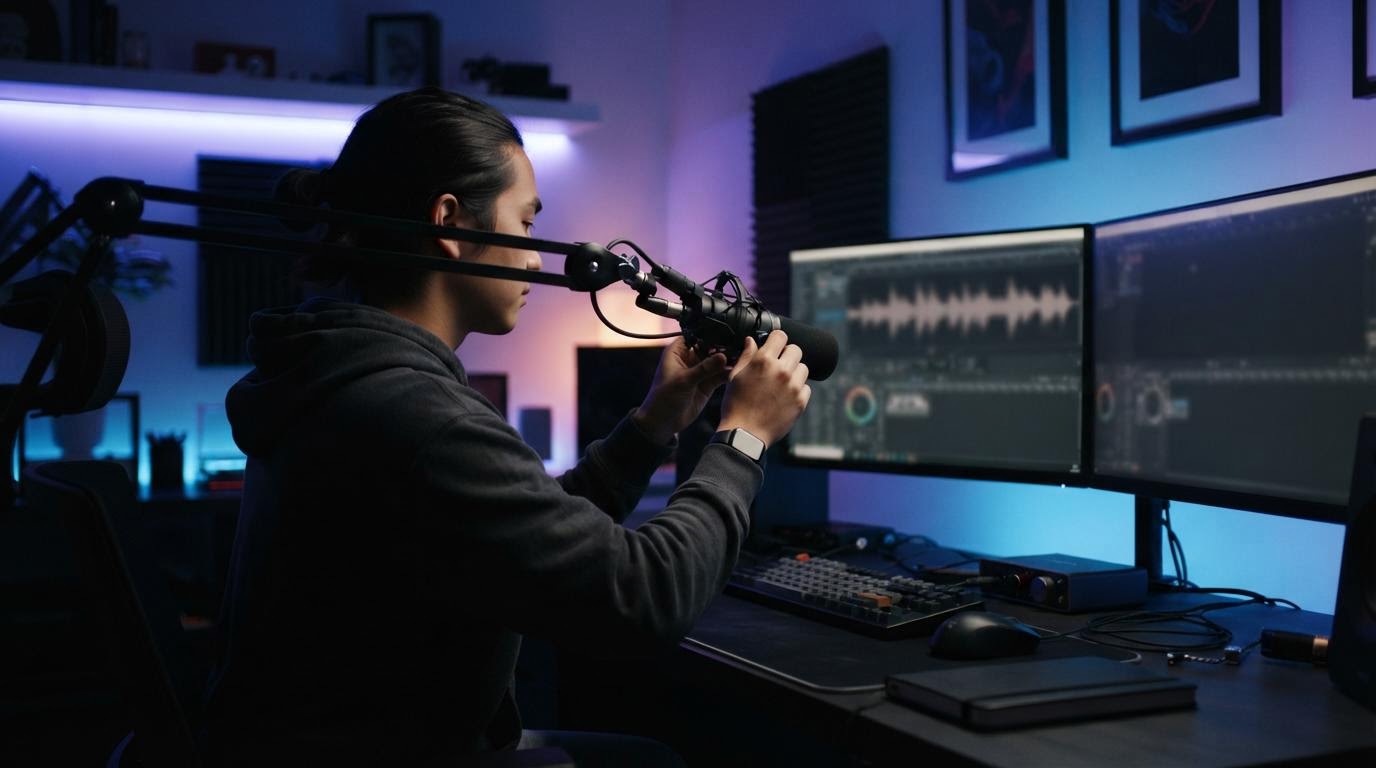
Чтобы начать работать в OBS Studio, добавьте источник захвата (окно, экран или игру), настройте звук в микшере и выберите параметры вывода в настройках. После этого достаточно нажать «Начать запись» или «Начать трансляцию» — программа сама сохранит файл или отправит поток на выбранную платформу.
Первый запуск и настройка источника
После установки OBS Studio предлагает мастер автоконфигурации — можно пройти его или закрыть и настроить всё вручную. В нижней части окна есть блок «Источники». Нажмите «+» и выберите, что записывать: «Захват экрана» — для всего рабочего стола, «Захват окна» — для одной программы, «Захват игры» — если нужна именно игра без потери кадров при переключении окон.
Источников можно добавить несколько и расположить их слоями — например, экран игры и поверх него камеру с лицом. Каждый источник двигается и масштабируется прямо на превью мышкой.
Об этом же: Как пользоваться шуруповёртом: 6 шагов от заряда до крепежа, CrystalDiskMark: как пользоваться и читать результаты теста и MemTest86 как пользоваться: инструкция по запуску.
Настройка звука
Звук в OBS собирается через микшер в нижней части экрана. По умолчанию там два канала: «Звук рабочего стола» (всё, что играет из системы) и «Микрофон/Aux» (голос). Если микрофон не появился сам, добавьте его как источник через «+» → «Захват аудиовхода».
Частая ошибка — записывать с включённым звуком рабочего стола, когда нужен только голос. Тогда в запись попадают уведомления и системные звуки. Отключить лишний канал можно значком динамика рядом с его названием — ничего не сломается, вернуть можно в любой момент.
Настройки вывода: запись или стрим
Откройте «Файл» → «Настройки» (на некоторых версиях — просто значок шестерёнки внизу). Здесь два ключевых раздела: «Вывод» и «Трансляция». В «Выводе» выбирают кодировщик — программный x264 или аппаратный, если поддерживает видеокарта. В «Трансляции» указывают сервис и ключ потока, если стримите, а не просто записываете видео на диск.
Для записи важен ещё раздел «Запись» — там задаётся формат файла (обычно MKV или MP4) и папка сохранения. MKV удобнее: если запись прервётся из-за сбоя, файл не повредится целиком, в отличие от MP4.
Аппаратная кодировка через NVENC
Если в системе стоит видеокарта NVIDIA, стоит проверить доступность NVENC — это аппаратный кодировщик, который снимает нагрузку с процессора. В настройках вывода в списке кодировщиков должна появиться строка вида «NVIDIA NVENC». Если её нет — обновите драйвер видеокарты или проверьте, что в системе используется именно дискретная карта, а не встроенная графика процессора.
При нескольких видеокартах (например, ноутбук с NVIDIA и встроенной Intel) OBS может по умолчанию цепляться не к той карте. В таком случае нужный GPU выбирают либо в настройках самой видеокарты (панель NVIDIA), либо в дополнительных параметрах вывода OBS.
Сравнение основных режимов вывода
| Параметр | Запись на диск | Прямой стрим |
|---|---|---|
| Куда идёт видео | Локальный файл | Сервис трансляций через ключ потока |
| Формат | MKV или MP4 | Поток без сохранения (если не включена доп. запись) |
| Требования к сети | Не нужны | Стабильный аплинк |
| Кодировщик | x264 или NVENC | Обычно NVENC — меньше нагрузка при одновременной игре и передаче |
Что делать, если OBS зависает или не запускается
Если программа тормозит при записи — проверьте загрузку процессора и видеокарты через диспетчер задач во время записи. Часто помогает переключение с программного кодировщика x264 на аппаратный NVENC — это снижает нагрузку и убирает лаги в самой картинке.
Если после обновления OBS перестал открываться, глючит интерфейс или пропали источники — здесь чаще всего дело не в самой программе, а в накопившихся настройках. В таком случае помогает полное удаление программы вместе с пользовательскими настройками и последующая переустановка. Простое удаление через «Программы и компоненты» их не тронет — файлы конфигурации остаются в отдельной папке пользователя, и старые проблемы просто перекочуют в новую установку.
Вопросы про работу с OBS Studio
Почему в записи не слышно голос из микрофона?
Скорее всего микрофон не добавлен как источник в микшер, либо выбран не тот аудиовход в системе. Проверьте, что канал «Микрофон/Aux» присутствует и его ползунок не на нуле, а рядом с названием не стоит значок отключённого звука.
Почему видео получается рваным, с рывками?
Обычно причина — нехватка мощности процессора при программном кодировании. Переключитесь на аппаратный кодировщик NVENC, если видеокарта поддерживает, или снизьте разрешение и битрейт в настройках вывода.
Можно ли записывать и стримить одновременно?
Да, в настройках вывода есть отдельная опция для дополнительной записи во время трансляции. Она включается в разделе «Вывод» — там, где задаются параметры трансляции, можно отдельно указать, что запись на диск идёт параллельно потоку.
Куда сохраняются записанные видео по умолчанию?
Путь к папке записи задаётся в «Настройки» → «Запись». Если файл не находится, стоит проверить именно этот раздел — папка по умолчанию может отличаться от той, где вы ищете вручную.
Если после всех настроек OBS всё равно ведёт себя нестабильно — попробуйте сначала сбросить профиль на стандартный, а уже потом переустанавливать программу с удалением конфигов. Это быстрее и часто решает проблему без лишних действий.
Читайте также
- Ventoy: как пользоваться флешкой с образами систем
- Как пользоваться шуруповертом: подробное руководство
- Как пользоваться Mir Pay для оплаты телефоном
- Как правильно пользоваться вакууматором
- Как правильно пользоваться ГЛО: инструкция для чайников
