24.09.2026
MemTest86 как пользоваться: инструкция по запуску

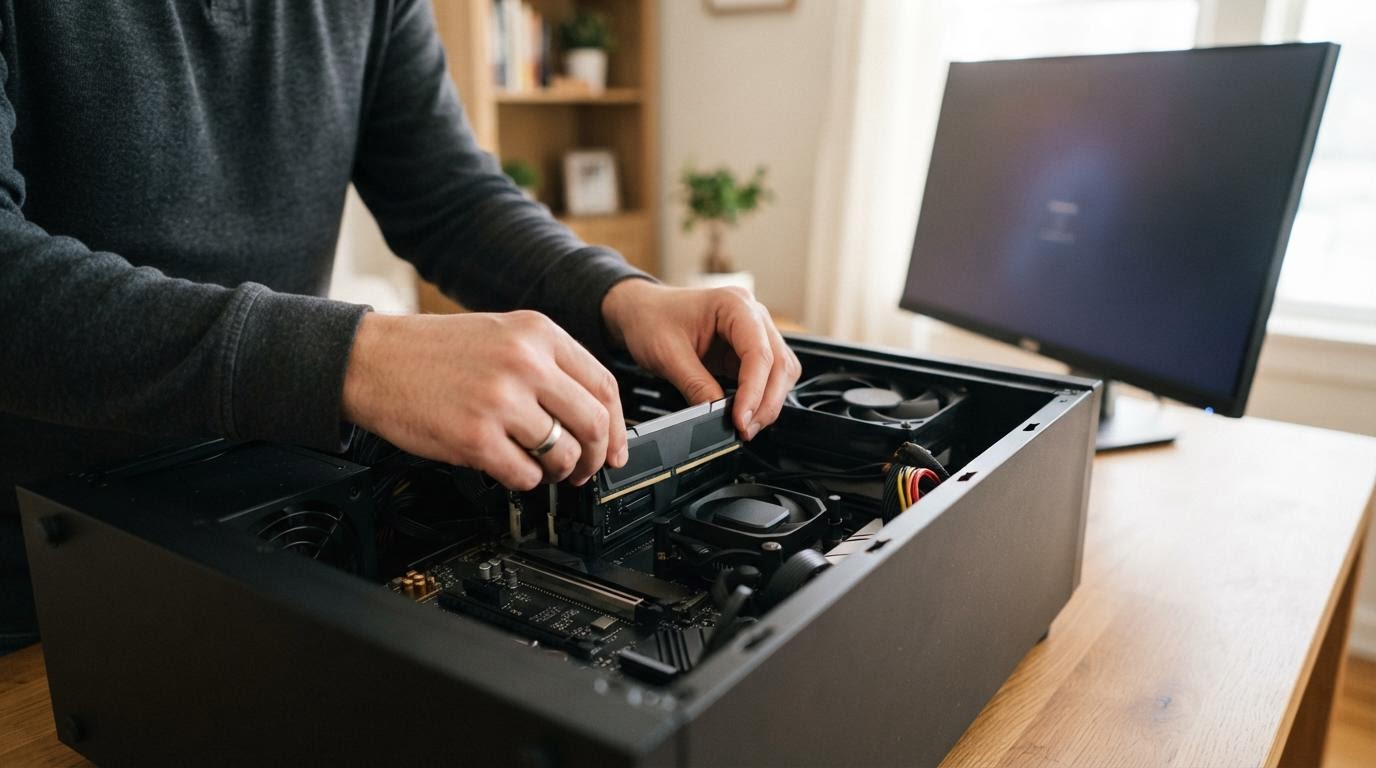
MemTest86 запускают не из Windows, а с отдельной загрузочной флешки — сначала на неё записывают образ программы, потом компьютер загружают с этого накопителя вместо обычной системы. Именно тут у большинства и возникает первая загвоздка: люди пытаются скачать и открыть программу как обычный exe-файл, а она просто не работает в таком виде. MemTest86 — это отдельная мини-система для проверки памяти, и ей нужен собственный носитель загрузки.
Почему нельзя запустить прямо из Windows
Тест памяти проверяет буквально каждую ячейку оперативки, включая ту область, где во время работы Windows хранятся её собственные процессы. Если бы MemTest86 запускался внутри работающей системы, часть памяти была бы занята самой Windows и осталась бы непроверенной. Поэтому программа устроена как отдельная загрузочная среда: компьютер выключает основную ОС и запускает вместо неё MemTest86 напрямую с флешки.
Читайте по теме: Суть и польза цифрового детокса, Увлажнитель воздуха: для чего он нужен и как пользоваться? и Ультразвуковой скалер для зубов: что он умеет и как им пользоваться?.
Что подготовить перед запуском
Понадобится флешка объёмом от нескольких сотен мегабайт (сам образ небольшой, но лучше не использовать накопитель меньше 1 ГБ, чтобы не гадать с форматированием) и второй рабочий компьютер или тот же самый — если он ещё загружается в обычном режиме. Учтите: всё содержимое флешки при записи образа будет удалено, так что заранее скопируйте с неё нужные файлы.
Сам образ MemTest86 скачивают с официального сайта разработчика — там же обычно есть и инструкция по записи под конкретную операционную систему. Для записи образа на флешку используют отдельную программу для создания загрузочных накопителей — какую именно выбрать, подскажет официальная документация MemTest86, поскольку способы записи под Windows, macOS и Linux немного отличаются.
Как записать образ и настроить загрузку с флешки
После скачивания образа запишите его на флешку через выбранную программу — процесс сводится к тому, что вы указываете файл образа и выбираете нужный накопитель, а дальше программа сама распределяет данные по флешке. Ничего вручную копировать не нужно, и если по завершении флешка не открывается как обычная папка с файлами — это нормально, так и должно быть у загрузочного носителя.
Дальше нужно попасть в BIOS или UEFI компьютера. Обычно для этого при включении компьютера нажимают Del, F2, F10 или F12 (конкретная клавиша зависит от производителя материнской платы или ноутбука — она чаще всего написана на экране заставки при включении). В настройках находят раздел с порядком загрузки (Boot Order или Boot Priority) и ставят флешку первой в очереди — выше жёсткого диска или SSD с установленной Windows.
Если компьютер всё равно грузится в обычную Windows, а не с флешки, проверьте пару моментов. Во-первых, включён ли на компьютере Secure Boot — эта функция иногда блокирует загрузку со сторонних носителей, и её на время теста стоит отключить в тех же настройках BIOS. Во-вторых, убедитесь, что флешка действительно вставлена и определяется системой как загрузочное устройство — иногда старый порт USB просто не читает загрузочный раздел.
Что происходит во время теста
После загрузки с флешки MemTest86 запускается автоматически и начинает прогонять оперативную память через серию проверок. Компьютером в это время пользоваться нельзя — вся память занята процессом тестирования, никакой другой программы одновременно не запустить. Тест можно просто оставить работать и дождаться, когда он сам завершит все проходы — по завершении на экране появится итог по каждому модулю памяти.
Если тест нужно прервать раньше — например, память явно показывает ошибки уже на первых секундах и дальше проверять нет смысла — в некоторых версиях программы для остановки используют клавишу Esc. После неё компьютер обычно предлагает перезагрузиться и вернуться к обычной системе.
Краткая сводка по шагам
| Этап | Что делаете | Где |
|---|---|---|
| Подготовка | скачиваете образ MemTest86 | официальный сайт программы |
| Запись | записываете образ на флешку | отдельная программа для загрузочных накопителей |
| Настройка | ставите флешку первой в очереди загрузки | BIOS или UEFI компьютера |
| Запуск | компьютер загружается с флешки, тест идёт автоматически | экран MemTest86 после перезагрузки |
| Завершение | дожидаетесь конца проходов или прерываете вручную | клавиша Esc в некоторых версиях |
Вопросы про запуск и работу MemTest86
Можно ли запустить MemTest86 без флешки, прямо из-под Windows?
Нет, программа устроена так, что ей нужна отдельная загрузочная среда — иначе часть памяти будет занята самой Windows и проверка получится неполной. Обходного пути через установку внутри системы у MemTest86 нет.
Сколько ждать, чтобы результат теста был достоверным?
Программа сама показывает прогресс и количество завершённых проходов, но точную рекомендацию по числу проходов лучше смотреть в официальной документации к вашей версии программы — она может отличаться. Если тест уже нашёл ошибки на первом проходе, дальше можно не ждать — проблема с памятью уже подтверждена.
Что делать, если компьютер после настройки BIOS всё равно грузится в Windows, а не с флешки?
Проверьте, действительно ли флешка стоит первой в списке загрузки, а не просто добавлена в него, и попробуйте отключить Secure Boot — эта функция часто мешает грузиться со сторонних носителей. Если и это не помогает, попробуйте другой порт USB: некоторые старые разъёмы на материнской плате не читают загрузочные накопители.
Не сломается ли что-то в компьютере из-за долгого теста памяти?
Нет, тест только читает и проверяет данные в памяти, ничего не устанавливает и не меняет в системе. По завершении можно спокойно вынуть флешку и загрузиться в обычную Windows — она останется такой же, какой была.
Главная сложность на практике не в самом тесте, а в настройке BIOS: если флешка не встаёт первой в очереди загрузки, никакие манипуляции с самой программой не помогут — сначала разберитесь именно с этим шагом.
Читайте также
- Электронная сигарета IQOS: вред и польза
- Apple будет искать детское порно на айфонах пользователей
- Facebook признался, что следит за пользователями вне соцсети
- Как пользоваться шуруповёртом: 6 шагов от заряда до крепежа
- Ручной отпариватель для одежды: как пользоваться правильно
- CrystalDiskMark: как пользоваться и читать результаты теста
