09.10.2026
Wi-Fi без доступа к интернету: причины и что делать

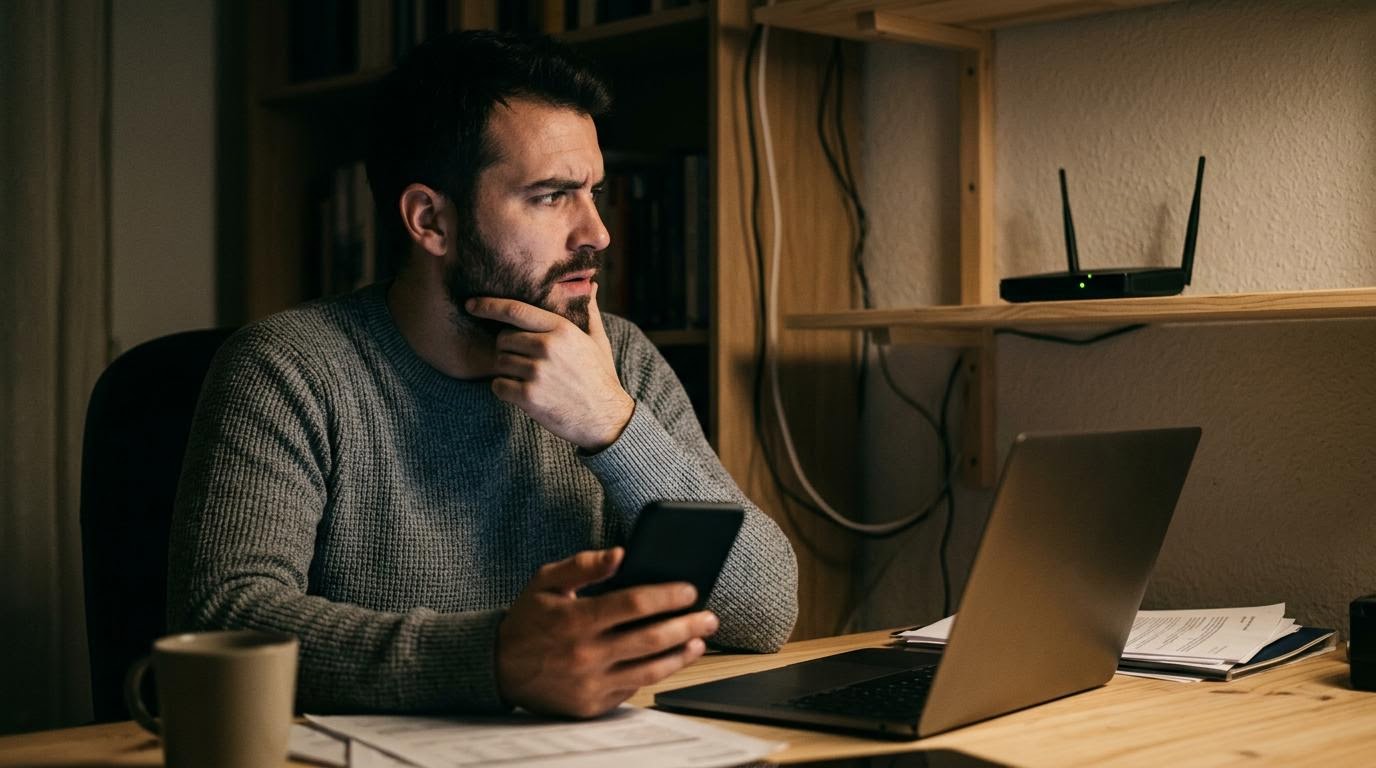
Надпись «Wi-Fi без доступа к интернету» почти всегда значит одно из трёх: либо перестал работать интернет у провайдера, либо роутер настроен неправильно, либо проблема на самом устройстве — из-за DNS, VPN, прокси или режима экономии трафика. Реже дело в том, что сеть требует отдельной авторизации через страницу входа, а вы её не прошли. Разбираться проще по порядку — от простого к сложному, не перепрыгивая сразу к перезагрузке роутера.
Сбой у провайдера
Первое, что стоит проверить — работает ли интернет у провайдера вообще. Иногда сеть Wi-Fi видна, устройство к ней подключается, но дальше маршрутизатора сигнал никуда не идёт: линия провайдера просто лежит. Это не редкость, особенно после грозы, аварий на линии или профилактических работ.
Проверить легко: посмотрите на индикаторы на самом роутере. Если лампочка интернета (обычно обозначена как WAN или значком глобуса) не горит или мигает красным — дело в провайдере. Позвоните в поддержку или посмотрите статус на официальном сайте оператора, если он доступен с мобильного интернета.
Авторизация через страницу входа
В кафе, аэропортах, гостиницах и некоторых домашних сетях с ограничением доступа подключение к Wi-Fi ещё не означает выход в интернет. Сначала нужно открыть браузер и пройти авторизацию — ввести код из смс, номер комнаты или просто нажать «Согласен» на странице входа.
Часто такая страница открывается автоматически при подключении. Но если вы уже закрыли её или телефон не показал уведомление, интернета не будет, хотя иконка Wi-Fi горит полностью. В этом случае откройте любой сайт вручную — обычно страница авторизации появится сама.
Неправильные настройки роутера
Роутер может раздавать Wi-Fi, но при этом быть неправильно настроен на уровне подключения к провайдеру. Такое бывает после сброса настроек, смены провайдера или обновления прошивки роутера.
Признак этой причины — интернета нет у всех устройств в сети сразу, а не только у одного телефона. Проверьте настройки подключения в панели администратора роутера (обычно вход через адрес вида 192.168.1.1, логин и пароль указаны на наклейке снизу устройства). Если тип подключения, логин или пароль от провайдера указаны неверно — интернета не будет, даже если сам роутер работает исправно.
Причины на стороне устройства
Если у других устройств в той же сети интернет есть, а у одного конкретного телефона или ноутбука нет — проблема локальная, и роутер тут ни при чём.
- DNS. Неправильно прописанный DNS-сервер мешает устройству находить сайты, хотя сама сеть работает. Помогает сброс DNS на автоматический режим в настройках сети.
- VPN. Включённый VPN иногда конфликтует с сетью или сам недоступен — тогда весь трафик зависает. Попробуйте отключить VPN и проверить интернет без него.
- Прокси-сервер. Если в настройках сети включён прокси (часто вручную, а не автоматически), он может быть недоступен или указан неверно. Отключите прокси, если не настраивали его специально.
- Режим экономии трафика. На некоторых устройствах (например, на Android с включённой экономией данных) фоновый доступ к интернету блокируется для отдельных приложений или даже для Wi-Fi целиком в определённых режимах.
Проверка на других устройствах
Прежде чем лезть в настройки роутера или менять DNS, проверьте простую вещь: работает ли интернет через эту же сеть на другом телефоне, планшете или ноутбуке. Это экономит время и сразу отсекает половину версий.
Если интернета нет ни у кого — ищите причину в роутере или у провайдера. Если у остальных всё работает, а страдает одно устройство — разбирайтесь с его настройками: DNS, VPN, прокси, режим экономии трафика.
| Признак | Вероятная причина | Что сделать |
|---|---|---|
| Нет интернета у всех устройств в сети | Сбой у провайдера или неверные настройки роутера | Проверить индикатор WAN, позвонить провайдеру, посмотреть настройки подключения в панели роутера |
| Нет интернета только на одном устройстве | DNS, VPN, прокси или экономия трафика | Сбросить DNS на автоматический, отключить VPN и прокси, проверить настройки экономии данных |
| Сеть публичная (кафе, гостиница, аэропорт) | Нужна авторизация через отдельную страницу | Открыть браузер и пройти вход вручную |
| Роутер только что перенастраивали или обновляли | Ошибка в параметрах подключения к провайдеру | Проверить логин, пароль и тип подключения в настройках роутера |
Если ничего не помогло
Если сеть, авторизация и настройки устройства проверены, а интернета всё равно нет — попробуйте перезагрузить роутер полностью, отключив от питания на 15–20 секунд. Это сбрасывает временные ошибки в работе оборудования и часто помогает, когда причина не найдена.
Если после перезагрузки роутера ситуация не изменилась, а у провайдера подтвердили, что сбоев нет — вероятно, дело в самом роутере, и стоит обратиться в сервисный центр или к провайдеру за диагностикой оборудования. Иногда причина банальна: устаревшая прошивка роутера, которую давно не обновляли.
Вопросы о Wi-Fi без доступа к интернету
Почему на телефоне пишет «без доступа к интернету», а на компьютере всё работает через тот же роутер?
Значит, дело не в роутере и не в провайдере, а в самом телефоне. Проверьте DNS, VPN и режим экономии трафика в настройках — скорее всего, причина там.
Нужно ли переподключаться к сети, если появилась ошибка доступа к интернету?
Само переподключение редко решает проблему, если причина в провайдере или настройках роутера. Но если сбой был кратковременным — переподключение иногда помогает, потому что устройство заново получает адрес и параметры сети.
Может ли антивирус или брандмауэр блокировать интернет при подключённом Wi-Fi?
Да, такое бывает, хотя причина реже встречается, чем DNS или VPN. Если после проверки всех остальных пунктов интернета всё ещё нет, попробуйте временно отключить брандмауэр и проверить подключение — если помогло, настройте исключения в самой программе защиты.
Стоит ли сбрасывать настройки роутера до заводских, если ничего не помогает?
Это крайняя мера, и к ней стоит переходить, только если проверены провайдер, авторизация и настройки устройства. После сброса роутер нужно настраивать с нуля — логин и пароль от провайдера, тип подключения и параметры Wi-Fi. Если данных для настройки нет под рукой, лучше сначала обратиться в поддержку провайдера.
Читайте также
- Как подключить Марусю к Wi-Fi: 7 шагов
- Не работает Wi-Fi на телефоне: причины и что делать
- Российские провайдеры взбунтовались против «доступного интернета»
