08.09.2026
Не работает Wi-Fi на телефоне: причины и что делать

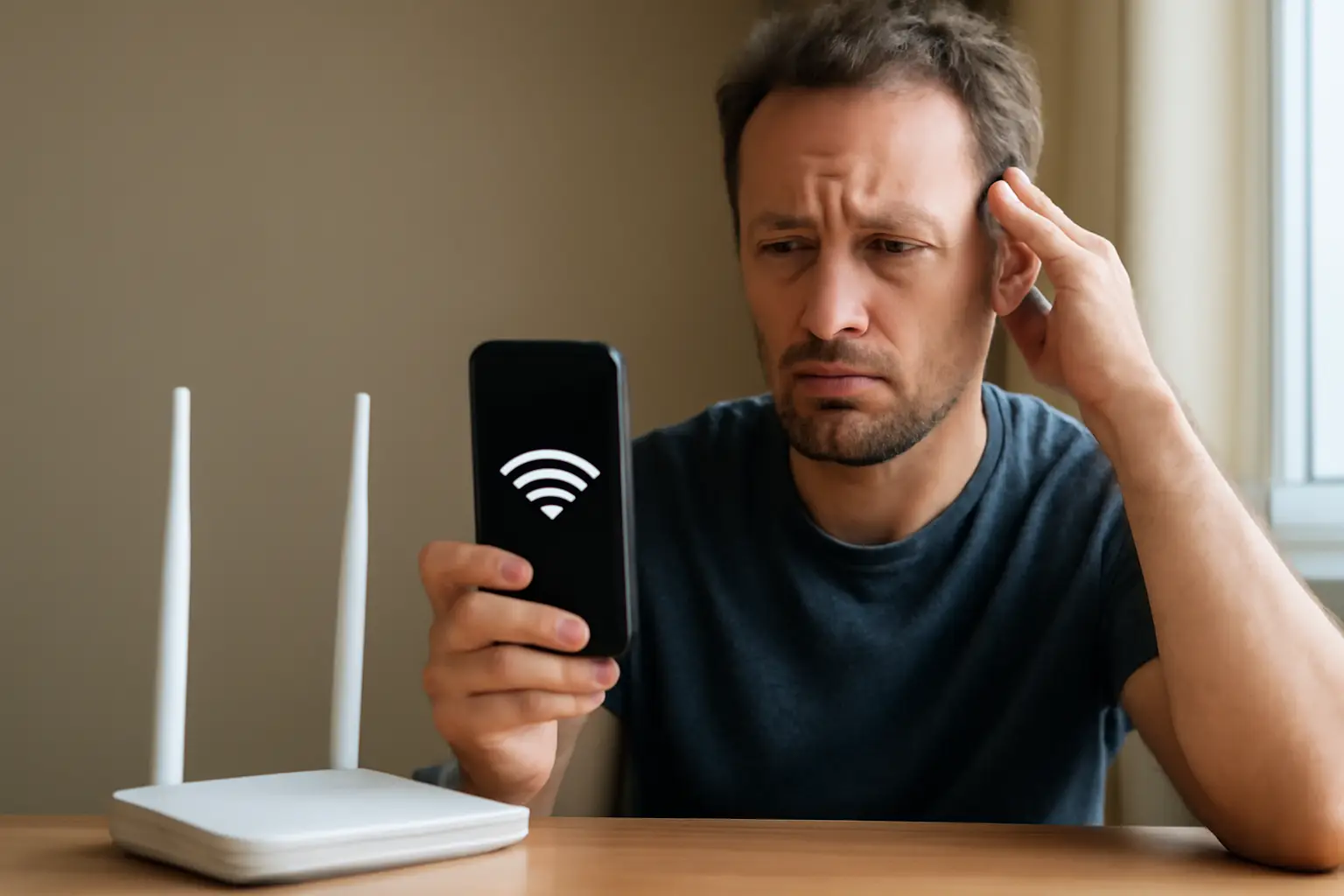
Если не работает вай фай на телефоне, есть два основных сценария: сеть вообще не отображается в списке доступных или отображается, но подключиться к ней не выходит. Первым шагом стоит проверить, видят ли эту же сеть другие устройства — ноутбук, планшет, чужой телефон. Это сразу отсекает половину версий и показывает, где искать неисправность: в самом смартфоне или в роутере.
Сеть не отображается в списке
Если сеть не видна ни на одном устройстве, дело почти наверняка в маршрутизаторе: он мог зависнуть, перезагрузиться сам по себе или отключить раздачу Wi-Fi из-за сбоя. Проверить это просто — перезагрузить роутер и подождать пару минут, пока он полностью загрузится.
Если сеть видят другие гаджеты, а телефон — нет, проблема локальная, именно в смартфоне. Стоит проверить несколько базовых вещей: включён ли модуль Wi-Fi в настройках, не активен ли авиарежим, который блокирует все радиомодули сразу, и достаточно ли уровня сигнала. Google в рекомендациях для Android советует в такой ситуации просто подойти ближе к роутеру — иногда индикатор сигнала слабый именно из-за расстояния или стен между устройствами.
Рядом по теме: Почему телефон не видит Wi-Fi: причины и что делать.
Сеть видна, но телефон не подключается
Здесь чаще всего виноваты три вещи: неверно введённый пароль, сбой в настройках сети на самом телефоне или программный сбой роутера. Пароль стоит перепроверить буквально по символам — заглавные и строчные буквы, цифры и специальные знаки легко перепутать при вводе на маленькой клавиатуре.
Если пароль точно верный, а подключение всё равно срывается, помогает удалить сеть из памяти телефона и подключиться к ней заново, как к новой. Это сбрасывает сохранённые настройки конкретного соединения без затрагивания остальных сетей и параметров телефона.
Wi-Fi подключён, но интернета нет
Отдельная ситуация — когда значок Wi-Fi горит, телефон показывает подключение к сети, но страницы не загружаются. Здесь причина обычно не в самом подключении, а в том, что происходит после него.
- Роутер подключён к сети, но у провайдера сбой или обрыв на линии.
- Сеть требует авторизации через отдельную страницу входа (captive portal) — это часто встречается в кафе, отелях, аэропортах, и без открытия такой страницы в браузере интернет не заработает, даже если Wi-Fi формально подключён.
- На телефоне настроен собственный DNS-сервер, VPN, прокси или включён IPv6 — любая из этих настроек может конфликтовать с текущей сетью.
В последнем случае стоит попробовать временно отключить VPN и прокси, вернуть DNS на автоматический режим и проверить, помогло ли это.
Базовая проверка перед сложными действиями
Прежде чем переходить к сбросам и перенастройкам, стоит пройти по короткому списку — он закрывает большинство простых случаев без глубокого копания в настройках.
- Проверить, включён ли Wi-Fi и не активен ли авиарежим.
- Оценить уровень сигнала и, если он слабый, подойти ближе к роутеру.
- Перезагрузить телефон.
- Перезагрузить роутер.
- Проверить сеть на других устройствах, чтобы понять, где искать причину.
Если ничего не помогло
Когда простые шаги не сработали, следующий уровень — сброс настроек сети на телефоне. Эта операция возвращает к заводским значениям все сохранённые Wi-Fi сети, пароли к ним, а также настройки мобильных данных и Bluetooth-соединений. После сброса телефон придётся подключать к сетям заново, вводя пароли, но это часто решает проблемы, которые не удаётся найти вручную — например, скрытые конфликты в системных настройках сети. Пункт с этой функцией в разных версиях интерфейса называется по-разному и лежит в разделе, отвечающем за общие настройки или систему, поэтому точный путь стоит уточнять исходя из модели телефона и версии системы.
Сводка: где искать причину
| Симптом | Вероятная причина | Что проверить сначала |
|---|---|---|
| Сеть не видна ни на одном устройстве | Сбой роутера | Перезагрузка роутера |
| Сеть не видна только на телефоне | Сбой или настройки смартфона | Wi-Fi включён, авиарежим выключен, сигнал достаточный |
| Сеть видна, но не подключается | Неверный пароль или сбой сети на телефоне | Перепроверить пароль, удалить и заново добавить сеть |
| Подключение есть, интернета нет | Проблема у провайдера, captive portal, DNS/VPN/IPv6 | Открыть браузер, отключить VPN и прокси |
Частые вопросы
Почему телефон видит другие сети, но не свою домашнюю?
Если все остальные сети отображаются нормально, а именно домашняя пропала из списка, стоит проверить эту сеть на другом устройстве. Если и там она не видна — роутер перестал раздавать Wi-Fi, и его нужно перезагрузить или проверить настройки.
Помогает ли сброс настроек сети, если проблема в роутере?
Нет, сброс настроек сети затрагивает только сохранённые данные на телефоне — пароли, IP-адреса, настройки VPN. Если причина в самом маршрутизаторе, эта операция ничего не изменит, и разбираться нужно с настройками или перезагрузкой роутера.
Что делать, если Wi-Fi работает только рядом с роутером?
Это признак слабого сигнала — расстояние или стены между телефоном и роутером ослабляют сеть до нерабочего уровня. Здесь помогает либо физически находиться ближе к роутеру, либо использовать усилитель сигнала или дополнительную точку доступа.
Почему после смены пароля на роутере телефон не подключается?
Телефон продолжает хранить старый пароль для этой сети и пытается использовать его при подключении. Нужно удалить сохранённую сеть из списка на телефоне и подключиться заново, введя новый пароль вручную.
Читайте также
- Что делать, если телефон не ловит Wi-Fi: причины и решение
- Почему телефон не видит Wi-Fi от роутера дома
