03.09.2026
Как сделать скриншот на айфоне: 2 способа для разных моделей

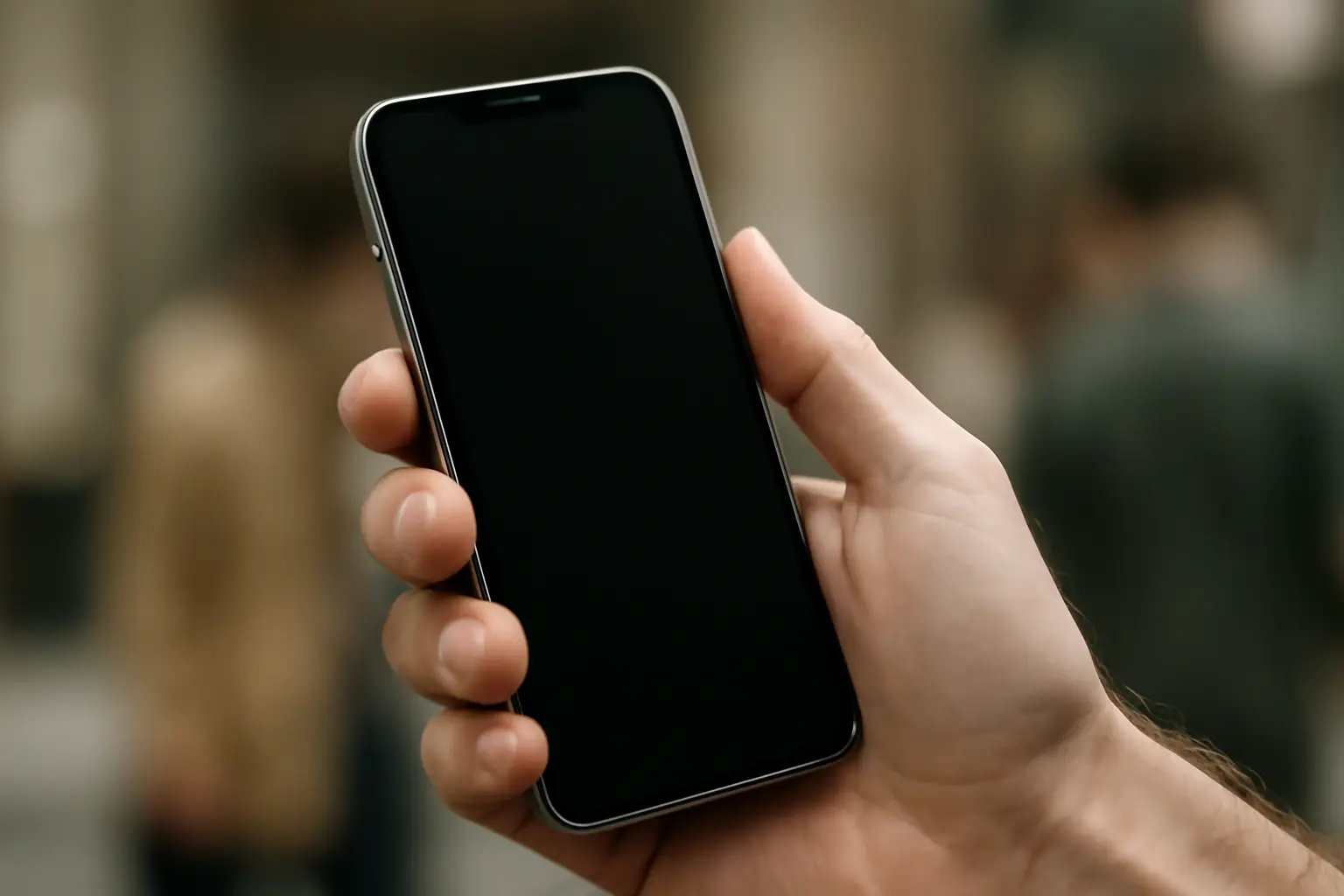
Способ сделать скриншот на айфоне зависит от того, есть ли на устройстве кнопка «Домой». На моделях с Face ID (это все актуальные iPhone, начиная с iPhone X) нужно одновременно нажать боковую кнопку и кнопку увеличения громкости, сразу отпустить. На iPhone с кнопкой «Домой» — нажать «Домой» и верхнюю (или боковую) кнопку питания одновременно, тоже сразу отпустить.
Коротко:
- С Face ID: боковая кнопка + громкость вверх, нажать и отпустить одновременно
- С кнопкой «Домой»: «Домой» + кнопка питания, тоже вместе
- Экран мигнёт, снизу слева появится миниатюра — по ней открывается редактирование
- Если миниатюру не трогать, снимок сам уйдёт в приложение «Фото»
От чего зависит комбинация кнопок
Главный ориентир — есть ли под экраном физическая кнопка «Домой». У моделей без неё (iPhone X и новее, включая все SE второго и третьего поколения — хотя у SE кнопка «Домой» есть, так что это исключение) разблокировка идёт через Face ID, и скриншот делается другой парой кнопок.
Если не уверены, какая у вас модель, посмотрите на низ экрана в разблокированном состоянии. Кнопка «Домой» есть — используете вторую комбинацию. Кнопки нет, разблокировка по лицу — первую.
Скриншот на iPhone с Face ID
Нужно одновременно быстро нажать боковую кнопку (она справа) и кнопку увеличения громкости (слева) и сразу отпустить. Задержка не нужна и даже мешает: если удерживать кнопки дольше пары секунд, откроется меню выключения питания или вызов экстренных служб вместо скриншота.
Небольшая тренировка нужна почти всем: с первого раза не у каждого получается нажать точно и одновременно. Если вместо скриншота включился Siri или всплыло меню питания — значит, боковая кнопка была нажата дольше, чем громкости. Стоит попробовать ещё раз, слегка быстрее.
Скриншот на iPhone с кнопкой «Домой»
Здесь всё симметрично: одновременно нажимается «Домой» и верхняя или боковая кнопка питания (в зависимости от модели она может быть сверху или справа), затем сразу отпускается. Экран также мигнёт белой вспышкой — это подтверждение, что снимок сделан.
На старых моделях с кнопкой «Домой» иногда возникает та же проблема, что и с Face ID: если держать кнопки слишком долго, вместо скриншота появится предложение выключить телефон. Решение то же — нажимать чуть быстрее и синхроннее.
Что происходит после снимка
После того как скриншот сделан, в левом нижнем углу экрана на пару секунд появляется миниатюра. По ней можно сразу перейти в редактор: обрезать, подписать, выделить область маркером или отправить кому-то через мессенджер, не заходя в «Фото».
Если миниатюру просто не трогать, она сама исчезнет через несколько секунд, а снимок при этом всё равно сохранится — в приложении «Фото», обычно в общей ленте и в отдельном альбоме «Снимки экрана».
Длинный скриншот целой страницы
В Safari и в некоторых других приложениях, где страница длиннее экрана, можно сделать скриншот не одного видимого фрагмента, а всей страницы целиком. Для этого сначала делается обычный скриншот любым из способов выше, затем нужно нажать на появившуюся миниатюру и выбрать вкладку «Вся страница» (иногда она называется чуть иначе в зависимости от версии iOS, но смысл тот же — переключение между обычным снимком и полной страницей).
Такой скриншот сохраняется как PDF-файл, а не как обычная картинка, и это стоит иметь в виду, если планируете сразу отправить его как фото.
Альтернативные способы без кнопок
Если физические кнопки работают плохо или неудобно нажимать их одновременно, есть два обходных пути. Первый — AssistiveTouch, виртуальная кнопка на экране, в меню которой можно назначить действие «Снимок экрана». Включается она в настройках специальных возможностей.
Второй способ — Касание задней панели (Back Tap), доступный на iPhone 8 и новее. В настройках специальных возможностей можно назначить двойное или тройное касание задней стороны корпуса на тот же «Снимок экрана», и тогда кнопки вообще не понадобятся.
Точное название и расположение этих пунктов в настройках может немного отличаться между версиями iOS — если конкретный пункт не находится с первого раза, стоит поискать в поиске по настройкам или уточнить на официальном сайте Apple.
Что делать, если ничего не получается
Чаще всего проблема в том, что кнопки нажимаются не совсем одновременно, а с небольшим сдвигом — тогда телефон воспринимает это как отдельное длинное нажатие одной кнопки. Стоит попробовать несколько раз подряд, слегка меняя скорость нажатия.
Если комбинация в принципе не срабатывает даже после нескольких попыток, вероятная причина — физическая неисправность одной из кнопок. В этом случае логичнее сразу настроить AssistiveTouch или Back Tap как основной способ, а не полагаться на кнопки.
На практике достаточно запомнить одно правило: смотрите, есть ли на устройстве кнопка «Домой», и в зависимости от этого нажимаете либо боковую кнопку с громкостью, либо «Домой» с кнопкой питания. Для длинных веб-страниц после обычного снимка используйте вкладку «Вся страница», а если руки заняты или кнопки барахлят — заранее настройте Back Tap или AssistiveTouch, чтобы не зависеть от физических элементов корпуса.
Читайте также
- 5 способов, как сделать скриншот страницы на айфоне
- Коллаж на iPhone: 7 шагов через приложение «Команды»
