03.09.2026
Как на Самсунге сделать скриншот

Быстрее всего на Samsung сделать скриншот сочетанием кнопок Питание + Громкость вниз — это работает на всех современных Galaxy и занимает секунду. Остальные варианты нужны в частных случаях: если на телефоне механическая кнопка Домой, если руки заняты и удобнее провести ладонью по экрану, или если под рукой S Pen. Дальше — все способы по порядку и с пояснениями, когда каждый уместен.
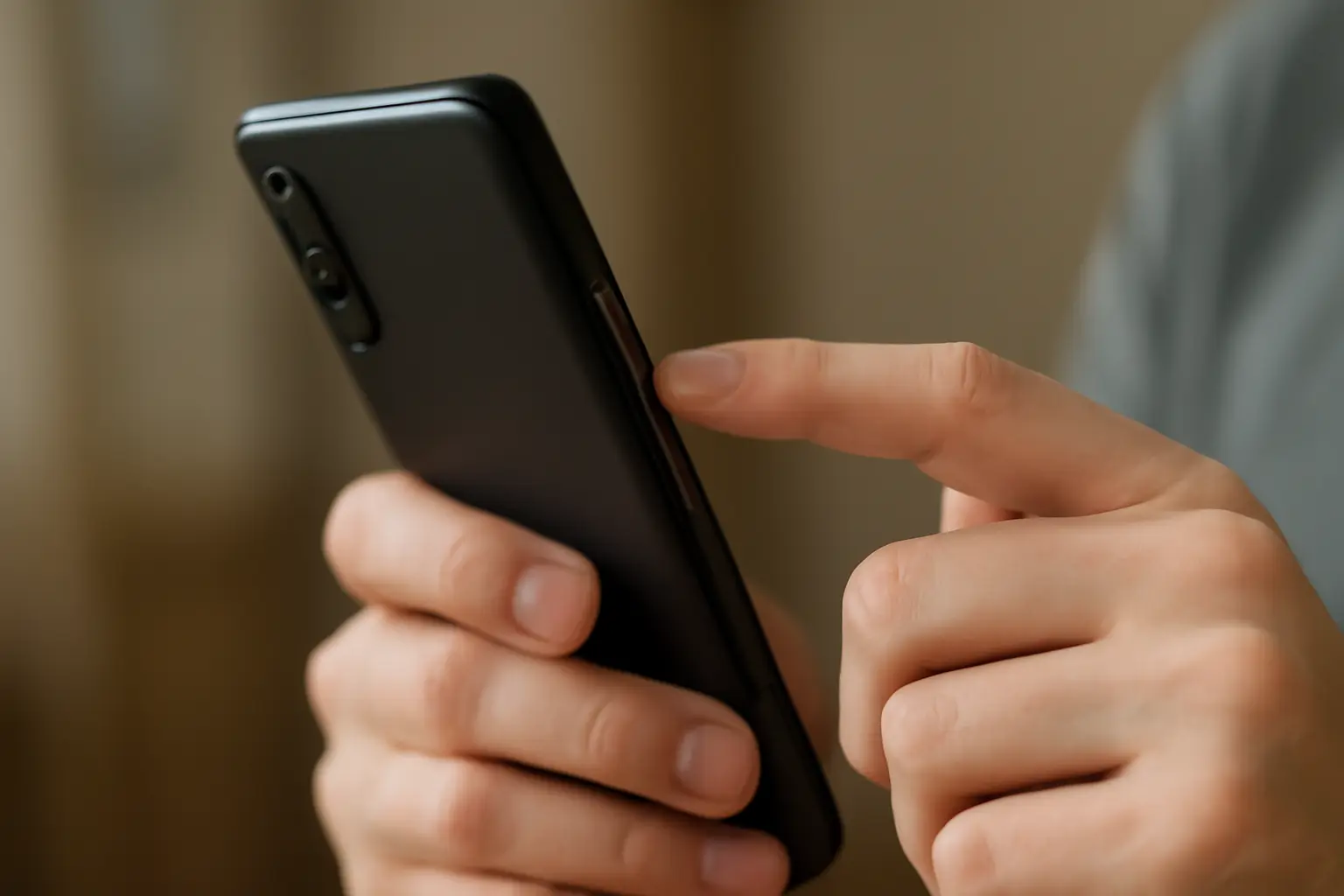
Скриншот кнопками
Питание + Громкость вниз (современные модели)
Основной способ для большинства Galaxy последних лет, включая линейки S, A и Note без механической кнопки Домой. Нужно одновременно нажать и на секунду удержать кнопку питания (она же кнопка блокировки экрана) и клавишу уменьшения громкости. Экран мигнёт, обычно раздаётся звук затвора — если звук на телефоне не отключён.
Главное здесь — именно одновременность нажатия. Если кнопки нажимать по очереди, вместо скриншота может открыться меню выключения или просто изменится громкость. При первой неудаче стоит просто повторить попытку, слегка сместив момент нажатия.
Домой + Питание (старые модели)
Подходит для старых Samsung Galaxy, у которых внизу экрана есть механическая или сенсорная кнопка Домой — это модели младше линеек с полностью безрамочным экраном. Комбинация та же по смыслу: одновременное нажатие и короткое удержание физической кнопки Домой и кнопки питания.
Отличие от предыдущего варианта — только в наборе клавиш, механика та же: мигание экрана, звук затвора, миниатюра снимка. Если на телефоне нет кнопки Домой снизу экрана, этот способ не подойдёт, нужно использовать сочетание с громкостью.
Скриншот без кнопок
Жест ладонью
Способ удобен, когда кнопки расположены неудобно для одной руки, или если хочется делать снимки экрана одним движением без точного попадания по двум клавишам сразу. Нужно провести ребром ладони по экрану — слева направо или справа налево, касаясь стекла.
Эта функция не включена по умолчанию, её нужно найти и активировать вручную. Обычно путь такой: Настройки → Дополнительные функции → Движения и жесты → Снимок экрана ладонью. В разных версиях интерфейса пункт может называться немного иначе или лежать на соседнем уровне меню, точное расположение стоит проверять в настройках своего телефона.
Air Command и контекстные команды S Pen
Вариант для моделей Samsung, которые продаются со стилусом S Pen — прежде всего линейка Note и некоторые модели S Ultra. Скриншот делается без кнопок телефона: стилусом открывается панель Air Command или контекстное меню команд, в котором есть пункт «Снимок экрана».
Преимущество этого способа — сразу после снимка можно начать редактировать изображение тем же стилусом, не убирая руки от экрана. Само расположение пункта и название панели зависят от версии One UI и модели, поэтому при первом использовании стоит посмотреть подсказки на экране устройства.
Что происходит после снимка
Миниатюра, редактирование и снимок длинной страницы
Каким бы способом ни был сделан скриншот, результат почти всегда одинаковый: экран мигает, может прозвучать звук затвора, а в углу экрана или внизу появляется небольшая миниатюра. По этой миниатюре сразу доступны инструменты: обрезка, рисование, размытие части изображения, а также кнопка для захвата всей страницы целиком, если она не помещается на одном экране — например, длинной веб-страницы или переписки.
Если миниатюра пропадает быстро, само изображение всё равно сохраняется — искать его нужно в галерее, обычно в отдельном альбоме со скриншотами. Отдельно редактировать снимок необязательно: можно просто закрыть миниатюру, и файл останется сохранённым в исходном виде.
| Способ | Кому подходит | Главное отличие |
|---|---|---|
| Питание + Громкость вниз | Владельцам современных Galaxy без кнопки Домой | Базовый способ, работает без дополнительных настроек |
| Домой + Питание | Владельцам старых моделей с механической кнопкой Домой | Единственный вариант для устройств такого типа |
| Жест ладонью | Тем, кому неудобно нажимать две кнопки одновременно | Нужно заранее включить функцию в настройках |
| Air Command / S Pen | Владельцам моделей со стилусом S Pen | Скриншот делается стилусом, без кнопок телефона |
| Работа с миниатюрой | Всем после снимка любым способом | Позволяет сразу обрезать, редактировать или снять длинную страницу |
Читайте также
- Как сделать скриншот на айфоне: 2 способа для разных моделей
- Комбинация клавиш для скриншота: Windows, Samsung, iPhone
