22.09.2026
5 способов сделать скриншот на iPhone: кнопки, Siri и Back Tap

Сделать скриншот на iPhone можно пятью способами, но в девяти случаях из десяти хватает одного — сочетания двух кнопок. Если времени разбираться нет: на iPhone с Face ID зажмите на долю секунды и сразу отпустите боковую кнопку и клавишу увеличения громкости. На моделях со старой кнопкой «Домой» — боковую (или верхнюю) кнопку и «Домой». Остальные варианты нужны тем, у кого кнопки заняты, повреждены или физически нажимать неудобно.
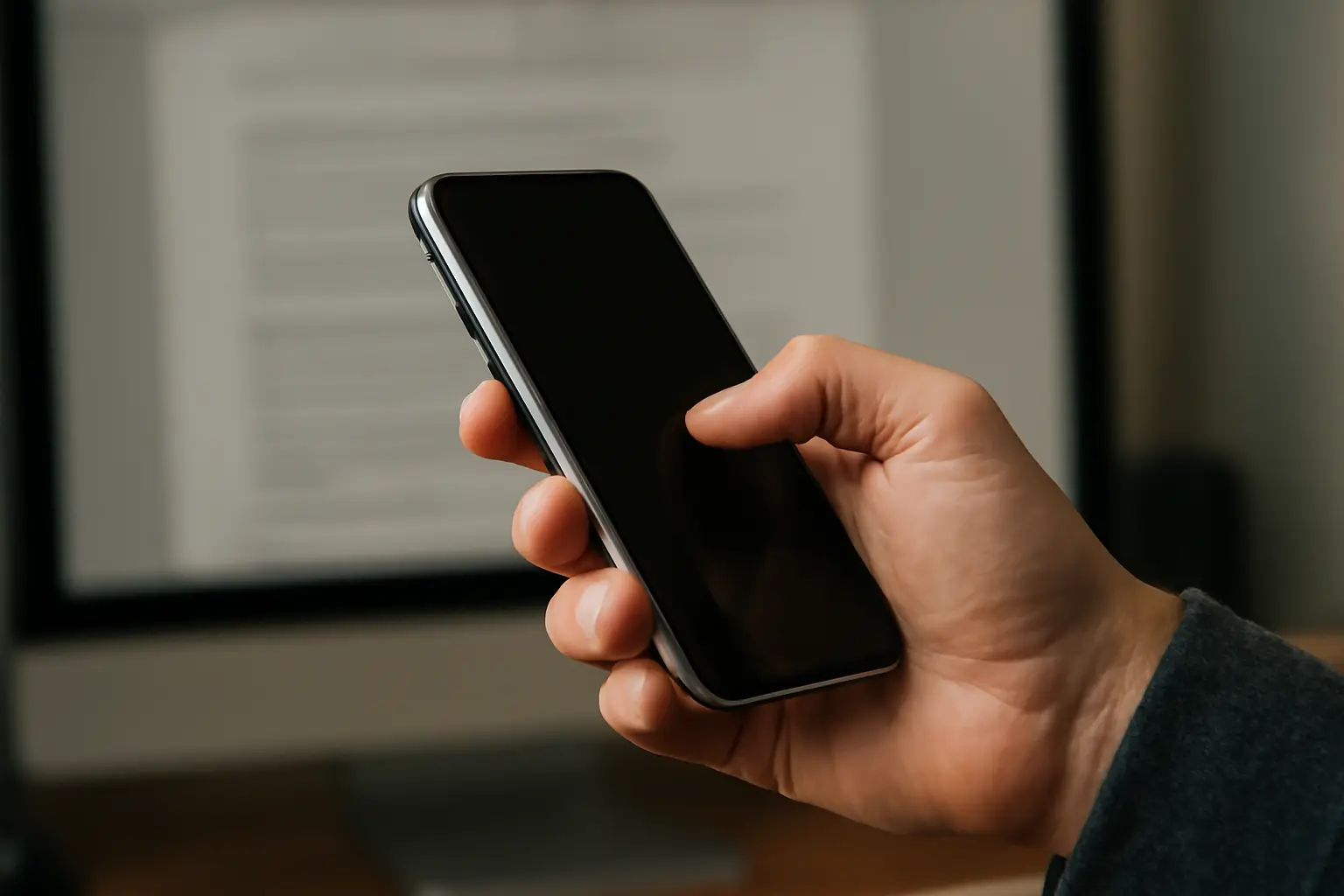
Через физические кнопки — базовый способ для любого iPhone
iPhone с Face ID
Это все модели без кнопки «Домой» — от iPhone X и новее. Одновременно нажмите боковую кнопку и клавишу увеличения громкости, сразу отпустите обе. Экран мигнёт, в левом нижнем углу на секунду появится миниатюра снимка — по ней можно сразу перейти в редактор разметки, если нужно что-то обвести или подписать.
Здесь чаще всего и ошибаются: держат кнопки дольше секунды. Долгое нажатие боковой кнопки открывает Siri или экран выключения, а не делает скриншот. Нужно именно короткое одновременное нажатие двух кнопок и быстрый отпуск.
По теме: 5 способов, как сделать скриншот страницы на айфоне.
iPhone с кнопкой «Домой»
Подходит для более старых моделей — iPhone SE первых поколений, iPhone 8 и раньше. Принцип тот же, только вторая кнопка — физическая «Домой»: одновременно нажимаете и быстро отпускаете боковую (или верхнюю, если это старый iPhone с кнопкой сверху корпуса) и «Домой». Реакция та же: короткая вспышка экрана и миниатюра в углу.
Если кнопка «Домой» на конкретном экземпляре разболталась и нажимается через раз, этот способ становится ненадёжным. В таком случае логичнее перейти на AssistiveTouch — там нажатие эмулируется программно и не зависит от состояния физической кнопки.
Без физических кнопок — когда нажимать неудобно или кнопки барахлят
AssistiveTouch
Это плавающая кнопка на экране, которая заменяет часть физических клавиш. Включается в настройках специальных возможностей (пункт меняет расположение от версии к версии, ориентируйтесь на раздел «Специальные возможности» → «Касание» или «Трогательное управление»). После включения нужно нажать на неё, выбрать «Устройство», затем «Скриншот» — снимок делается без единого физического нажатия.
Вариант удобен людям с ограниченной подвижностью пальцев и тем, у кого один из физических элементов (кнопка громкости или боковая кнопка) не работает. Минус — кнопка AssistiveTouch постоянно висит на экране и немного мешает при играх или просмотре видео, хотя её можно сделать полупрозрачной.
Back Tap — касание задней панели
Функция для iPhone 8 и новее. В настройках специальных возможностей есть пункт «Касание задней панели», где можно назначить действие на двойное или тройное касание задней стороны корпуса. Одному из касаний назначаете «Скриншот» — и дальше снимок делается лёгким стуком по задней стенке телефона, без прикосновения к экрану и кнопкам вообще.
Удобно тем, кто часто снимает экран одной рукой или держит телефон в чехле с плотными боковыми кнопками. Из минусов — иногда срабатывает случайно, если телефон лежит на твёрдой поверхности и по столу стучат рядом.
Голосовая команда через Siri
Активируете Siri голосом или долгим нажатием боковой кнопки и произносите команду на снятие скриншота. Способ на любителя: руки должны быть свободны и голосовое управление разрешено, плюс Siri иногда переспрашивает или не сразу понимает команду в шумной обстановке.
Зато это единственный вариант, который работает вообще без прикосновения к телефону — пригодится, если руки заняты или экран лежит вне зоны досягаемости, а голосовой помощник включён.
После снимка: куда он попадает и почему иногда не срабатывает
Где искать готовый скриншот
Если не трогать появившуюся миниатюру, снимок автоматически сохраняется в приложении «Фото», в альбоме «Скриншоты» (или в общей ленте, зависит от настроек альбомов). Нажать на миниатюру сразу после съёмки — откроется редактор разметки: там можно обрезать, подписать, добавить стрелки и сразу отправить снимок кому-то, минуя «Фото».
Частая причина, почему скриншот не получается
Самая частая ошибка — держать кнопки нажатыми слишком долго. Долгое удержание боковой кнопки на Face ID-моделях вызывает Siri или экран аварийного вызова, а на моделях с «Домой» долгое нажатие боковой кнопки — экран выключения питания. Нужно именно резкое одновременное нажатие и мгновенный отпуск. Если кнопка громкости или боковая кнопка физически повреждена и не реагирует, разумнее сразу переключиться на AssistiveTouch или Back Tap — они не зависят от исправности механических клавиш.
| Способ | Кому подходит | Главное отличие |
|---|---|---|
| Боковая + громкость (Face ID) | Владельцам iPhone X и новее | Быстрее всех, но нужны исправные кнопки |
| Боковая/верхняя + «Домой» | Владельцам моделей с кнопкой «Домой» | Зависит от состояния механической кнопки |
| AssistiveTouch | Тем, у кого сломана кнопка или неудобно нажимать | Скриншот через экранное меню, без физических кнопок |
| Back Tap | Тем, кто снимает экран одной рукой или часто | Снимок по стуку по задней панели |
| Команда через Siri | Когда руки заняты или телефон не под рукой | Единственный способ без прикосновения к устройству |
Читайте также
- Почему айфон стал быстро разряжаться и что делать?
- Apple нашла владельцев айфонов со слабоумием
- Apple оштрафована на €25 млн. за программирование старения айфонов
