03.09.2026
Коллаж на iPhone: 7 шагов через приложение «Команды»

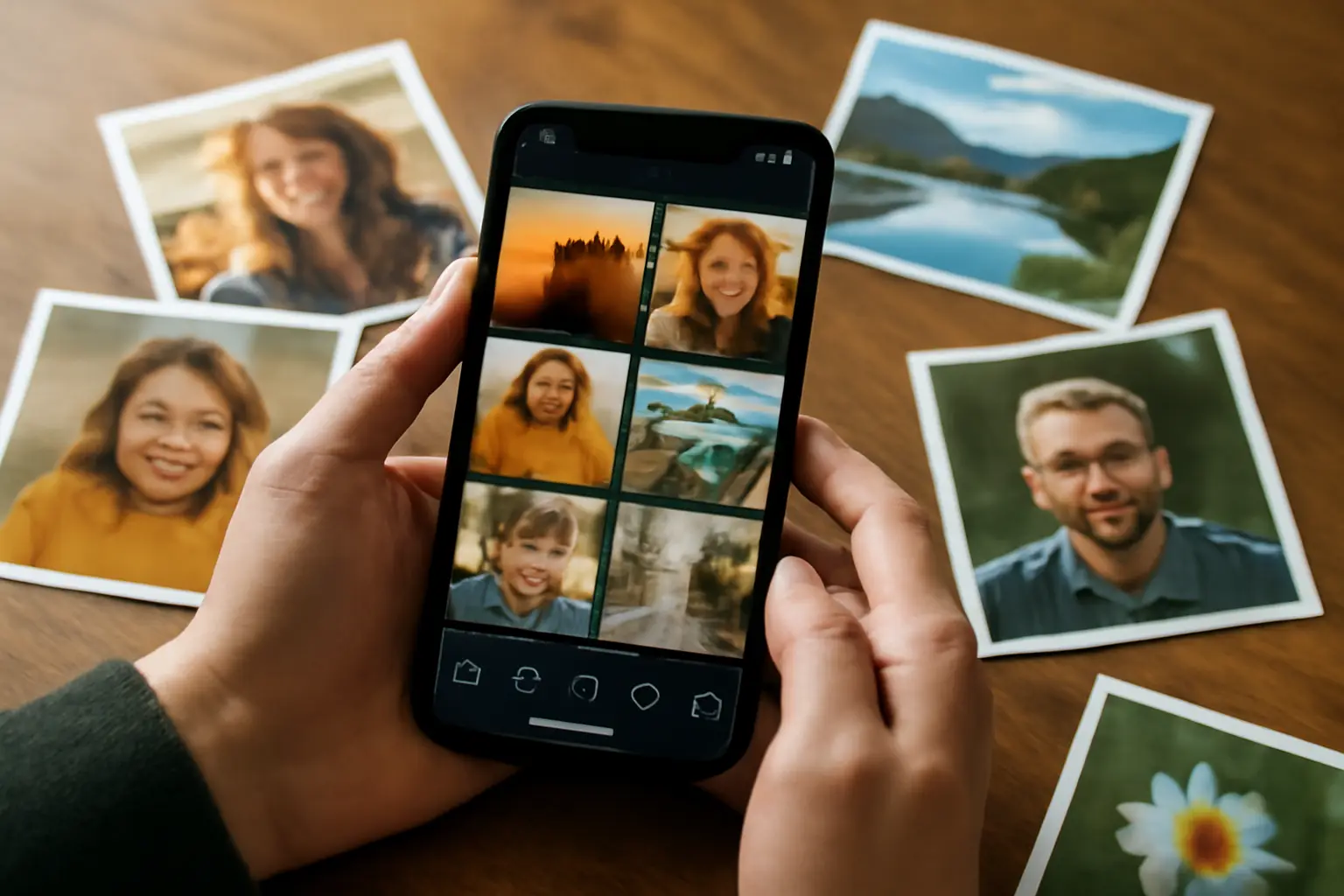
Всё зависит от того, готовы ли вы один раз настроить сценарий сами или хотите готовый шаблон в пару нажатий. Если нужен способ без установки новых приложений — используйте «Команды», это встроенное приложение с iOS 13. Если важен красивый макет за 30 секунд — проще взять стороннее приложение с готовыми шаблонами или коллаж в Google Фото.
С чего начать
- iPhone с iOS 13 или новее
- Приложение «Команды» — предустановлено, но если его удалили, скачайте заново из App Store
- Несколько фотографий в галерее, из которых собираете коллаж
- Свободные пару минут на настройку сценария, она делается один раз
Как сделать коллаж на iPhone через «Команды»
- Откройте приложение «Команды» и нажмите на плюс, чтобы создать новую команду.
- Нажмите «Добавить действие» и найдите пункт «Выбрать фото».
- В настройках этого действия включите опцию «Выбрать несколько» — иначе команда будет брать только один снимок.
- Добавьте ещё одно действие — «Объединить изображения». Оно и превратит выбранные фото в один коллаж.
- В настройках объединения выберите тип раскладки: горизонтально, вертикально или сеткой. Для плотного коллажа без белых полос поставьте расстояние между фото на 0.
- Запустите команду, выберите нужные фотографии из галереи и подтвердите выбор.
- Сохраните готовый коллаж в приложение «Фото» — обычно это происходит автоматически или через отдельное действие «Сохранить в фотоплёнку», если вы его добавили.
Другие способы, если «Команды» не подходят
В Google Фото на iPhone есть готовый инструмент для коллажей, и настраивать ничего не нужно. Откройте раздел «Инструменты», выберите несколько снимков и нажмите «Коллаж». В части инструкций указано ограничение — от 2 до 6 фотографий за раз, так что для большого коллажа этот способ не подойдёт.
Ещё вариант — сторонние приложения с шаблонами коллажей из App Store. Там обычно достаточно выбрать макет, загрузить фото и при желании добавить текст или наклейки. Некоторые такие приложения объединяют до 20 фотографий сразу и умеют делать не только коллажи, но и скрапбуки, истории, обои и карусели для соцсетей. Точный набор функций и лимиты зависят от конкретного приложения, поэтому детали лучше смотреть в его описании в App Store.
Частые ошибки
Самая частая проблема — забыли включить «Выбрать несколько» в действии «Выбрать фото». Тогда команда берёт только одну фотографию, и «Объединить изображения» просто нечего объединять. Проверьте эту настройку в первую очередь, если коллаж не собирается.
Читайте по теме: Как на iPhone создать коллаж из фото.
Вторая ошибка — путают порядок действий. «Объединить изображения» должно идти после «Выбрать фото», иначе команда не поймёт, с какими файлами работать.
Если приложения «Команды» нет на экране — не значит, что оно недоступно. Его могли случайно удалить, и тогда его просто заново скачивают из App Store, оно бесплатное и от Apple.
Ещё одна тонкость: количество фотографий, которое влезает в коллаж, ограничено выбранной раскладкой. Сетка на 9 фото будет выглядеть иначе, чем горизонтальная полоса из тех же 9 снимков — мелкие детали на каждом кадре могут потеряться. Перед сохранением стоит проверить результат крупным планом.
Частые вопросы
Можно ли сделать коллаж на iPhone без сторонних приложений?
Да, через встроенное приложение «Команды». Это единственный способ собрать коллаж своими руками без установки чего-либо ещё, но настроить сценарий нужно один раз вручную.
Сколько фотографий можно объединить в один коллаж?
В «Командах» ограничений по числу фото практически нет, всё зависит от выбранной раскладки. В Google Фото в некоторых версиях действует ограничение от 2 до 6 снимков за раз. Сторонние приложения из App Store иногда позволяют собрать коллаж из 20 фотографий — точный лимит смотрите в описании конкретного приложения.
Как сделать коллаж на айфоне быстро, без настройки команды?
Проще всего использовать Google Фото: раздел «Инструменты», выбор снимков и кнопка «Коллаж». Или скачать стороннее приложение с готовыми шаблонами — там макет выбирается за пару нажатий, а фото просто загружаются в готовые ячейки.
Почему в «Командах» нет действия «Объединить изображения»?
Обычно это связано с устаревшей версией iOS или самого приложения «Команды». Обновите приложение через App Store, а если оно вообще отсутствует на телефоне — переустановите его заново, оно доступно бесплатно.
Читайте также
- Как сделать скриншот на iPhone: 7 способов сфотографировать экран
- 5 способов сделать скриншот на iPhone: кнопки, Siri и Back Tap
- Бесплатное приложение для музыки на iPhone: как выбрать и настроить
