17.11.2026
Внешний HDD или SSD: 7 вариантов на разные задачи

Если совсем нет времени разбираться: для переноса рабочих файлов и системы берите SSD, для архива фото, видео и бэкапов — HDD большого объёма. Дальше — семь конкретных вариантов, чтобы выбрать по задаче, а не наугад.
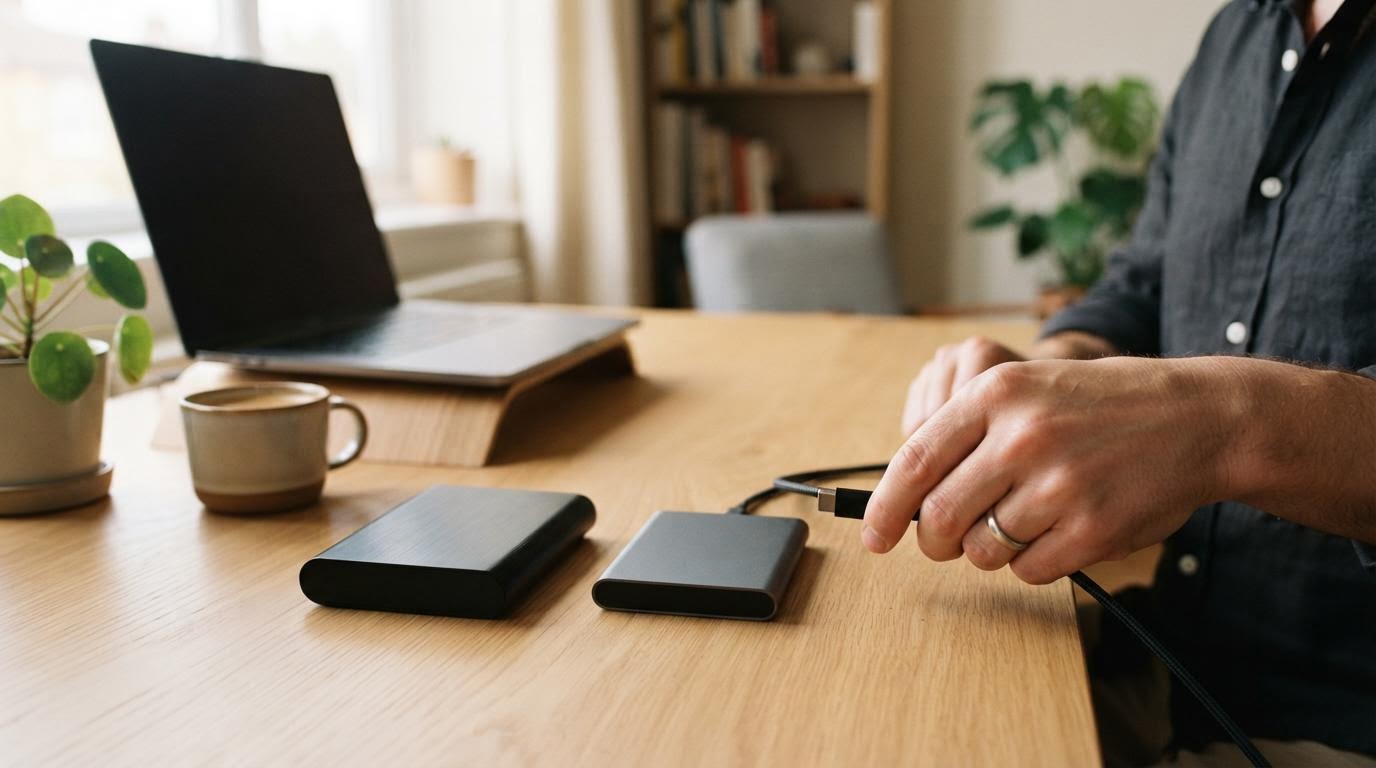
По задаче: что именно вы храните и переносите
Внешний SSD для рабочих файлов и переноса данных
Такой диск нужен, если вы часто копируете большие файлы туда-обратно: монтируете видео, работаете с базами, переносите проекты между компьютером и ноутбуком. Скорость чтения и записи у SSD в разы выше, чем у HDD, и разница особенно заметна на файлах по несколько гигабайт.
Минус один — цена за гигабайт. Диск на 2 ТБ обойдётся заметно дороже, чем такой же по объёму HDD. Если для вас важна именно скорость, а не максимальный объём, переплата оправдана.
Внешний HDD большого объёма для архива и бэкапов
Для холодного хранения — фотоархивов, резервных копий, коллекции фильмов — HDD выгоднее почти всегда. Диски на 4–8 ТБ стоят заметно дешевле SSD того же объёма, а скорость для однократной записи и редкого чтения не критична.
Здесь есть нюанс: механический диск не любит частых падений и тряски. Если планируете носить его в рюкзаке каждый день, лучше присмотреться к SSD или хотя бы к ударопрочному корпусу.
Компактный SSD для ноутбука и поездок
Отдельная категория — маленькие SSD в корпусе размером с визитку. Они легче обычного внешнего HDD, не боятся тряски в сумке и почти не греются. Подходят тем, кто часто работает вне дома и берёт диск с собой каждый день.
Обратная сторона — объём таких моделей обычно ограничен 1–2 ТБ, диски большего объёма в компактном формате стоят уже как небольшой ноутбук.
HDD для медиатеки на телевизоре или приставке
Если диск нужен для хранения фильмов и сериалов, которые вы смотрите через телевизор или приставку, объём важнее скорости. Здесь снова выигрывает HDD: дёшево, много места, скорости чтения хватает даже для видео в высоком разрешении.
Вот только не любая приставка одинаково хорошо читает внешние диски. В одном из обзоров приставка спокойно прочитала внешний диск на 500 ГБ, а вот HDD на 2 ТБ она распознать не смогла. Причина обычно в файловой системе диска или ограничениях самой приставки по объёму. Перед покупкой большого диска для конкретной модели приставки стоит свериться с её инструкцией или уточнить у производителя, какие объёмы и форматы она поддерживает.
По условиям подключения и сборки
Готовый внешний диск против сборки из внутреннего
Есть два пути: купить готовый внешний HDD или SSD в фирменном корпусе, либо взять обычный внутренний диск и переходник-корпус (докстанцию, карман, бокс). Второй вариант часто выходит дешевле, особенно если у вас уже есть неиспользуемый внутренний диск после апгрейда компьютера.
Здесь важно свериться с интерфейсом. В карточках товаров у накопителей указан интерфейс подключения — SATA, и корпус или переходник нужно брать именно под этот интерфейс. Диск с интерфейсом NVMe в SATA-корпус физически не встанет.
Переходник с креплением для дисков разного форм-фактора
Отдельная история — если у вас HDD или SSD в форм-факторе 2,5 дюйма (как в ноутбуках), а корпус или отсек в системном блоке рассчитан на 3,5 дюйма. Для таких случаев есть переходники со скобами и винтами: например, у Kingston SNA-BR2/35 в комплекте как раз идёт набор для установки диска 2,5" в отсек 3,5". Это решает проблему без покупки нового корпуса.
Такой переходник пригодится и тем, кто собирает внешний диск сам: берёте SSD или HDD форм-фактора 2,5", докстанцию под 3,5" и крепёж — и диск встаёт без люфта.
NVMe SSD во внешнем корпусе для тяжёлой работы с видео
Если обычного SSD по SATA уже не хватает по скорости — например, при монтаже видео в 4К с нескольких потоков одновременно — есть корпуса под NVMe-накопители с подключением через USB-C. Скорость там выше, чем у SATA-дисков, но и цена корпуса, и цена самого накопителя заметно выше.
Такой вариант оправдан только для тяжёлых задач. Для обычного переноса документов и фото переплата не отбивается.
Что путают чаще всего
Первая частая ошибка — берут SSD с расчётом на большой архив, а потом упираются в цену: диск на 4 ТБ выходит дороже, чем ноутбук. Для архива почти всегда выгоднее HDD.
Вторая ошибка — покупают диск для приставки или телевизора, не проверив совместимость по объёму и формату. Итог — диск куплен, а устройство его не видит, хотя сам накопитель полностью исправен.
| Вариант | Кому подходит | Главное отличие |
|---|---|---|
| Внешний SSD для работы | Тем, кто часто переносит большие файлы | Высокая скорость, цена за гигабайт выше |
| Внешний HDD для архива | Тем, кому нужен большой объём недорого | Дёшево, но боится ударов и тряски |
| Компактный SSD | Тем, кто носит диск с собой каждый день | Лёгкий и прочный, но объём ограничен |
| HDD для медиатеки | Тем, кто хранит фильмы для ТВ и приставки | Нужно проверять совместимость по объёму и формату |
| Сборка из внутреннего диска | Тем, у кого уже есть свободный HDD или SSD | Нужен корпус под правильный интерфейс, обычно SATA |
| Переходник с креплением 2,5"–3,5" | Тем, кто ставит диск другого форм-фактора | В комплекте скобы и винты для установки |
| NVMe SSD во внешнем корпусе | Тем, кто монтирует видео в высоком разрешении | Максимальная скорость, но дороже остальных |
Если сомневаетесь между HDD и SSD для конкретной задачи, начните с вопроса: что важнее — объём за небольшие деньги или скорость. Ответ на него почти всегда сразу отсекает половину вариантов.
Читайте также
- Какой внешний жесткий диск выбрать — HDD или SSD?
- Как отформатировать SSD: пошаговый разбор
- Обзор внешнего аккумулятора Mi Powerbank 2 10000 мАч от Xiaomi
- Цены на SSD падают: стоит ли покупать накопитель сейчас или ждать
- Перенос Windows 10 на новый SSD: клонирование или переустановка
