21.11.2026
Как перевести клавиатуру на английский на компьютере клавишами

Переключить клавиатуру на английский на компьютере проще всего сочетанием Alt + Shift или Win + Space — раскладка меняется мгновенно, без мыши и без похода к значку языка в панели задач. Загвоздка в том, что на разных компьютерах и версиях Windows эти сочетания настроены по-разному, а если английского языка вообще нет в списке установленных, клавиши просто не сработают — тут поможет только добавление раскладки в параметрах. Если торопитесь: жмите Alt + Shift, не сработало — Win + Space, а дальше читайте, почему так и что делать, если ни одно из сочетаний не отозвалось.
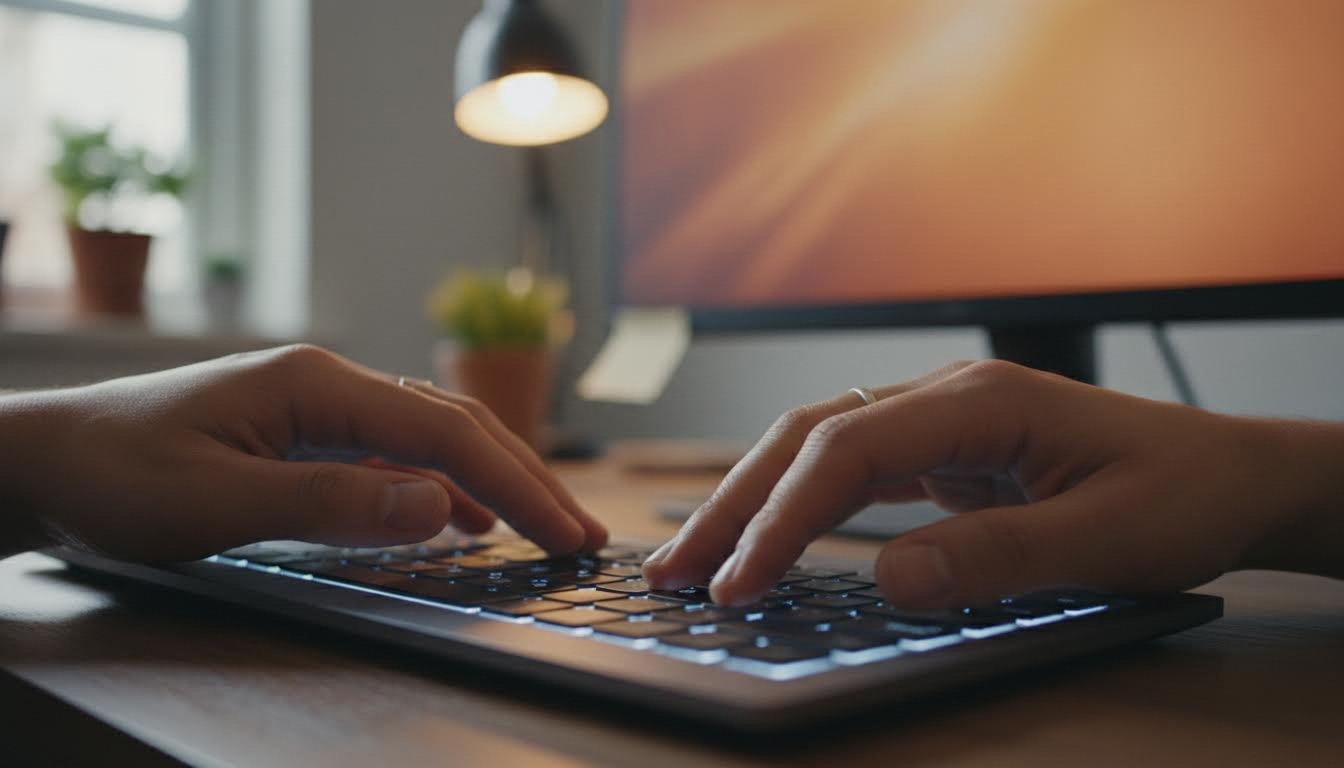
Сочетания клавиш на Windows
Alt + Shift — базовый вариант
Это самое распространённое сочетание для переключения языка ввода в Windows, оно работает почти на всех компьютерах «из коробки». Зажимаете Alt, не отпуская, нажимаете Shift — раскладка меняется на следующую в списке. Если у вас установлены только русский и английский, сочетание работает как переключатель туда-обратно.
Win + Space — альтернатива в Windows 10 и 11
Клавиша Win (с флажком) плюс пробел — второй по популярности вариант, его добавили как более удобный, потому что Alt + Shift иногда конфликтует с сочетаниями в играх и профессиональных программах. На ноутбуках эта комбинация нажимается одной рукой, что удобно, если вторая занята мышью. Разница с Alt + Shift чисто техническая: обе клавиши переключают раскладку по кругу, просто это два разных назначенных сочетания в системе.
Ctrl + Shift — встречается реже
На части компьютеров (особенно с более старыми сборками Windows или после переустановки системы) язык переключается сочетанием Ctrl + Shift. Это тот же механизм, просто с другими клавишами, назначенными в параметрах. Если Alt + Shift и Win + Space не реагируют, стоит попробовать именно это сочетание — часто оказывается, что оно и стояло по умолчанию.
Переключение по кругу, если раскладок несколько
Если на компьютере установлено больше двух языков — например, русский, английский и украинский — сочетание клавиш не сразу даёт нужный вариант, а перебирает языки по очереди в том порядке, в котором они добавлены в системе. Нажали один раз — попали не туда? Жмите ещё раз, раскладка пойдёт дальше по кругу. Это не сбой, а особенность работы переключателя: он не знает, какой язык вам нужен, просто идёт по списку.
Если английской раскладки нет или клавиши не работают
Добавьте английскую раскладку в параметрах
Иногда клавиши не переключают на английский по одной простой причине — языка просто нет в системе, переключать нечего. Откройте «Параметры» → «Время и язык» → «Язык и регион», найдите английский в списке доступных языков и добавьте его через кнопку добавления языка. После этого сочетания клавиш начнут работать сразу, без перезагрузки компьютера.
Проверьте назначенное сочетание клавиш в настройках
Бывает и обратная ситуация: язык есть, а привычное сочетание не срабатывает, потому что кто-то (или сам пользователь случайно) поменял назначенные клавиши. В параметрах языка есть отдельный пункт с сочетаниями для переключения раскладки — там можно выбрать между Alt + Shift, Ctrl + Shift или клавишей Caps Lock. Если один вариант не подошёл — переключитесь на другой, ничего не сломается, настройку легко вернуть обратно.
Способ через значок языка на панели задач — для сравнения
На панели задач справа снизу обычно есть буквы «РУС» или «ENG» — по ним можно кликнуть мышью и выбрать язык из списка. Способ рабочий, но заметно медленнее клавиш: нужно найти значок, кликнуть, выбрать пункт из меню. Клавишами это делается за долю секунды, поэтому если приходится переключать язык часто — сочетание клавиш явно выгоднее.
Особенности на других системах и устройствах
macOS — своё сочетание
На компьютерах Apple переключение раскладки клавишами устроено иначе: там используется Command + Space (или Control + Space в некоторых версиях системы). Логика та же — сочетание перебирает установленные языки по кругу, а если английского нет в списке, его добавляют в разделе «Системные настройки» → «Клавиатура» → «Источники ввода».
Ноутбуки с фирменными оболочками
На ноутбуках Lenovo, HP, ASUS и других производителей стандартные сочетания Windows работают без изменений — фирменные утилиты редко их перехватывают. Исключение — модели с предустановленными программами быстрого доступа к функциям (например, регулировка яркости или звука через Fn), где иногда переназначены соседние с языковыми клавишами кнопки. Если сочетание вдруг стало открывать не переключение языка, а какую-то фирменную панель, проверьте настройки этой утилиты — обычно там можно отключить перехват клавиш.
Частая ошибка — путать переключение языка с переключением раскладки внутри одного языка (например, между разными вариантами клавиатуры для одного алфавита). Это разные функции, и настраиваются они в разных разделах параметров. Вторая частая ошибка — пытаться нажать Alt и Shift по отдельности, а не удерживая одну клавишу и нажимая вторую: если отпустить слишком рано, переключение не сработает.
| Вариант | Кому подходит | Главное отличие |
|---|---|---|
| Alt + Shift | Большинству пользователей Windows по умолчанию | Стандартное сочетание, работает без настройки |
| Win + Space | Тем, у кого Alt + Shift занят другими программами | Меньше конфликтов с играми и профессиональным ПО |
| Ctrl + Shift | Если предыдущие два не сработали | Часто назначено по умолчанию на старых сборках Windows |
| Значок на панели задач | Тем, кто переключает язык редко | Медленнее клавиш, но не требует запоминания сочетаний |
| Command + Space | Пользователям macOS | Та же логика, но другие клавиши и другой раздел настроек |
| Добавление языка в параметрах | Если английского нет в списке раскладок | Без этого шага клавиши переключать нечего |
Если после всех проверок сочетание клавиш всё равно не реагирует — скорее всего, дело в конфликте с какой-то фоновой программой (антивирусом, драйвером клавиатуры, утилитой для геймерских клавиатур). В этом случае проще один раз назначить в параметрах системы своё, менее популярное сочетание, чем разбираться, что именно его перехватывает.
Читайте также
- Как заблокировать компьютер клавишами
- Alt+Shift+Num Lock включает курсор с клавиатуры, а не саму клавиатуру
- Как ставить знаки препинания на клавиатуре компьютера
