13.10.2026
Сбой bcdboot при копировании файлов загрузки: причины и обход

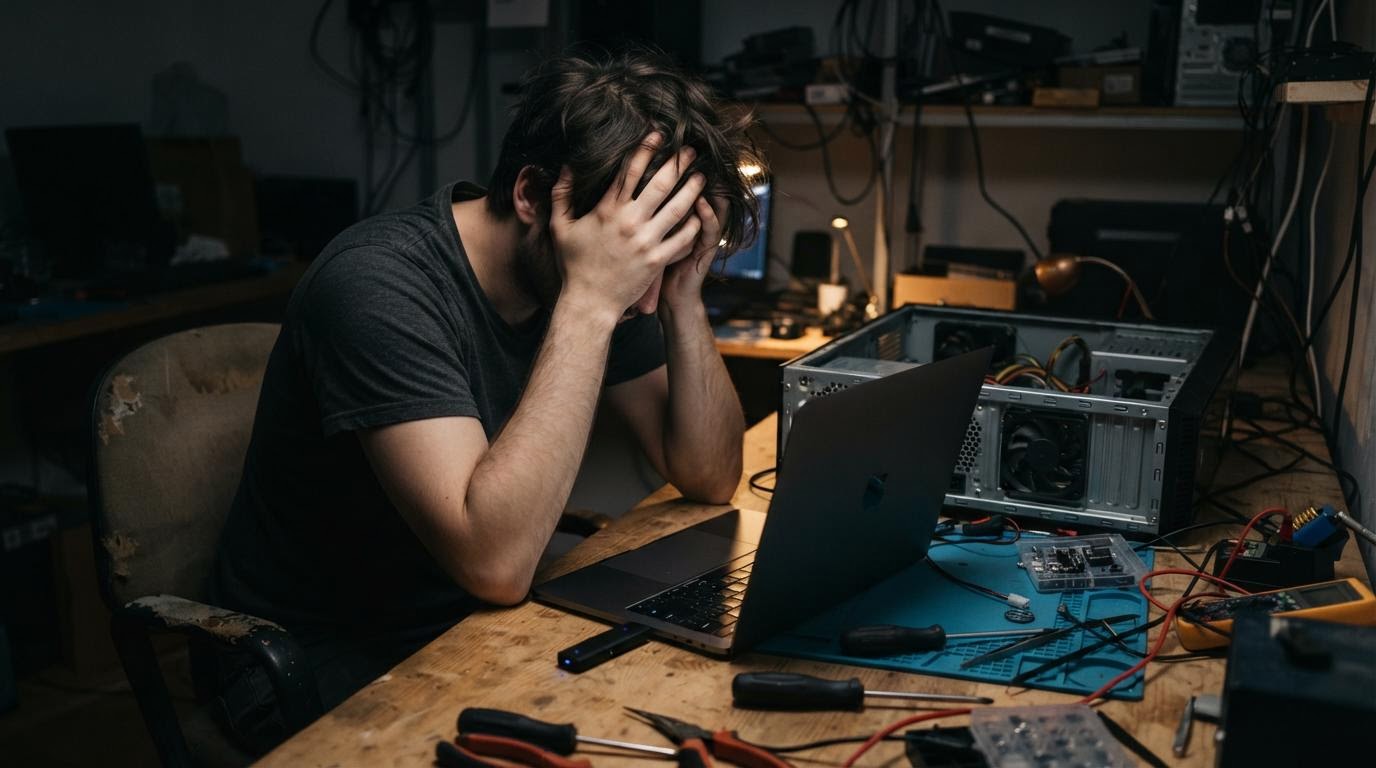
Сбой bcdboot при копировании файлов загрузки почти всегда связан не с самим образом Windows, а с флешкой или разметкой диска. Утилита bcdboot копирует загрузочные файлы на подготовленный раздел, и если раздел не активен, не той файловой системы или сам накопитель с браком — копирование обрывается с ошибкой. Отдельная проблема в том, что текст ошибки редко объясняет, что именно не так: чаще всего пишет что-то про отказ в доступе или невозможность найти файл, а причина в разметке.
От чего зависит, будет ли ошибка
Главных причин три. Первая — раздел на флешке не помечен как активный, тогда bcdboot физически не может записать туда загрузчик. Вторая — файловая система не подходит: для загрузки через UEFI обычно нужен FAT32, а не NTFS, иначе система не увидит флешку как загрузочную. Третья — сам накопитель повреждён или медленный, и копирование обрывается на середине из-за сбойных секторов.
Есть ещё частая ошибка пользователей: путают понятия «отформатировать» и «сделать активным». Отформатировать флешку в FAT32 недостаточно — раздел ещё нужно явно назначить активным через diskpart, иначе bcdboot всё равно упадёт на этапе копирования.
По теме: Как копировать на компе.
Можно обойтись без ручной сборки флешки
Если возиться с diskpart и bcdboot вручную не хочется или ошибка повторяется на разных накопителях, проще пойти другим путём и не собирать загрузочный носитель самостоятельно. Для установочного носителя вообще нужен накопитель от 8 ГБ, и утилита для его создания сама размечает диск и копирует файлы загрузки — вручную это делать не обязательно.
Второй вариант — не выходить из Windows вообще. Если система запускается, установку можно вести прямо из-под неё через setup.exe: там же можно выбрать, сохранить файлы, приложения и настройки или сделать чистую установку. Флешка и bcdboot в этом случае не нужны совсем.
Третий вариант — среда восстановления. Путь туда такой: «Диагностика» → «Сбросить этот ПК». Это встроенный механизм переустановки, который не требует ни флешки, ни ручного копирования загрузочных файлов, а значит и ошибка bcdboot там просто не возникает.
Что сохранить перед переустановкой
Перед любым из этих способов важные файлы стоит скопировать на внешний носитель или в облако. После чистой установки восстановить их будет нельзя — это касается и установки через флешку, и через setup.exe с чистым вариантом, и через сброс параметров.
Вопросы о сбое bcdboot и загрузочной флешке
Почему bcdboot пишет «отказано в доступе»?
Чаще всего это значит, что раздел на флешке не активен или примонтирован без нужных прав. Проверьте через diskpart, что раздел выбран как активный, и запускайте команду от имени администратора. Если ошибка повторяется — попробуйте другую флешку.
Обязательно ли форматировать флешку в FAT32?
Для загрузки через UEFI — да, иначе система при старте с флешки её не увидит. Для старого режима BIOS ограничение не такое строгое, но FAT32 остаётся более совместимым вариантом. Если сомневаетесь, какой режим у вашего ПК — посмотрите в инструкции к материнской плате или ноутбуку.
Можно ли переустановить Windows вообще без флешки?
Да, если система ещё запускается. Тогда установку можно вести через setup.exe изнутри Windows с выбором сохранения файлов и настроек либо через среду восстановления по пути «Диагностика» → «Сбросить этот ПК». Флешка и bcdboot в обоих случаях не нужны.
Флешка новая, а ошибка всё равно есть — в чём дело?
Новый накопитель не гарантия отсутствия брака, но чаще проблема не в этом, а в разметке: раздел создан, но не помечен активным, или образ скопирован не полностью. Пересоздайте раздел через diskpart заново и повторите копирование.
Хватит ли флешки на 8 ГБ?
Да, для установочного носителя достаточно накопителя от 8 ГБ — это минимальный порог, который указывается для создания установочной флешки Windows. Если места впритык, лучше взять флешку с запасом, чтобы не упереться в нехватку места на середине копирования.
Вернутся ли мои файлы после сброса через среду восстановления?
Если выбрать чистую установку — нет, восстановить их будет нельзя. Поэтому важные данные стоит сохранить на внешний носитель или в облако до старта, а не после сбоя копирования.
Что сделает Windows в самом конце установки?
После завершения система обычно предлагает настроить учётную запись, подключение к сети и базовые параметры. Это касается любого способа установки — через флешку, setup.exe или среду восстановления, разница только в том, как вы до этого шага дошли.
Если ошибка bcdboot повторяется на нескольких флешках подряд, дальше разбираться с diskpart смысла немного — проще переустановить систему через setup.exe или сброс параметров, минуя саму причину сбоя.
Читайте также
- Редактор PDF файлов: как менять текст и картинки в документах
- Сбой сброса порта: 8 вариантов, о чём это может быть
- Копирование текста на ноутбуке: все способы Windows и Mac
