31.10.2026
Не работает беспроводная клавиатура на компьютере

Чаще всего дело в одной из пяти причин: разряженные батарейки, отвалившийся USB-приемник, разорванная Bluetooth-пара, конфликт драйверов или банальная поломка самой клавиатуры. Если времени в обрез — начните с батареек и переустановки приемника в другой порт: это закрывает большинство случаев за пару минут. Если не помогло, идите по списку дальше — вариантов немного, но проверять их нужно по порядку, а не вразнобой.
Питание и подключение — где чаще всего кроется проблема
Батарейки или аккумулятор
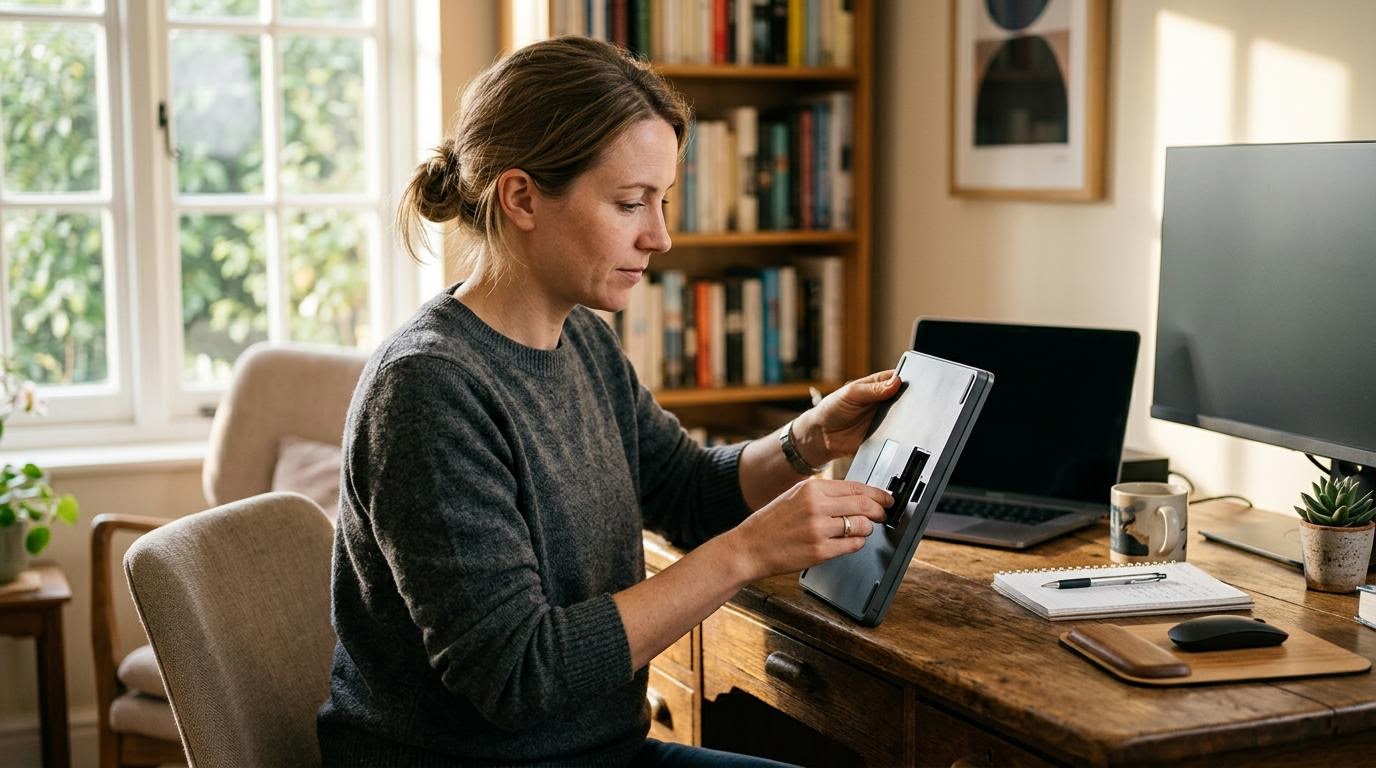
Первое, что проверяют, — заряд. Клавиатура может подавать признаки жизни (гореть светодиод) даже на почти пустых батарейках, а печатать перестает внезапно, без предупреждения. Замените батарейки на новые, а не переставьте местами — иногда причина именно в окислившихся контактах, и перестановка ничего не даст.
У моделей с встроенным аккумулятором (например, у некоторых клавиатур Logitech или Apple) проверьте индикатор заряда в системе — на Windows это иконка батарейки в области уведомлений, на macOS — в строке меню. Если аккумулятор не заряжается вовсе даже через несколько часов от кабеля, это уже повод обращаться в сервис.
USB-приемник: отключен или сброшен
У клавиатур на радиоканале 2,4 ГГц (не Bluetooth) связь идет через маленький USB-приемник. Он может отвалиться логически — компьютер его видит, но не как устройство ввода, — или физически отключиться, если провод питания монитора или USB-хаб дернули при уборке.
Выньте приемник и вставьте его в другой порт USB, желательно напрямую в системный блок или ноутбук, а не через хаб — некоторые хабы режут сигнал у беспроводных передатчиков. После переподключения подождите секунд десять: система должна заново определить устройство.
Если у клавиатуры есть кнопка сопряжения (обычно на дне или сбоку), нажмите ее одновременно с такой же кнопкой на приемнике — так связь пересоздается с нуля. У большинства моделей порядок действий описан в инструкции, но принцип общий: сначала приемник, потом клавиатура, с паузой пару секунд между нажатиями.
Переключатель питания и физическое состояние клавиатуры
На корпусе многих беспроводных клавиатур есть отдельный выключатель питания — легко задеть его случайно, особенно если клавиатура лежит в сумке или на нее что-то ставили. Проверьте, не сдвинут ли он в положение «выкл».
Если клавиатура падала или на нее проливали жидкость, часть клавиш может работать, а часть — нет. Тут дело не в подключении, а в механике, и решается это либо чисткой, либо заменой устройства.
Bluetooth-клавиатуры: отдельная логика подключения
Повторное сопряжение
У Bluetooth-клавиатур приемника нет — связь идет напрямую через модуль Bluetooth компьютера. Если клавиатура вдруг перестала отвечать, часто помогает не переподключение, а полное удаление пары и создание новой.
Зайдите в «Параметры» → «Устройства» → «Bluetooth и другие устройства» (на Windows) или в «Системные настройки» → «Bluetooth» (на macOS), найдите клавиатуру в списке и удалите её. Затем переведите клавиатуру в режим сопряжения — обычно это долгое нажатие специальной кнопки или комбинации — и добавьте устройство заново.
Здесь есть подвох: если клавиатура — единственный способ ввода на компьютере без мыши, добавить пару заново без клавиатуры бывает неудобно. В этом случае временно подключите любую проводную клавиатуру или используйте экранную клавиатуру, если она включается сенсорно.
Помехи и дальность
Bluetooth и Wi-Fi работают на близких частотах, и роутер, стоящий впритык к монитору, иногда создает помехи именно беспроводной клавиатуре, а не мышке — у клавиатуры антенна обычно меньше. Отодвиньте роутер или сам компьютер на метр-два и проверьте, изменится ли поведение.
Также играет роль дальность: если клавиатура работает нормально рядом с ноутбуком, но пропадает на расстоянии больше двух-трех метров, это может быть не поломка, а особенность конкретной модели — тогда решение простое: сидеть ближе или искать клавиатуру с более мощным модулем.
Софт, драйверы и проверка на другом компьютере
Конфликт драйверов и служб ввода
Иногда клавиатура физически подключена и распознана, но не печатает из-за софтверного конфликта — например, если недавно ставили программу для игровых клавиатур или макросов, а она перехватывает ввод у системной службы. Проверьте диспетчер устройств (Windows: правой кнопкой по «Пуск» → «Диспетчер устройств» → раздел «Клавиатуры») — если рядом с устройством стоит желтый восклицательный знак, драйвер работает с ошибкой.
Попробуйте удалить устройство из диспетчера и подключить клавиатуру заново — Windows переустановит драйвер автоматически. Если это не помогло, обновите драйвер вручную через сайт производителя компьютера или клавиатуры, либо через раздел обновлений Windows.
Проверка на другом компьютере
Если ни один из шагов не сработал, отделите проблему клавиатуры от проблемы компьютера. Подключите клавиатуру (и приемник, если он есть) к другому компьютеру или ноутбуку.
Заработала на другом устройстве? Значит, дело в настройках или портах именно вашего компьютера — стоит проверить USB-порты на других устройствах (мышь, флешка), чтобы понять, не сломан ли конкретно этот порт. Не заработала и там? Тогда причина в самой клавиатуре или приемнике, и дальше есть смысл обращаться в сервис или менять устройство, если оно вышло из строя без видимой механической причины.
Частая ошибка при диагностике
Люди часто путают две разные вещи: клавиатура «не подключается» и клавиатура «подключена, но не печатает». Первое лечится переподключением приемника или Bluetooth-сопряжением, второе — драйверами или проверкой раскладки и языка ввода (иногда клавиши нажимаются, просто система думает, что активно другое окно и фокус не на нужном поле).
Вторая частая ошибка — менять батарейки, не проверив контакты под ними. Окисленные или слегка сдвинутые контакты дают тот же эффект, что и разряженные батарейки, а новые батарейки в этом случае не помогают вовсе.
| Вариант проверки | Кому подходит | Главное отличие |
|---|---|---|
| Замена батареек | Всем, у кого клавиатура на элементах питания | Самая частая и самая быстрая причина |
| Переустановка USB-приемника | Клавиатурам на радиоканале 2,4 ГГц | Проверяет физическое и логическое подключение |
| Повторное сопряжение Bluetooth | Bluetooth-клавиатурам | Решает разрыв пары без переустановки системы |
| Проверка переключателя питания | Тем, у кого клавиатура падала или лежала в сумке | Механическая причина, не связанная с софтом |
| Диспетчер устройств и драйверы | Тем, кто недавно ставил ПО для клавиатур или мышей | Устраняет софтверный конфликт |
| Проверка на другом компьютере | Тем, кто исчерпал остальные варианты | Отделяет поломку клавиатуры от проблемы компьютера |
Если после всех проверок клавиатура так и не отвечает ни на одном компьютере, а батарейки точно новые — скорее всего, неисправен сам радиомодуль внутри клавиатуры, и ремонт тут обычно нецелесообразен: проще купить новую.
Читайте также
- Как подключить беспроводную клавиатуру к компьютеру: 2 способа
- Как можно подключить беспроводную клавиатуру к ПК
- Запятая на клавиатуре: Shift + точка на русской раскладке
