30.10.2026
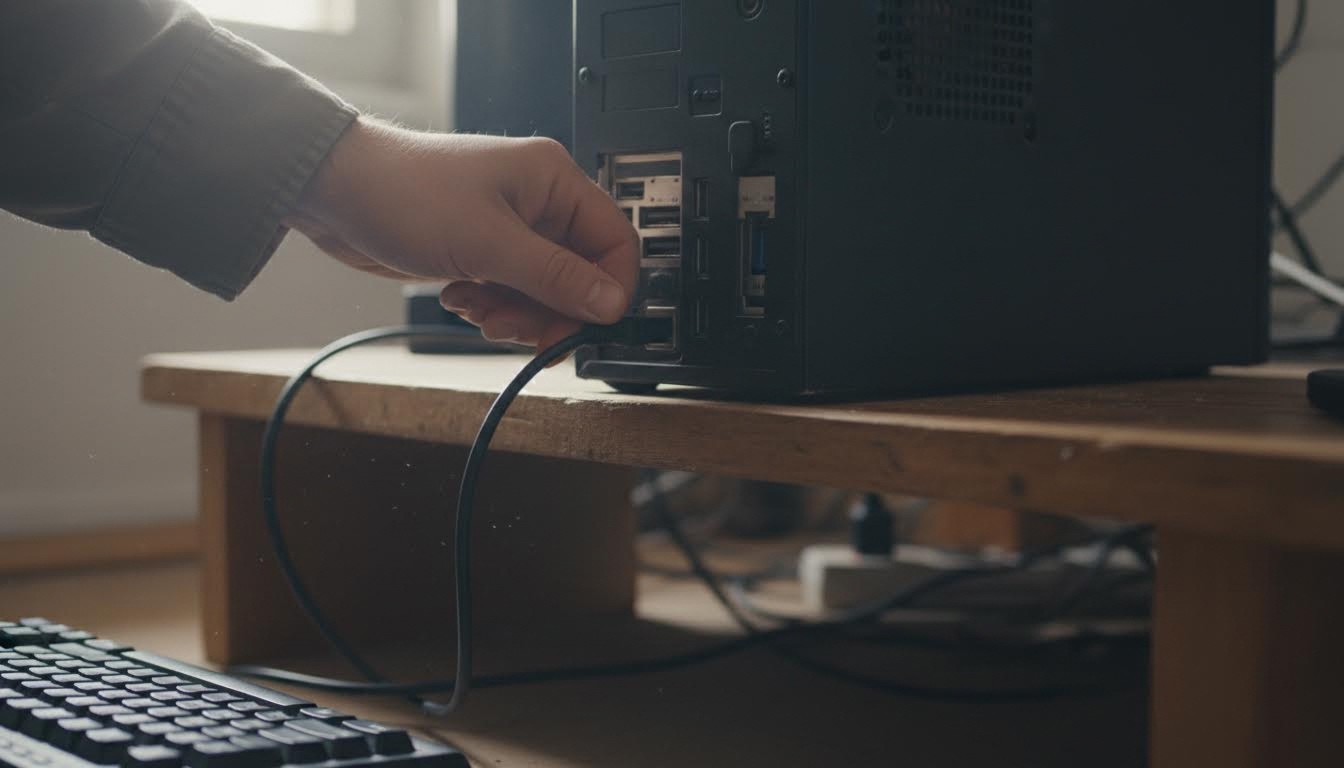
Клавиатуру подключают в USB-разъём компьютера

Клавиатуру подключают в свободный USB-разъём на корпусе компьютера. Разница только в том, какой это будет порт — на передней панели или на задней, где обычно выходят провода от материнской платы. Для обычной работы это не имеет значения: главное, чтобы разъём был исправен и клавиатура определилась.
Почему момент подключения важен
Клавиатура нужна не только для набора текста в системе — она может понадобиться сразу после включения компьютера, ещё до загрузки Windows. Речь про вход в BIOS: там настраивают порядок загрузки, дату и время, работу дисков. Если клавиатура не подключена до включения питания или подключена в неисправный порт, войти в BIOS не получится, и на экране просто ничего не отреагирует на нажатия.
Поэтому логика простая: сначала подключаете клавиатуру, потом включаете компьютер. Не наоборот.
Что учесть при первом включении
Если вы собираете компьютер с нуля или переустанавливаете Windows, клавиатура понадобится дважды. Сначала — для входа в BIOS, если нужно проверить настройки перед установкой. Потом — уже на этапе установки Windows, где система попросит выбрать язык, раскладку клавиатуры и региональные настройки. Без клавиатуры на этом шаге просто не пройти дальше — мышью тут не обойтись, нужно вводить и подтверждать выбор с клавиатуры.
Рядом по теме: Как подключить второй монитор к компьютеру?.
Отдельный момент — клавиши входа в BIOS. Разные производители материнских плат и ноутбуков используют разные клавиши: чаще всего это Del, F2, F10, F12 или Esc. Узнать точную клавишу для своей модели можно в инструкции к материнской плате или ноутбуку. Если инструкции под рукой нет, придётся пробовать по очереди.
Частые вопросы о подключении клавиатуры
Есть ли разница, в какой именно USB-порт подключать клавиатуру
Для повседневной работы разницы нет — любой рабочий USB-разъём подойдёт. А вот для входа в BIOS иногда важно использовать порты именно на задней панели корпуса, а не на передней. Так бывает на некоторых материнских платах, где передние порты инициализируются позже, уже после загрузки операционной системы.
Что делать, если клавиша входа в BIOS не сработала
Если один вариант не сработал, попробуйте другой при следующей перезагрузке. Начните с Del — она встречается чаще всего, затем проверьте F2 и Esc. Клавишу нужно нажимать сразу после включения питания, до появления логотипа Windows — если промедлить, окно для входа в BIOS уже закроется и придётся перезагружаться снова.
Почему клавиатура не реагирует при включении компьютера
Чаще всего дело в самом порту — попробуйте другой USB-разъём. Ещё одна частая причина — беспроводная клавиатура работает через приёмник, который в момент загрузки компьютера может быть не готов к работе. Если есть проводная клавиатура, для настройки BIOS лучше временно подключить именно её.
Нужна ли клавиатура для обычной работы за компьютером или можно обойтись мышью
Обойтись только мышью не получится — часть действий в Windows требует ввода текста: пароли, поиск, названия файлов. Клавиатура нужна и в самом начале, при установке системы, когда выбираете язык и раскладку. Без неё установка Windows просто не продвинется дальше этого шага.
Можно ли подключить клавиатуру через USB-хаб или переходник
Для обычной работы — можно, современные клавиатуры прекрасно работают через хабы и переходники. А вот для входа в BIOS такой способ подходит не всегда: некоторые материнские платы не видят устройства, подключённые через хаб, на этапе загрузки до старта операционной системы. Если нужно попасть в BIOS, подключите клавиатуру напрямую в порт на корпусе.
Что делать, если после переустановки Windows клавиатура работает не так, как раньше
Скорее всего, дело в раскладке или региональных настройках, которые задаются на этапе установки системы. Проверьте выбранный язык ввода в настройках Windows — раздел с языком и региональными параметрами. Если раскладка выбрана верно, а проблема осталась, попробуйте подключить клавиатуру в другой порт: возможно, дело не в настройках, а в самом разъёме.
Отличается ли подключение клавиатуры на ноутбуке
На ноутбуке встроенная клавиатура подключена изначально и никаких действий не требует. Отдельную клавиатуру к ноутбуку подключают так же — через USB-разъём на корпусе. Клавиши входа в BIOS у ноутбуков тоже отличаются от модели к модели, поэтому точное значение стоит смотреть в инструкции к конкретному устройству.
Если клавиатура не реагирует ни в одном порту и ни на одной клавише входа в BIOS — вероятнее всего, дело не в подключении, а в самой клавиатуре или разъёме на материнской плате. В этом случае проще проверить клавиатуру на другом компьютере, чем перебирать варианты бесконечно.
Читайте также
- Как включить клавиатуру на экране компьютера: 5 способов
- Как вставить скопированный текст с клавиатуры: 7 способов
- Как вывести клавиатуру на экран компьютера: Windows, macOS, iPad
- Как вызвать клавиатуру на экран компьютера: 5 способов
