31.10.2026
Как управлять компьютером с клавиатуры в Windows 10 без мышки

Управлять компьютером на Windows 10 без мыши можно полностью — система изначально рассчитана на клавиатурное управление, просто эти возможности не на виду. Загвоздка в другом: часть действий делается системными сочетаниями клавиш, а часть — обычной навигацией стрелками и Tab, и людям не всегда очевидно, где заканчивается одно и начинается другое. Ниже — восемь рабочих вариантов. Если времени разбираться нет, запомните три вещи: клавишу Win, сочетание Win + R и связку Tab со стрелками — этого хватает для большинства повседневных задач.
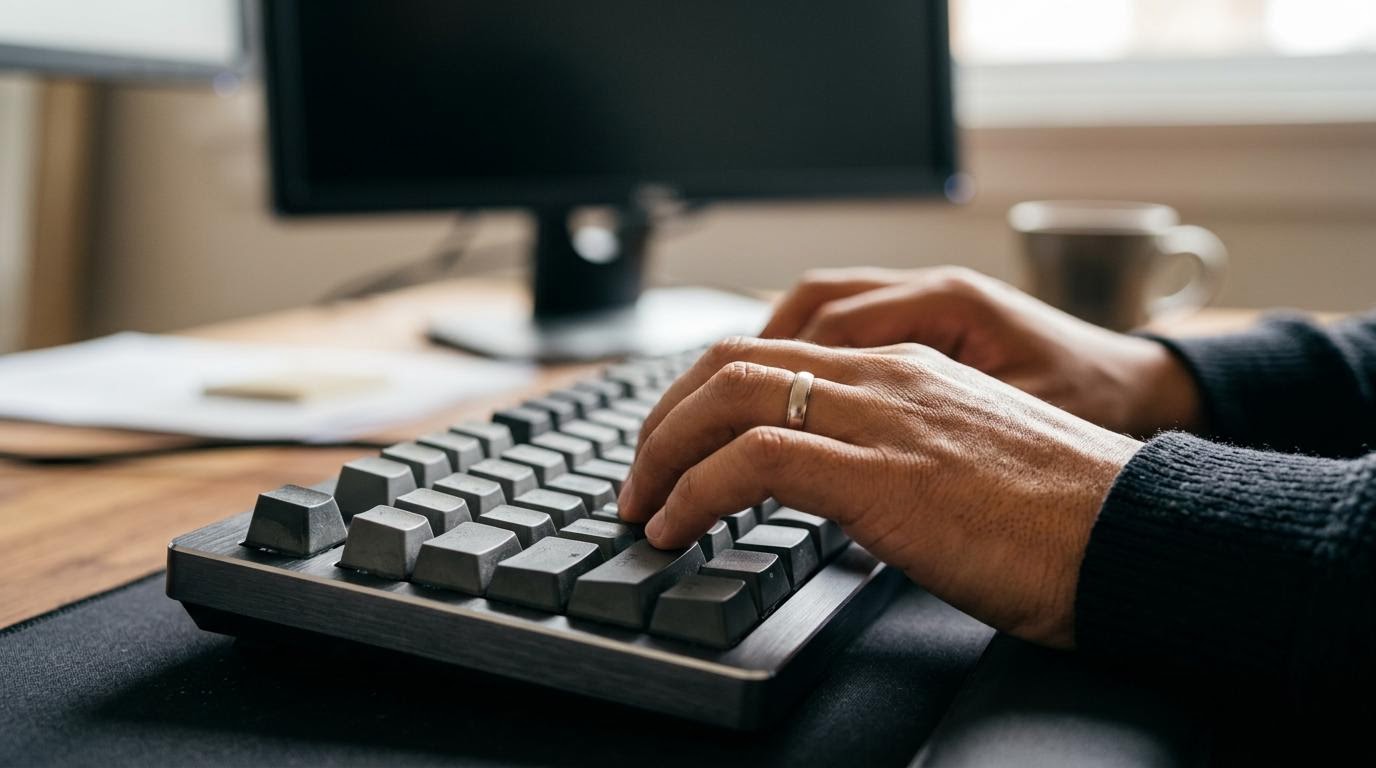
Базовые принципы: чем клавиатура заменяет мышь
Клавиша Win — вызов системных окон и панелей
Одна клавиша Win открывает меню «Пуск» — это её базовая функция, и с неё удобно начинать любое взаимодействие с системой без мыши. В паре с другими клавишами Win вызывает дополнительные окна и панели — так устроено большинство системных функций в Windows 10.
Подходит тем, кто только начинает осваивать клавиатурное управление: сочетание запоминается быстро, а результат сразу видно на экране.
Читайте по теме: Как управлять компьютером без мышки.
Tab и стрелки — перемещение по элементам
Внутри любого открытого окна, диалога или меню Tab перемещает фокус на следующий элемент — кнопку, поле ввода, пункт списка. Стрелки работают похоже, но чаще внутри одной группы: например, между пунктами меню или строками таблицы.
Не всегда очевидно, что если Tab «застрял» и не двигается дальше — значит, фокус попал в элемент, который сам перехватывает стрелки (например, в текстовое поле или выпадающий список). В этом случае помогает Esc, а потом повторный Tab.
Enter и пробел — подтверждение выбора
Когда нужный элемент выделен рамкой или подсвечен, Enter заменяет клик левой кнопкой мыши — открывает, запускает, подтверждает. Пробел работает похоже, но чаще применяется для чекбоксов и переключателей.
Разница небольшая, но путать их не стоит: в одних диалогах Enter одновременно закрывает всё окно (например, подтверждает форму целиком), а пробел — только отмечает пункт без закрытия. Если непонятно, что сделает клавиша, — пробуйте пробел первым, он реже приводит к неожиданному результату.
Запуск программ и переключение между окнами
Win + R — окно «Выполнить»
Это сочетание открывает окно «Выполнить», куда можно вписать команду и запустить программу без единого клика мышью. Удобно для тех, кто знает названия нужных программ или системных утилит — печатаете название и жмёте Enter.
Минус в том, что способ требует знания команд заранее: если вы не помните, как называется нужная программа, окно «Выполнить» не поможет — тогда проще через меню «Пуск» и поиск, набирая название программы прямо на клавиатуре.
Alt + Tab — переключение между открытыми окнами
Если у вас открыто несколько программ, Alt + Tab показывает список окон и позволяет переключаться между ними, удерживая Alt и нажимая Tab повторно. Отпускаете обе клавиши — активным становится выбранное окно.
Подходит для многозадачности: когда работаете сразу в браузере, текстовом редакторе и, скажем, проводнике, и нужно быстро скакать между ними без наведения курсора.
Esc и Alt + F4 — отмена и закрытие
Esc отменяет текущее действие или закрывает всплывающее окно без сохранения изменений. Alt + F4 закрывает активное окно программы целиком — аналог клика по крестику в углу.
Здесь есть подвох: Alt + F4 на рабочем столе (когда ни одно окно не активно) вызывает диалог завершения работы Windows. Если случайно нажали и увидели это окно — просто нажмите Esc, ничего не произойдёт.
Работа с меню, файлами и контекстными командами
Shift + F10 — контекстное меню без правой кнопки
Правый клик мыши на файле или элементе интерфейса вызывает контекстное меню — с копированием, переименованием, свойствами. Без мыши то же меню открывается сочетанием Shift + F10 или, на клавиатурах с отдельной клавишей меню (значок в виде списка рядом с Ctrl справа), одним её нажатием.
После открытия меню по нему двигаются стрелками, а нужный пункт выбирается Enter — то есть тот же принцип навигации, что и везде в системе.
Навигация в проводнике с клавиатуры
В проводнике стрелки перемещают выделение между файлами и папками, Enter открывает выбранный элемент, а Tab переключает фокус между панелями окна — адресной строкой, деревом папок и списком файлов. Backspace обычно возвращает на уровень выше по структуре папок.
Кому подходит: тем, кто часто копирует, переименовывает или удаляет файлы вручную. Полностью заменить мышь здесь получается, но привыкнуть к переключению между панелями через Tab придётся — по умолчанию фокус не всегда там, где ожидаешь.
| Вариант | Кому подходит | Главное отличие |
|---|---|---|
| Клавиша Win | Новичкам в клавиатурном управлении | Открывает меню «Пуск» и служит основой для других сочетаний |
| Tab и стрелки | Работе с любыми окнами и диалогами | Универсальный способ перемещения фокуса |
| Enter и пробел | Подтверждению выбора | Enter подтверждает и закрывает, пробел — отмечает без закрытия |
| Win + R | Тем, кто помнит названия программ и команд | Запуск напрямую, без меню и поиска |
| Alt + Tab | Работе в нескольких окнах одновременно | Быстрое переключение между открытыми программами |
| Esc и Alt + F4 | Отмене действий и закрытию окон | Esc отменяет, Alt + F4 закрывает окно целиком |
| Shift + F10 | Работе с файлами и элементами интерфейса | Заменяет правый клик мыши |
| Навигация в проводнике | Частой работе с файлами и папками | Свои клавиши для перемещения между панелями окна |
Если сочетание не срабатывает так, как ожидали, — проверьте, какое окно активно: клавиатурные команды применяются к тому окну, где сейчас фокус, а не к тому, что просто видно на экране. Это частая причина, почему «ничего не происходит» после нажатия правильных клавиш.
Читайте также
- Как включить экранную клавиатуру в Windows
- Как вывести клавиатуру на экран компьютера: Windows, macOS, iPad
- Настройки мыши в Windows: где менять и что регулировать
- Как скопировать текст на компьютере с клавиатуры и вставить мышкой
- Как перезагрузить компьютер, если не работает мышка
- Будильник на компьютере Windows 10: встроенный способ и нюансы
