30.10.2026
Как выбрать флешку для компьютера правильно

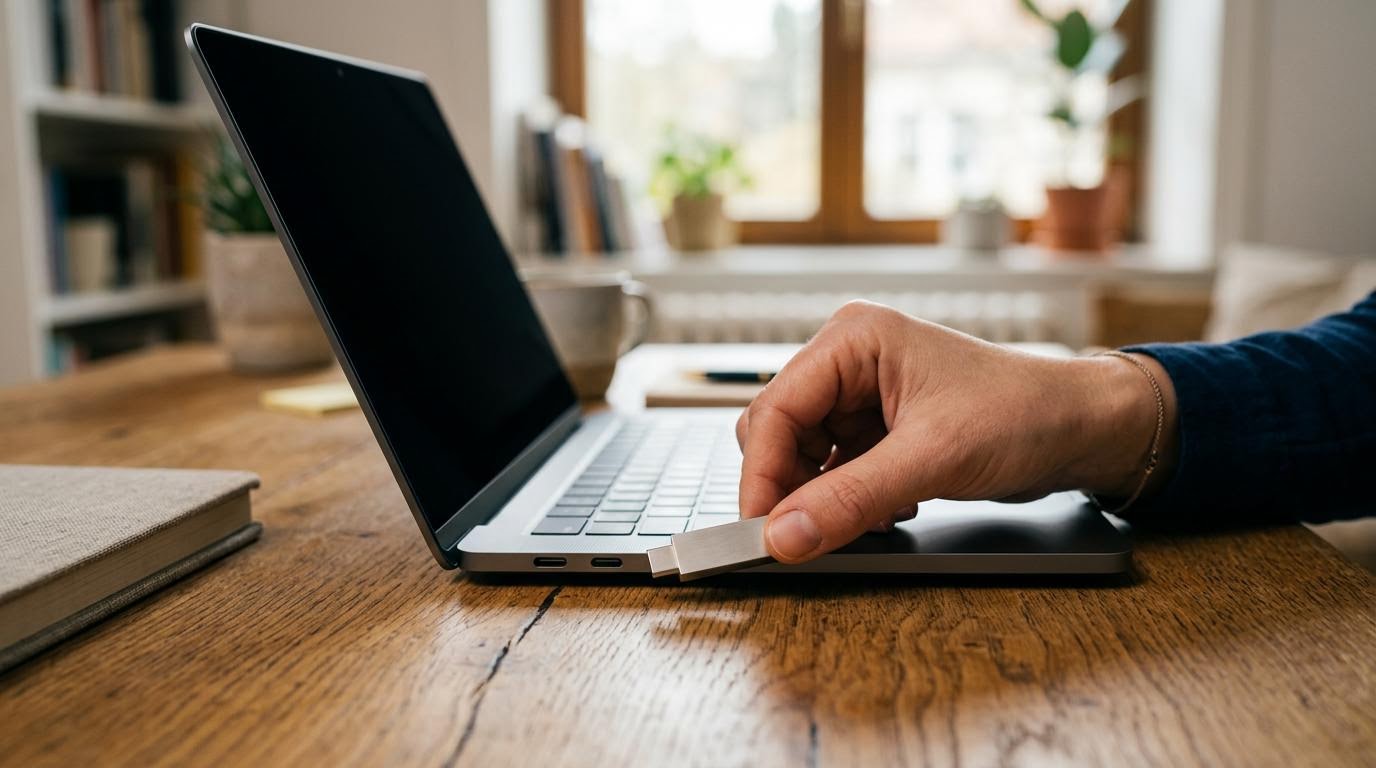
Правильная флешка для компьютера — это носитель с интерфейсом USB 3.0 или новее, объёмом под конкретную задачу и корпусом, который выдержит частую переноску в кармане или сумке. Разберём, почему все эти параметры важны и на что смотреть в магазине, если вы хотите выбрать флешку usb без ошибок.
Интерфейс: почему это первое, на что смотрят
Для компьютера лучше выбирать флешку с интерфейсом USB 3.0 или новее. Разница с USB 2.0 не в удобстве подключения — разница в скорости передачи файлов, и она ощутима уже на объёмах от пары гигабайт. Фильм или архив с фотографиями на старом интерфейсе можно перекачивать минутами, на новом — секундами.
Отличить версию можно по цвету разъёма: у USB 3.0 он обычно голубой внутри, у 2.0 — чёрный. Но это не строгое правило у всех производителей, поэтому надёжнее проверить характеристики на упаковке или в описании товара.
Объём и скорость: две разные вещи
Объём подбирают по задаче. Для документов, презентаций и мелких файлов хватает флешки на 16–32 гигабайта. Для установки операционной системы, переноса игр или хранения видео нужен больший объём — от 64 гигабайт и выше, иначе носитель просто не поместит нужные файлы или придётся постоянно что-то удалять.
Рядом по теме: Как правильно выбрать флешку – советы и Какие колонки выбрать для компьютера: разбор по шагам.
Отдельно стоит смотреть на скорость чтения и записи, если флешка будет использоваться часто. Два накопителя одного объёма могут отличаться по скорости в несколько раз — и это не всегда написано крупным шрифтом на коробке. Скорость важнее для тех, кто регулярно копирует большие файлы, а не только хранит что-то на всякий случай.
Корпус и надёжность: на что не экономят
Если флешка будет часто путешествовать в кармане, на связке ключей или в рюкзаке, корпус должен быть прочным — металлическим или как минимум с плотным пластиком без люфта в разъёме. Дешёвый тонкий корпус трескается быстрее, чем кажется, особенно если флешка не вынимается из компьютера бережно, а выдёргивается.
Надёжность обеспечивает не столько корпус, сколько сам производитель. Для надёжности выбирают модели известных брендов, а не самые дешёвые варианты без проверки характеристик — контроллер и память внутри у дешёвых безымянных флешек часто хуже, чем заявлено, и это выясняется уже при потере данных.
Вопросы про выбор флешки для компьютера
Какой объём флешки нужен для установки Windows?
Для загрузочной флешки с современной версией Windows хватает 8–16 гигабайт, но на практике удобнее брать флешку на 32 гигабайта — она пригодится и для других задач после установки системы. Меньший объём рискован: если файлов на образе окажется чуть больше расчёта, установка не пойдёт.
Есть ли разница между USB 2.0 и USB 3.0 на практике?
Разница заметна сразу, как только вы начинаете копировать что-то крупнее нескольких файлов документов. На USB 2.0 перенос гигабайтов данных занимает заметно больше времени, чем на USB 3.0. Для редкого использования разница не критична, для частого — вполне ощутима.
Как понять реальную скорость флешки перед покупкой?
Смотрите на цифры чтения и записи в характеристиках товара — они указываются в мегабайтах в секунду. Если продавец их не указывает вовсе, это тревожный знак: скорее всего, показатели скромные и производитель их не афиширует специально.
Какие бренды флешек считаются надёжными?
Надёжными считаются производители, которые давно на рынке накопителей и указывают полные технические характеристики своих моделей — реальный объём, скорость, гарантийный срок. Точный список брендов лучше уточнять в специализированных обзорах или на сайте магазина перед покупкой, так как модели и линейки меняются.
Металлический корпус лучше пластикового?
Металлический корпус прочнее и лучше переносит удары и падения, но иногда греется сильнее при долгой работе. Плотный качественный пластик тоже неплохо держит удар, если у него нет люфта в области разъёма. Для флешки, которая лежит на столе и редко переносится, разница в корпусе не так важна.
Можно ли доверять флешкам с большим объёмом по низкой цене?
Здесь есть подвох. Иногда под видом флешки на 256 или 512 гигабайт продают носитель с реальным объёмом в разы меньше, а прошивка обманывает компьютер, показывая ложный размер. Проверить это можно специальными программами для тестирования флешек, но лучше сразу выбирать модели известных производителей, где такой обман почти не встречается.
USB Type-A или Type-C — что выбрать для нового компьютера?
Это зависит от разъёмов на вашем компьютере или ноутбуке. Если устройство новое и без старых USB-портов Type-A, разумнее взять флешку с Type-C или переходник. Если сомневаетесь, какие разъёмы есть на вашей технике — посмотрите в инструкции к устройству или уточните в сервисном центре.
Если после покупки флешка работает медленнее заявленного или не определяется компьютером — сначала проверьте её на другом устройстве, а уже потом делайте вывод о браке и обращайтесь по гарантии.
Читайте также
- Компьютер не видит флешку: как найти причину и восстановить доступ
- Колонки для компьютера: рейтинг и как выбрать по качеству звука
