28.11.2026
Как включить экранную клавиатуру без физической клавиатуры

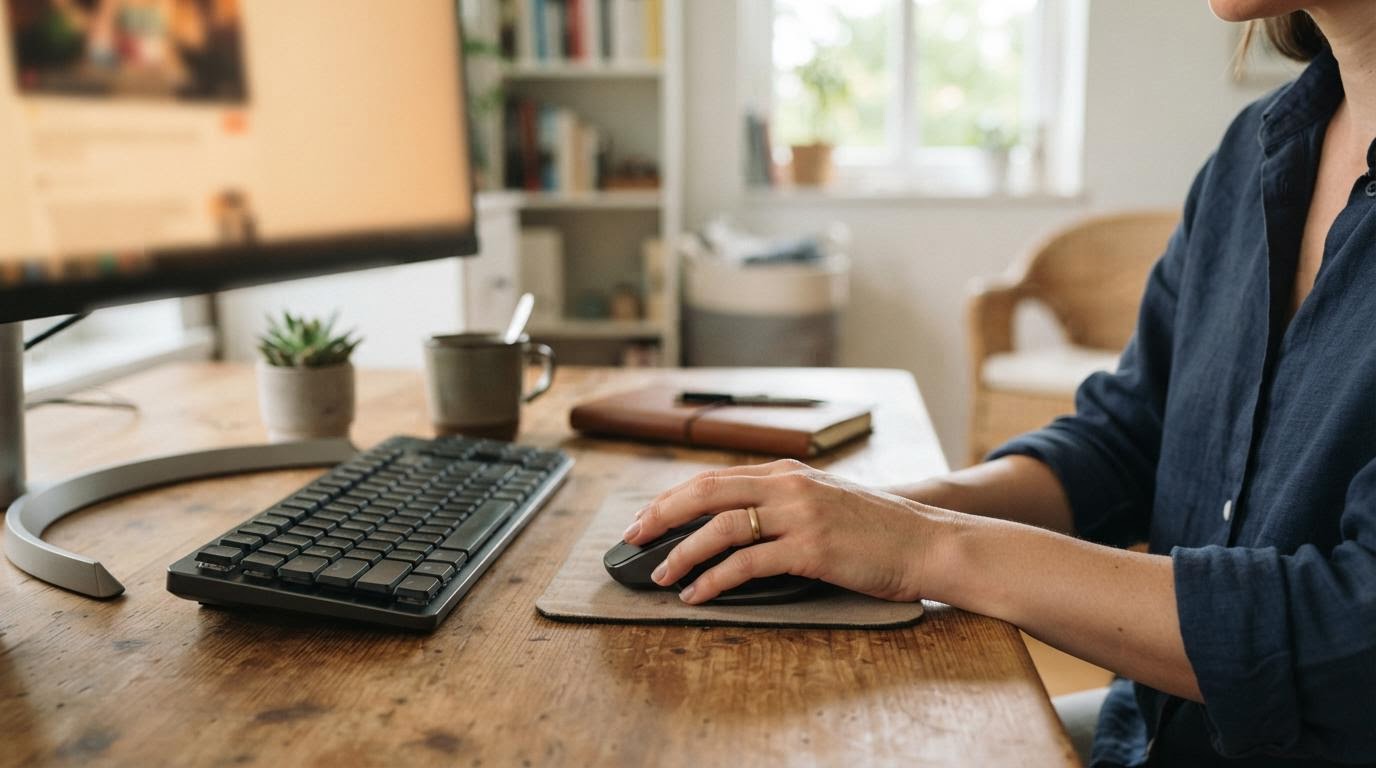
Экранную клавиатуру можно включить одной мышью или тачпадом, без единого нажатия физических клавиш — этот способ живёт в разделе специальных возможностей операционной системы. Загвоздка в том, что раздел спрятан в нескольких уровнях меню, и если клавиатура сломана целиком, добираться до него приходится «на ощупь», кликая по значкам курсором.
- В Windows экранная клавиатура открывается через «Параметры» → «Специальные возможности», и всё это можно сделать одной мышью.
- Клавиатура появляется прямо на экране и управляется курсором или пальцем — набор кликов заменяет нажатия клавиш.
- Такой способ нужен, если физическая клавиатура сломана, отключилась от Bluetooth или временно не отвечает.
- На телефонах и планшетах экранная клавиатура часто включается автоматически, если отключить внешнюю клавиатуру в настройках ввода.
Открываем экранную клавиатуру в Windows через мышь
Нажмите на «Пуск» курсором, затем откройте значок шестерёнки — «Параметры». Дальше идёте в раздел «Специальные возможности», внутри него ищете подраздел «Клавиатура» и переключаете тумблер «Экранная клавиатура» в положение «Включено». Клавиатура появится сразу на экране, и её можно двигать, зажав верхнюю полосу курсором.
Ничего не сломается, если вы попробуете этот путь и передумаете — тумблер выключается тем же кликом. На разных версиях Windows названия пунктов могут немного отличаться по расположению, но логика одна: специальные возможности → раздел про ввод и клавиатуру.
По теме: Не работает принтскрин на клавиатуре: как включить.
Экран входа и блокировки — до входа в систему
Если клавиатура сломалась ещё до того, как вы вошли в систему, а на экране блокировки нужно ввести пароль — обратите внимание на нижний правый угол экрана входа. Там обычно есть значок специальных возможностей, через который можно вызвать экранную клавиатуру ещё до авторизации.
Если значка не видно сразу, попробуйте кликнуть по области с иконками в углу — часто там скрыто несколько функций сразу, включая сеть и электропитание, а специальные возможности идут рядом.
Если система не загружается или клавиатура не отвечает совсем
В безопасном режиме экранная клавиатура включается тем же путём — через параметры специальных возможностей. Разница только в том, что интерфейс может выглядеть проще, а часть визуальных элементов будет отсутствовать.
Если мышь тоже не реагирует и войти в меню не получается вообще, дело, скорее всего, не в клавиатуре, а в самой системе или в драйверах ввода. Здесь экранная клавиатура не поможет — нужно разбираться с самим устройством или обращаться в сервис.
Экранная клавиатура на смартфонах и планшетах
На телефоне с Android экранная клавиатура появляется сама, как только вы нажимаете на поле для текста — это стандартное поведение системы. Проблема возникает, если раньше была подключена внешняя Bluetooth-клавиатура: система привыкает к ней и не показывает экранную версию, даже если внешняя клавиатура отключилась.
В этом случае идите в «Настройки» → раздел про язык и ввод, там должен быть пункт про показ экранной клавиатуры или про управление способами ввода. На iPhone похожая ситуация решается через «Настройки» → «Основные» → «Клавиатура» — там же можно отключить внешнюю клавиатуру, если она мешает появлению экранной.
Модели с оболочками вроде One UI у Samsung или HyperOS у Xiaomi располагают этот пункт немного иначе, но суть та же: искать нужно в разделе про язык и ввод текста.
Чем экранная клавиатура отличается от обычной
Главное отличие — ей не нужно отдельное устройство ввода. Она рисуется прямо на экране и управляется тем, что уже есть: мышью, тачпадом или пальцем на сенсорном дисплее.
По набору букв и цифр она такая же, как физическая клавиатура, но набирать текст ей медленнее — щелчки мышью по буквам занимают больше времени, чем привычное печатание. Для разовой задачи, вроде ввода пароля или короткого сообщения, это не проблема. Для долгой работы с текстом лучше как можно быстрее вернуть рабочую клавиатуру.
Частые ошибки при включении
Чаще путают раздел специальных возможностей с настройками языка — ищут экранную клавиатуру там, где находится смена языка ввода, и не находят. Правильный адрес именно специальные возможности, а язык здесь не главное.
Вторая частая история — пытаются вызвать экранную клавиатуру горячими клавишами, забыв, что клавиатура не работает вообще. Если она сломана целиком, любые сочетания клавиш бесполезны — весь путь нужно проходить мышью, через меню, а не через ярлыки на клавиатуре.
Что делать, если раздела нет или тумблер не срабатывает
Если в «Специальных возможностях» нет пункта про экранную клавиатуру — вероятно, версия системы устарела или сама функция была отключена администратором на рабочем компьютере. Проверьте наличие обновлений системы через официальные настройки Windows.
Если тумблер включается, но клавиатура не появляется на экране — попробуйте перезагрузить компьютер. Иногда служба, отвечающая за отображение экранной клавиатуры, зависает и не запускается заново без перезапуска.
Самый частый случай, когда всё это нужно — сломанная или временно отключившаяся клавиатура, и способ через специальные возможности решает задачу быстро, без переустановки драйверов. Если и мышь подводит, а войти в систему не получается совсем, разумнее обратиться в сервисный центр — экранная клавиатура здесь уже не выход.
Читайте также
- Как включить экранную клавиатуру в Windows
- Полный экран в игре с клавиатуры: Alt+Enter и другие способы
- Как можно включить виртуальную клавиатуру и что делать, если она не работает?
- Электронная клавиатура: как включить на компьютере
- Как набрать текст на компьютере без физической клавиатуры
- Как открыть экранную клавиатуру
