22.11.2026
Не работает принтскрин на клавиатуре: как включить

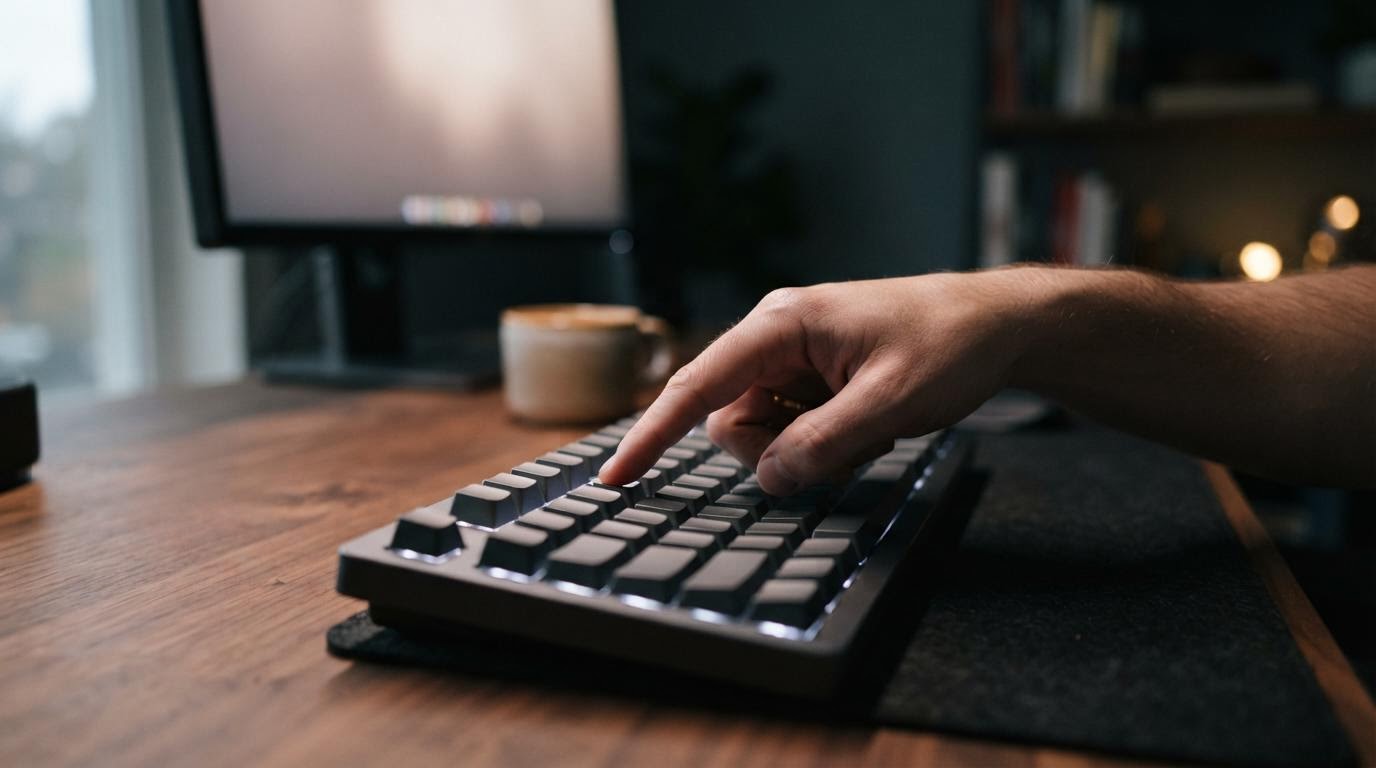
Чаще всего клавиша Print Screen не «выключена» в прямом смысле — просто нажимается не то сочетание или скрин сохраняется не туда, куда вы смотрите. На ноутбуках добавляется ещё один слой: клавиша PrtScn часто совмещена с другой функцией через Fn, и без правильной комбинации она вообще не срабатывает. Готового разбора именно этой неполадки с настройками BIOS или реестра Windows на Apptoday пока нет — ниже практическая последовательность проверок, с которой стоит начать.
Первым делом проверьте сочетания клавиш
Прежде чем искать поломку, попробуйте разные варианты нажатия. На настольной клавиатуре обычная PrtScn делает снимок всего экрана и копирует его в буфер обмена — файл при этом не создаётся, скрин нужно вставить, например, в редактор или документ. Alt+PrtScn снимает только активное окно. Win+PrtScn в Windows автоматически сохраняет картинку файлом в папку «Изображения» → «Снимки экрана».
Если ни одна из этих комбинаций визуально ничего не даёт — это нормально: результат может быть просто скопирован в буфер, а не показан на экране. Откройте любой графический редактор или текстовый документ и нажмите Ctrl+V — если скрин появился, клавиша работает, просто вы искали результат не там.
Ноутбуки и клавиша Fn: почему PrtScn «молчит»
На многих ноутбуках Print Screen физически совмещена с другой функцией — иногда это часть верхнего ряда клавиш, отведённого под яркость, звук или подсветку. В таком случае нужна связка с Fn: попробуйте Fn+PrtScn или Fn+Win+PrtScn.
Ещё один момент — режим Fn-Lock. На некоторых клавиатурах есть отдельная клавиша или индикатор Fn Lock, который меняет поведение верхнего ряда: пока он включён, PrtScn может требовать Fn, а после выключения — работать без него (или наоборот). Проверьте, есть ли на клавиатуре подсветка около Fn или значок замка, и попробуйте переключить этот режим.
Если дело не в сочетании клавиш
Бывает, что комбинация верная, а результата всё равно нет. Тогда причина обычно одна из трёх:
- залипание клавиш или конфликт с другой программой, которая перехватывает PrtScn (например, утилита для записи экрана или оверлей игрового ПО);
- физическая проблема с самой клавишей — залипла, отходит контакт, попал мусор под клавишу;
- сбой драйвера клавиатуры после обновления Windows — клавиша нажимается, но система её не видит.
Проверить первую причину просто: закройте все фоновые программы, которые могут работать с экраном (запись видео, стриминг, оверлеи), и попробуйте снова. Вторую — нажмите PrtScn несколько раз с разной силой или проверьте клавишу в другом приложении, например в текстовом редакторе (должен появиться символ или реакция при других клавишах рядом). Третью — переустановите драйвер клавиатуры через диспетчер устройств или обновите систему.
Сочетания клавиш для снимка экрана: что делает каждое
| Сочетание | Что происходит | Где искать результат |
|---|---|---|
| PrtScn | Копирует весь экран | Буфер обмена, нужно вставить (Ctrl+V) |
| Alt+PrtScn | Копирует активное окно | Буфер обмена |
| Win+PrtScn | Сохраняет весь экран файлом | Папка «Изображения» → «Снимки экрана» |
| Fn+PrtScn (ноутбуки) | Аналог обычного PrtScn, если клавиша совмещена | Буфер обмена |
Обходной путь без клавиши Print Screen
Если клавиша так и не отзывается, снять скрин можно и без неё. В Windows есть встроенное приложение «Ножницы» — найдите его через поиск в меню «Пуск», там доступен выбор области, окна или всего экрана без всякой клавиатуры. Есть также сочетание Win+Shift+S, которое вызывает тот же инструмент выделения области напрямую.
Это не решает саму проблему с клавишей, но снимает вопрос «как срочно сделать скрин», пока разбираетесь с причиной.
Когда нужны настройки BIOS или помощь сервиса
Отдельных сведений о том, как включать Print Screen через BIOS или через параметры Windows, здесь нет — тема специфична для конкретной модели ноутбука или клавиатуры, и универсального шага под все устройства не существует. Если клавиша не реагирует вообще ни на одно сочетание и другие клавиши рядом работают нормально, вероятнее физическая неисправность, а не настройка. В этом случае логично свериться с официальной документацией производителя ноутбука или обратиться в сервисный центр — самостоятельная перепрошивка контроллера клавиатуры риска не стоит.
Что чаще спрашивают про клавишу Print Screen
Скрин сделан, но файла нигде нет — куда он пропал?
Обычная PrtScn файл не создаёт — она кладёт картинку в буфер обмена. Откройте редактор изображений или документ и вставьте её вручную (Ctrl+V). Если нужен именно файл автоматически, используйте Win+PrtScn.
На внешней клавиатуре PrtScn работает, а на встроенной ноутбука — нет. Это нормально?
Да, это встречается. Встроенная клавиатура ноутбука часто использует другую логику назначения клавиш верхнего ряда, поэтому там может требоваться Fn, а на внешней USB-клавиатуре — нет.
Можно ли назначить снимок экрана на другую клавишу?
В Windows напрямую перенастроить назначение системной клавиши через стандартные параметры непросто — для этого обычно нужны сторонние утилиты для переназначения клавиш или настройки в софте самой клавиатуры (если она игровая или программируемая). Уточните эту возможность в фирменном приложении вашей клавиатуры, если оно есть.
После обновления Windows Print Screen перестал работать — это связано?
Такое бывает, если обновление сбросило драйвер клавиатуры или изменило назначение горячих клавиш. Стоит проверить диспетчер устройств на предмет ошибок у клавиатуры и попробовать переустановить драйвер.
Если после всех проверок клавиша так и не отзывается ни в одном сочетании — скорее всего, дело не в настройке, а в самой клавише или контроллере, и здесь поможет только сервис или официальная документация вашей модели.
Читайте также
- Как включить клавиатуру: физическую и экранную
- Как включить виртуальную клавиатуру на компьютере: все способы
- Как включить мышь на клавиатуре компьютера
- Электронная клавиатура: как включить на компьютере
- Экранная клавиатура Windows 10: как включить
- Как включить виртуальную клавиатуру в Windows 11
