28.11.2026
Как создать папку на рабочем столе без мышки

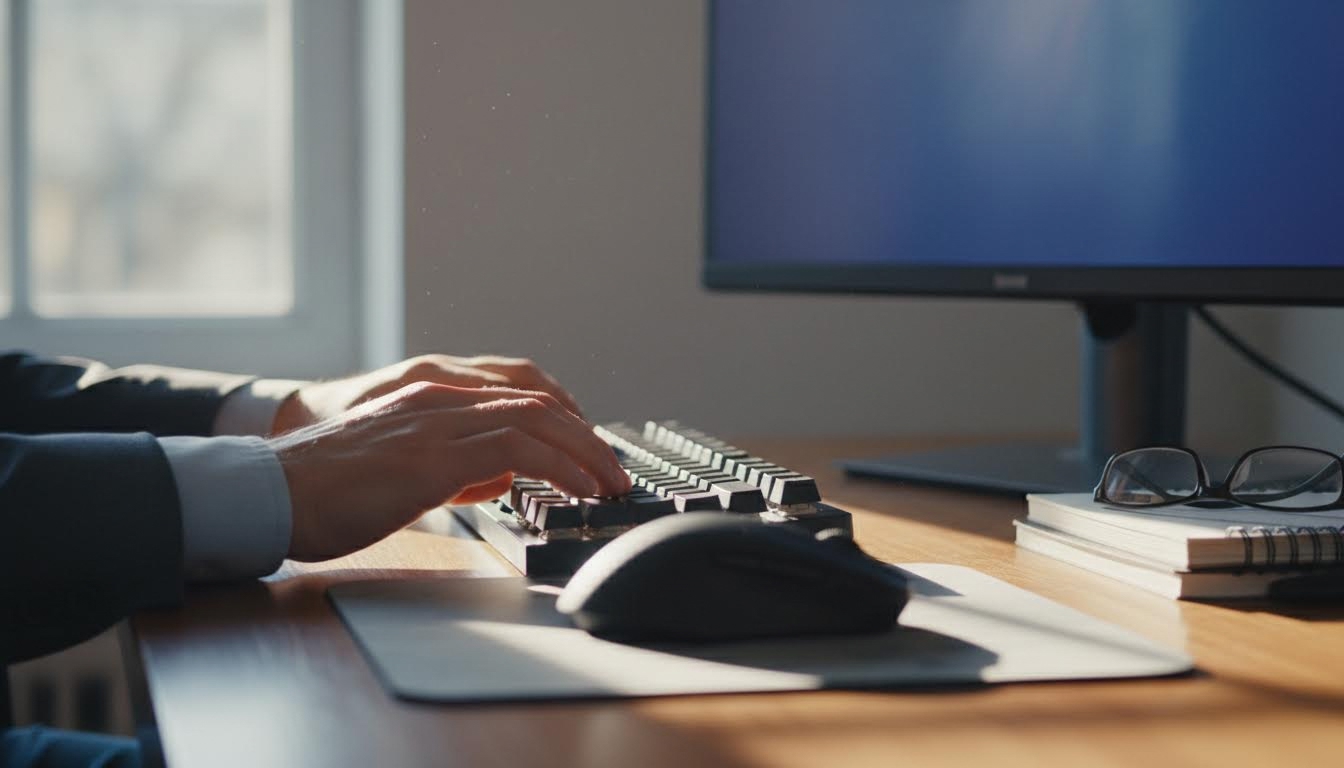
Папку на рабочем столе без мыши создают через контекстное меню, вызванное с клавиатуры: сначала фокус переводят на рабочий стол, потом открывают меню клавишей меню или сочетанием Shift+F10, дальше стрелками выбирают «Создать» → «Папку» и подтверждают Enter. Загвоздка в том, что фокус почти всегда остаётся не там — он висит на открытом окне браузера или проводника, — и меню, которое вы вызвали, относится не к рабочему столу, а к текущему окну.
От чего зависит, сработает ли сочетание клавиш
Первое — где сейчас фокус. Если перед вами открыт браузер или документ, нажатие клавиши меню откроет контекстное меню именно этого окна, а не рабочего стола. Сначала нужно свернуть всё и попасть именно на рабочий стол.
Второе — версия Windows и раскладка клавиатуры. Проверенной единой инструкции «на все случаи» тут нет: в разных сборках Windows набор пунктов контекстного меню и реакция на горячие клавиши могут немного отличаться. Если сочетание не срабатывает с первого раза, дело чаще в этом, а не в том, что вы делаете что-то неправильно.
Как перевести фокус на рабочий стол
Нажмите Win+D — это свернёт все открытые окна и одновременно поставит фокус на рабочий стол. После этого можно смело вызывать контекстное меню: оно откроется именно там, где нужно.
Если Win+D недоступен (клавиша Win отключена или переназначена), попробуйте Alt+Tab, чтобы свернуть активные окна по очереди, либо через Tab дойти до значков на рабочем столе — тогда фокус точно окажется на нужном месте.
Клавиша меню и её замена
На полноразмерных клавиатурах есть отдельная клавиша с иконкой меню — обычно она стоит справа, между Ctrl и Win. Именно она открывает контекстное меню на месте курсора или выделенного объекта.
На компактных ноутбуках такой клавиши часто нет вовсе — производитель убрал её, чтобы освободить место. В этом случае используют сочетание Shift+F10: оно работает как полноценная замена и вызывает то же меню, что и физическая клавиша.
Частые вопросы о создании папки с клавиатуры
Что делать, если ни клавиша меню, ни Shift+F10 не открывают меню на рабочем столе?
Проверьте, действительно ли фокус стоит на рабочем столе, а не на панели задач или открытом окне — нажмите Win+D ещё раз и сразу пробуйте сочетание. Если и это не помогает, откройте меню через клавишу Tab: несколько нажатий переключают фокус между значками, панелью задач и рабочим столом по кругу.
Работает ли одно и то же сочетание клавиш во всех версиях Windows?
В целом принцип одинаковый — контекстное меню вызывается клавишей меню или Shift+F10, а дальше стрелками выбирается пункт создания папки. Но набор пунктов в самом меню и порядок подпунктов может отличаться от версии к версии, поэтому ориентируйтесь на подписи, которые видите на экране, а не на фиксированную последовательность нажатий.
Можно ли сразу переименовать новую папку, не трогая мышь?
Да. Сразу после создания у папки активно поле для имени — просто начните печатать, старое название сотрётся автоматически. Если поле не активно, нажмите F2 — это стандартная клавиша переименования в Windows, она работает для любого выделенного файла или папки.
Что если после создания папки фокус куда-то пропал и Enter не подтверждает выбор?
Такое случается, если между открытием меню и нажатием Enter случайно сработала другая клавиша или запустилось фоновое окно. Нажмите Esc, затем повторите вызов меню с самого начала — обычно это чинит проблему быстрее, чем разбираться, что именно сбило фокус.
Можно ли назначить своё сочетание клавиш для быстрого создания папки?
Средствами самой системы — нет, отдельной настраиваемой горячей клавиши для создания папки в Windows не предусмотрено. Такую функцию добавляют только сторонние утилиты для автоматизации, и это уже отдельная тема, не связанная напрямую с обычным контекстным меню.
А как быть, если ноутбук работает не на Windows?
Для macOS и других систем подтверждённой инструкции в рамках этой темы нет — принципы работы контекстных меню там отличаются. Если у вас Mac или Linux, точный список горячих клавиш для создания папки лучше смотреть в официальной справке производителя системы.
Почему на моей клавиатуре вообще нет клавиши меню?
Некоторые компактные и игровые клавиатуры, а также клавиатуры многих ноутбуков её не ставят — места на компоновке не хватает, и производитель жертвует именно этой клавишей как самой редко используемой. В таких случаях Shift+F10 остаётся единственным штатным способом вызвать контекстное меню без мыши.
Если после всех попыток папка так и не создаётся, а Shift+F10 упорно молчит — не исключено, что дело в самой раскладке клавиатуры или в нестандартной прошивке ноутбука; тогда проще временно подключить любую внешнюю мышь или тач-панель, чем гадать с сочетаниями клавиш.
Читайте также
- Как запаролить папку на рабочем столе: 7 рабочих способов
- Как убрать папку с рабочего стола, не удаляя её
- Как изменить размер иконок на рабочем столе: варианты по устройствам
- Как открыть папку AppData: 9 рабочих способов
- Как установить обои на рабочий стол на ПК: все способы
- Процесс Desktop Window Manager нагружает видеокарту: причины и решения
