28.11.2026
Как активировать колонку «Маруся»: подключение и запуск голосового помощника

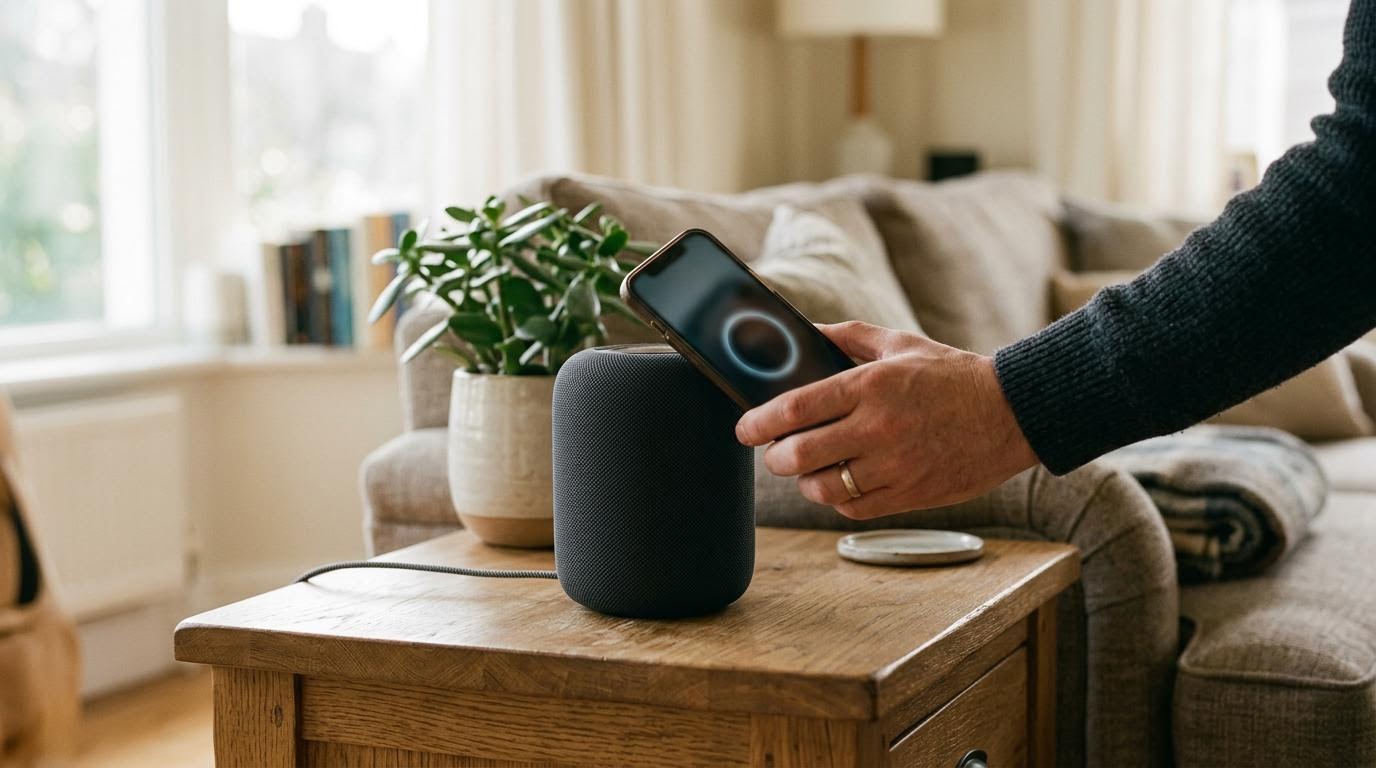
Колонку «Маруся» активируют через приложение или сразу голосом, если устройство уже поддерживает этого ассистента. Сначала колонку включают и подключают к интернету — без сети активация не пройдёт, потому что «Маруся» работает через облако, а не локально.
Дальше запускается голосовая активация: устройство должно услышать имя ассистента и откликнуться. На этом этапе чаще всего и застревают — колонка включена, лампочка горит, а команды не распознаются. Ниже разберём, от чего это зависит и что делать по шагам.
Что нужно перед активацией
Первое условие — физическое подключение. Колонку включают в розетку или заряжают, если это портативная модель, и ждут, пока она загрузится (обычно это занимает от нескольких секунд до минуты — зависит от модели).
Второе условие — подключение к сети. Без Wi-Fi или мобильного интернета голосовой помощник не сможет обрабатывать запросы: вся логика распознавания речи и ответов работает на серверах, а не внутри самой колонки. Поэтому доступ к интернету — не опция, а обязательное условие для запуска.
Третье — настройка через приложение. Многие модели с «Марусей» настраиваются через фирменное приложение производителя, где выбирают сеть, привязывают учётную запись и включают голосового помощника отдельным пунктом в меню.
Как выглядит сама активация голосом
После подключения к сети и завершения первичной настройки колонка обычно сама предлагает произнести кодовое слово — это и есть запуск голосовой активации. Дальше достаточно сказать «Маруся» и любую команду: включить музыку, узнать погоду, поставить таймер.
Если колонка не реагирует на голос сразу после включения — не паникуйте. Часто нужно подождать, пока устройство завершит синхронизацию с сервером после первого подключения к сети. Это может занять пару минут.
Частые ошибки при первом запуске
Самая распространённая ошибка — пытаются активировать голосового помощника до того, как колонка подключилась к интернету. Индикатор может гореть ровно, создавая иллюзию готовности, а по факту устройство ещё не в сети.
Вторая частая история — путают кнопку включения питания с кнопкой активации микрофона. На разных моделях это разные элементы, и нажатие не той кнопки просто ничего не даёт — колонка остаётся включённой, но не слушает.
Вопросы про активацию колонки «Маруся»
Нужно ли обязательно ставить приложение, чтобы включить «Марусю»?
На большинстве моделей — да, приложение нужно хотя бы для первичной настройки сети и учётной записи. Дальше колонкой можно пользоваться только голосом, без обращения к приложению.
Почему колонка включена, но не реагирует на слово «Маруся»?
Чаще всего дело в отсутствии подключения к интернету или в незавершённой синхронизации после первого запуска. Проверьте, подключено ли устройство к Wi-Fi, и подождите пару минут — иногда активация происходит с задержкой.
Можно ли активировать «Марусю» без подключения к интернету?
Нет, распознавание голоса и обработка команд происходят на серверах, поэтому без сети голосовой помощник не запустится. Это касается всех моделей колонок с этим ассистентом.
Что делать, если приложение не находит колонку при настройке?
Проверьте, что колонка включена и находится в режиме ожидания подключения (обычно это отдельный световой сигнал). Если приложение всё равно не видит устройство — перезапустите и колонку, и приложение, а при повторной неудаче сбросьте настройки колонки до заводских через кнопку сброса.
Как понять, что голосовая активация уже включена?
Обычно колонка подаёт звуковой сигнал или произносит фразу-подтверждение при обращении по имени. Если реакции нет вообще — значит, активация ещё не завершена, и стоит вернуться к шагам подключения к сети.
Отличается ли активация на разных моделях колонок с «Марусей»?
Общий принцип одинаковый — включение, подключение к сети, запуск голосового помощника, но конкретные кнопки и индикаторы могут отличаться от модели к модели. За точным порядком действий для конкретного устройства лучше обратиться к инструкции производителя или в сервисную организацию.
Нужна ли учётная запись для работы «Маруси»?
Да, для полноценной работы обычно требуется привязка к аккаунту — это нужно для сохранения настроек и персонализации ответов. Без учётной записи некоторые функции голосового помощника могут быть недоступны.
Если после всех шагов колонка так и не отвечает на голос — проверьте обновления прошивки через приложение: устаревшая версия иногда мешает распознаванию команд именно на этапе первого запуска.
Читайте также
- Приложение «Маруся» для колонки: установка и подключение
- Как подключить колонку Маруся: пошаговая инструкция для новичков
- Как настроить колонку Маруся к Wi-Fi
- Как оплатить колонку Маруся: пошаговая инструкция
- Как подключить колонку Маруся к Wi-Fi дома: инструкция по моделям
