27.11.2026
Как настроить колонку Маруся к Wi-Fi

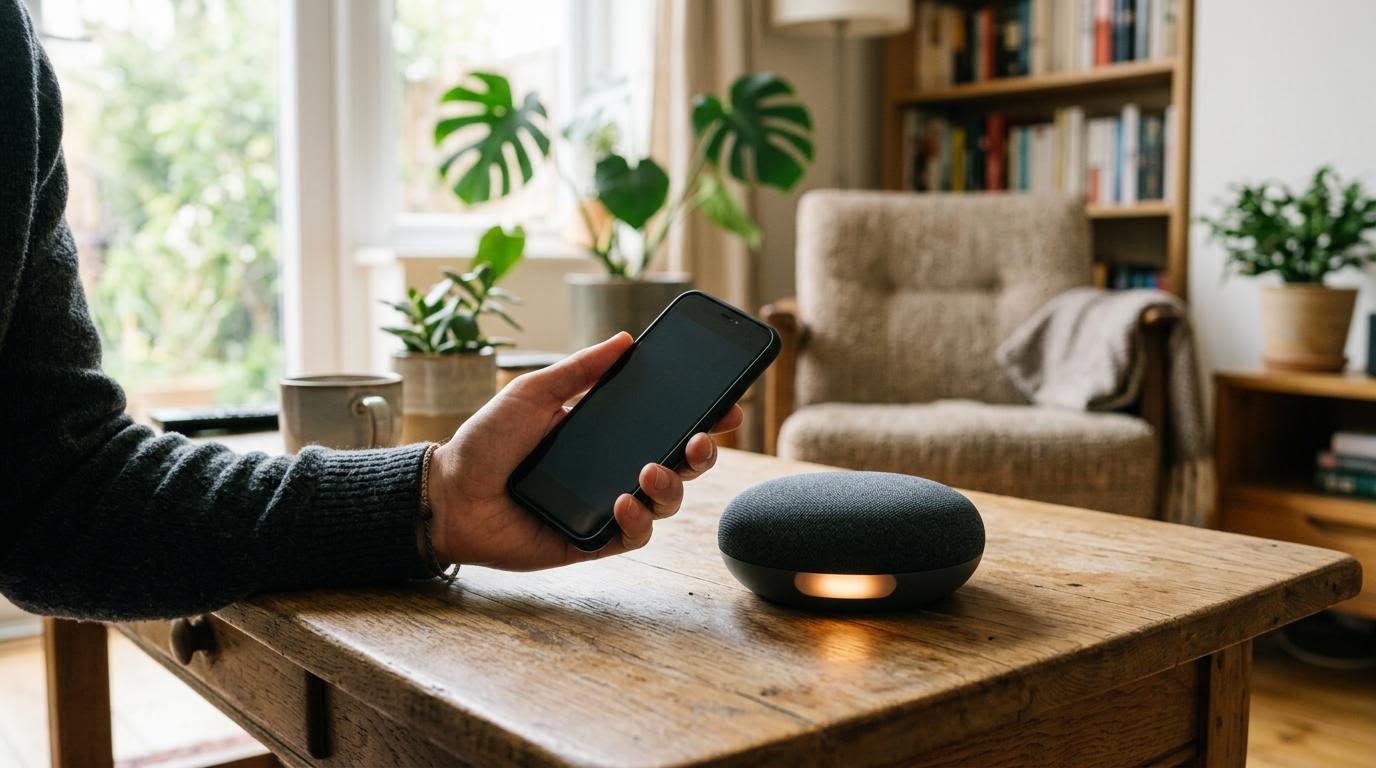
Колонка Маруся подключается к Wi-Fi через приложение Маруси на телефоне: колонку переводят в режим настройки сети, в приложении выбирают вашу сеть из списка и вводят пароль. Без телефона с установленным приложением это сделать не получится — колонка не имеет собственного экрана или кнопок для ввода пароля от роутера.
- Приложение Маруси нужно установить заранее, до того как включать колонку.
- Колонка должна перейти в специальный режим настройки — обычно это отдельный сигнал или мигание индикатора.
- Пароль от Wi-Fi вводится один раз, в самом приложении, а не в самой колонке.
- Если сеть не появляется в списке — сначала проверяют Wi-Fi на телефоне и на роутере, а не саму колонку.
Что подготовить перед подключением колонки к сети
Первым делом нужно приложение — без него колонка Маруся к Wi-Fi не подключится вообще, кнопок для ручной настройки на самом устройстве нет. Скачайте приложение Маруси на телефон и войдите в аккаунт, если это уже не сделано раньше.
Заодно проверьте пароль от домашней сети — если он записан где-то в заметках или на роутере снизу, держите его под рукой. Опечатка в пароле — самая частая причина, по которой подключение зависает на этапе ввода данных сети.
Полезно заранее убедиться, что колонка включена в розетку и на ней горит какой-то индикатор. Если колонка совсем не реагирует на включение, дело не в Wi-Fi, а в питании — сначала разберитесь с этим.
Как перевести колонку в режим настройки сети
Чтобы колонка стала видна для сопряжения, её нужно перевести в специальный режим настройки сети. Это не то же самое, что просто включить колонку в розетку — режим настройки активируется отдельно, и без него телефон её не найдёт.
Обычно это происходит автоматически при первом включении новой колонки: она сама переходит в режим ожидания подключения. Если колонка уже была настроена раньше и вы хотите подключить её к другой сети — например, при переезде на новую квартиру — режим настройки нужно вызвать вручную, через сброс или через меню в самом приложении.
Точная последовательность действий для сброса может отличаться в зависимости от модели и версии прошивки колонки, поэтому если после нескольких попыток режим настройки не включается — проще уточнить в официальной справке сервиса или инструкции к конкретной модели.
Как выбрать сеть Wi-Fi и ввести пароль в приложении
Когда колонка в режиме настройки, откройте приложение Маруси на телефоне — там должен появиться список доступных Wi-Fi сетей. Выберите свою сеть, введите пароль и подтвердите подключение.
Здесь есть подвох: если у вас дома несколько сетей — например, основная и гостевая, или отдельная сеть 5 ГГц — легко перепутать, к какой из них подключать колонку. Большинство умных колонок работают только с сетями 2,4 ГГц, и если в списке видны две похожие сети от одного роутера, стоит выбрать именно ту, что попроще называется, без пометки 5G или 5 ГГц.
После ввода пароля приложение обычно показывает прогресс подключения — полоску загрузки или сообщение о том, что колонка присоединяется к сети. Дождитесь, пока процесс завершится, не закрывайте приложение и не выключайте колонку в этот момент.
Почему сеть не появляется в списке доступных
Если в приложении список сетей пустой или ваша сеть там не отображается, дело не всегда в колонке. Сначала проверьте, включён ли Wi-Fi на самом телефоне — иногда он случайно выключен или переведён в режим полёта.
Дальше проверьте роутер: перезагрузите его, если сеть не появляется дольше минуты. Бывает, что роутер просто не раздаёт сигнал в нужном диапазоне частот или временно перегружен подключёнными устройствами.
Если и телефон, и роутер работают исправно, а сеть всё равно не видна — повторите процедуру настройки с начала: переведите колонку в режим настройки сети ещё раз и заново откройте раздел подключения в приложении. Иногда помогает просто закрыть и снова открыть приложение перед повторной попыткой.
Частые ошибки при подключении колонки к Wi-Fi в квартире
Одна из самых частых ошибок — попытка подключить колонку через Bluetooth-настройки телефона напрямую, минуя приложение Маруси. Так колонка к интернету не подключится: Bluetooth используется только на этапе первичного сопряжения, а сам Wi-Fi настраивается исключительно через приложение.
Вторая распространённая ошибка — ввод пароля от гостевой сети вместо основной, или наоборот. Если в квартире стоит роутер с двумя сетями, легко случайно выбрать не ту.
Третья ошибка касается тех, кто переезжает или меняет роутер: колонка запоминает старую сеть и пытается подключиться именно к ней, даже если рядом есть новая. В этом случае перед повторной настройкой нужно сначала сбросить сетевые настройки колонки — иначе она будет упорно искать сеть, которой уже нет.
Что делать, если колонка подключилась, но не работает
Бывает, что подключение к Wi-Fi прошло успешно, индикатор на колонке изменился, а голосовой помощник всё равно не отвечает. Здесь причина обычно в самом интернет-соединении, а не в настройке сети как такой.
Проверьте, работает ли интернет на других устройствах в той же сети — если сайты не открываются и на телефоне, дело в провайдере или роутере, а не в колонке. Если интернет есть везде, кроме колонки, попробуйте перезагрузить саму колонку — отключите её от питания на десять секунд и включите заново.
Если после перезагрузки колонка всё ещё не отвечает, откройте приложение Маруси и проверьте статус устройства в разделе с подключёнными гаджетами. Иногда там видно сообщение об ошибке, которое подсказывает точную причину — например, устаревшую прошивку колонки, которую нужно обновить перед дальнейшим использованием.
Отличия по моделям и версиям приложения
У разных моделей колонок Маруся интерфейс режима настройки может немного отличаться — где-то это отдельная кнопка сброса, где-то комбинация с долгим нажатием. Общий принцип везде один: колонка должна перейти в режим ожидания подключения, а всё остальное происходит через приложение.
Версия самого приложения тоже влияет на то, как выглядит процесс — расположение пунктов меню периодически меняется после обновлений. Если какого-то шага, описанного здесь, не оказалось на привычном месте, поищите в приложении раздел с добавлением нового устройства — обычно он подписан значком плюса или словом «Добавить».
Модель колонки не влияет на сам принцип подключения к Wi-Fi, но может влиять на диапазон частот, который она поддерживает. Если сомневаетесь, какой диапазон использует ваша модель, проще проверить в инструкции к устройству или в характеристиках на упаковке.
Как избежать повторной настройки в будущем
Колонка запоминает сеть, к которой подключена, и после этого сама подключается к ней при каждом включении — повторную настройку нужно делать только при смене роутера, пароля или переезде. Если вы просто меняете пароль от той же сети, колонка может отключиться и потребовать повторного ввода пароля через приложение.
Если планируете часто переносить колонку между квартирой и, например, дачей, где сети разные, будьте готовы, что каждый раз потребуется заново пройти процедуру подключения — колонка не запоминает несколько сетей одновременно для автоматического переключения.
Самый частый затык на практике — путаница между гостевой и основной сетью Wi-Fi у роутеров с двумя названиями. Если подключение упорно не получается, начните именно с этого: убедитесь, что выбираете ту сеть, к которой подключены остальные устройства в доме.
Читайте также
- Как настроить колонку Маруся Капсула к Wi-Fi: подробная инструкция
- VK Капсула с Марусей: как настроить колонку за 10 минут
- Как подключить Марусю к Wi-Fi
