27.11.2026
Как пользоваться клавиатурой на ноутбуке без мышки

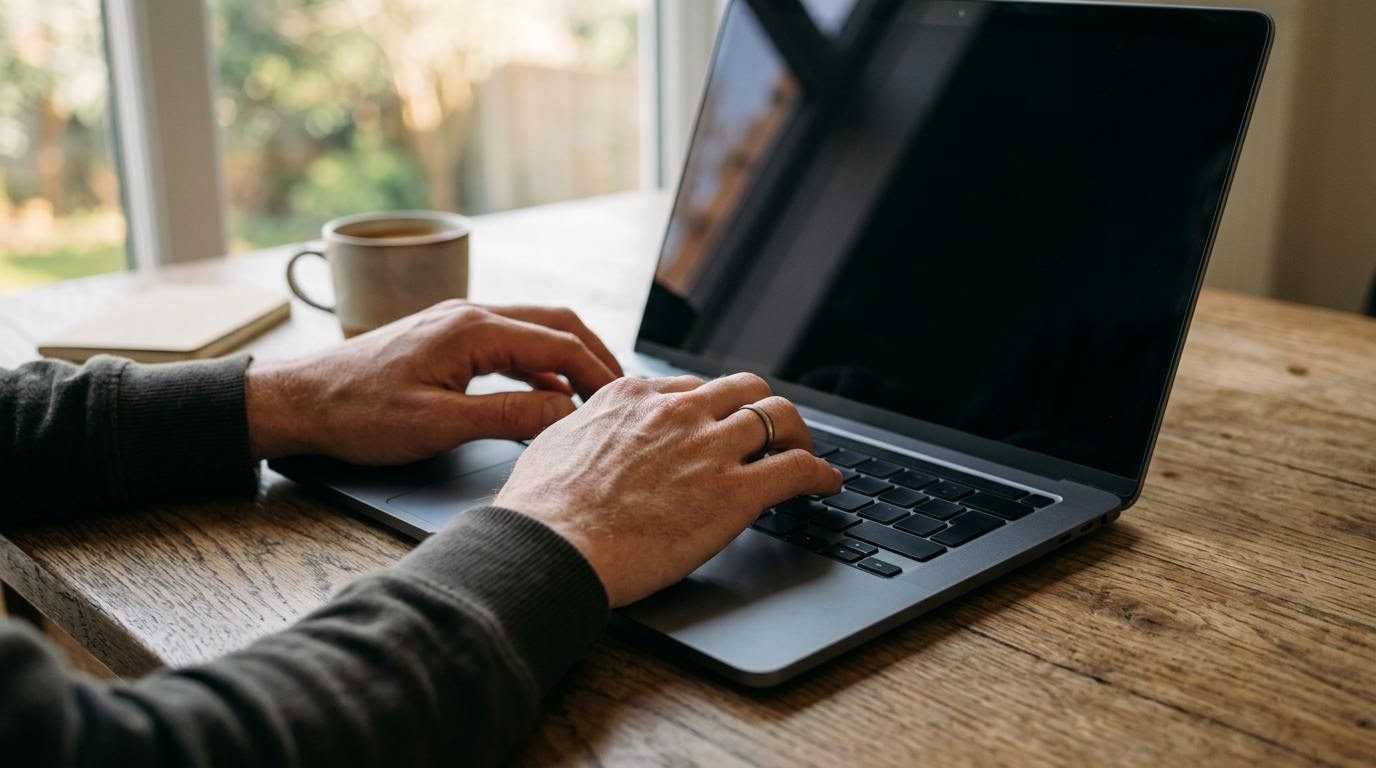
Управлять ноутбуком без мышки полностью реально — для этого есть Tab, Enter, стрелки и системные сочетания с Alt. Tab перекидывает фокус между кнопками, полями и ссылками, Enter подтверждает выбор, а стрелки листают списки и меню. Именно на этих четырёх вещах строится вся навигация с клавиатуры на ноутбуке без мышки — остальное уже частности под конкретную программу.
На чём держится вся логика
Смысл в том, что интерфейс операционной системы устроен как цепочка элементов, между которыми можно двигаться по порядку. Tab — это команда «перейти к следующему элементу», Shift+Tab — «вернуться к предыдущему». Пока не привыкнете, кажется, что фокус скачет непонятно куда, но на самом деле он всегда идёт в одном направлении по заранее заданному порядку элементов на экране.
Стрелки работают иначе — они двигают выделение внутри уже открытого списка, меню или таблицы. Tab выводит вас на список, а дальше стрелками выбираете конкретный пункт. Это два разных уровня навигации, и их часто путают: пытаются стрелками перескочить в другое окно, а Tab-ом — выбрать пункт внутри открытого меню. Ничего не происходит, потому что клавиша просто не для этой задачи.
Читайте по теме: Что делать, если не работает мышка на ноутбуке или компьютере и Как скопировать текст на ноутбуке без мышки.
Как подтверждать и открывать без клика
Enter в большинстве случаев заменяет левый клик мышью: подтверждает выбор кнопки, открывает выделенную ссылку, запускает выделенный файл. Если элемент — чекбокс или переключатель, вместо Enter иногда нужен пробел, это стоит проверить опытным путём на конкретном экране.
Alt открывает системные меню и скрытые панели команд там, где обычной кнопки для этого не видно. В связке с другими клавишами (например, с Tab или с цифрами и буквами) Alt даёт доступ к командам, которые иначе пришлось бы искать мышью через несколько кликов. Здесь есть подвох: набор команд под Alt отличается от программы к программе, поэтому универсального списка сочетаний просто нет — точный набор смотрите в справке конкретного приложения.
Вопросы про управление ноутбуком без мышки
Как понять, какой элемент выбран сейчас?
Выделенный элемент почти всегда подсвечен — рамкой, другим цветом фона или пунктирной обводкой. Если подсветку не видно, попробуйте нажать Tab ещё раз: часто фокус просто ушёл за пределы видимой области экрана, и после пары нажатий вернётся в поле зрения.
Как открыть меню, если рядом нет мышки вообще?
В большинстве программ верхнее меню открывается клавишей Alt — после нажатия появляются подсказки-буквы для каждого пункта, и остаётся нажать нужную. Если меню скрыто (так сделано в некоторых версиях офисных программ и браузеров), Alt как раз и возвращает его на экран.
Как переключаться между открытыми окнами без клика по значкам?
Это тоже задача для Alt в сочетании с другой клавишой — системное переключение окон устроено так, что удержание Alt и повторные нажатия соседней клавиши прокручивают список открытых программ. Отпустили клавиши — система переходит в выбранное окно.
Что делать, если Tab не двигает фокус вообще?
Скорее всего, фокус сейчас находится не в самом окне программы, а где-то в системной области — например, на панели задач. Кликните по окну (или переключитесь на него через Alt) и попробуйте Tab снова. Если и это не помогает, вероятно, конкретный элемент на странице просто не поддерживает навигацию с клавиатуры — так бывает на плохо сделанных сайтах и в устаревших программах.
Как вернуться назад, если случайно зашли не туда?
В браузере и во многих программах для этого есть отдельное сочетание для возврата — уточните точное название в справке конкретного приложения, потому что оно отличается от программы к программе. Если такого сочетания не нашлось, Tab до нужной кнопки «назад» и Enter решают задачу почти всегда.
Почему стрелки иногда листают страницу, а не список?
Потому что фокус в этот момент стоит не на списке, а на общей области страницы. Сначала переведите фокус на нужный список клавишей Tab, а уже потом двигайтесь стрелками — тогда они начнут листать именно пункты, а не всю страницу целиком.
Одинаково ли работают эти клавиши на разных ноутбуках?
Базовая логика — Tab, Enter, стрелки, Alt — одна и та же независимо от марки ноутбука, потому что это заложено в самой операционной системе, а не в железе. Разница может быть только в дополнительных функциональных клавишах сверху ряда цифр: на некоторых моделях с непривычной раскладкой (например, у компактных ультрабуков) часть системных клавиш вынесена под комбинацию с Fn, и об этом стоит почитать в инструкции к конкретной модели.
Если через пару дней такой работы клавиши начинают путаться и хочется всё-таки временно вернуть мышь — это нормально, привычка вырабатывается не сразу. Но освоенные один раз Tab, Enter и стрелки уже не забываются и здорово экономят время, когда трекпад барахлит или мышь просто разрядилась.
Читайте также
- Копировать текст на ноутбуке без мышки: 7 способов
- Как снять клавиатуру на ноутбуке: разбор по типам крепления
- Как пользоваться беспроводной мышкой на компьютере: подключение и настройка
