27.11.2026
Как подобрать зарядку для ноутбука: разъём, вольты, амперы

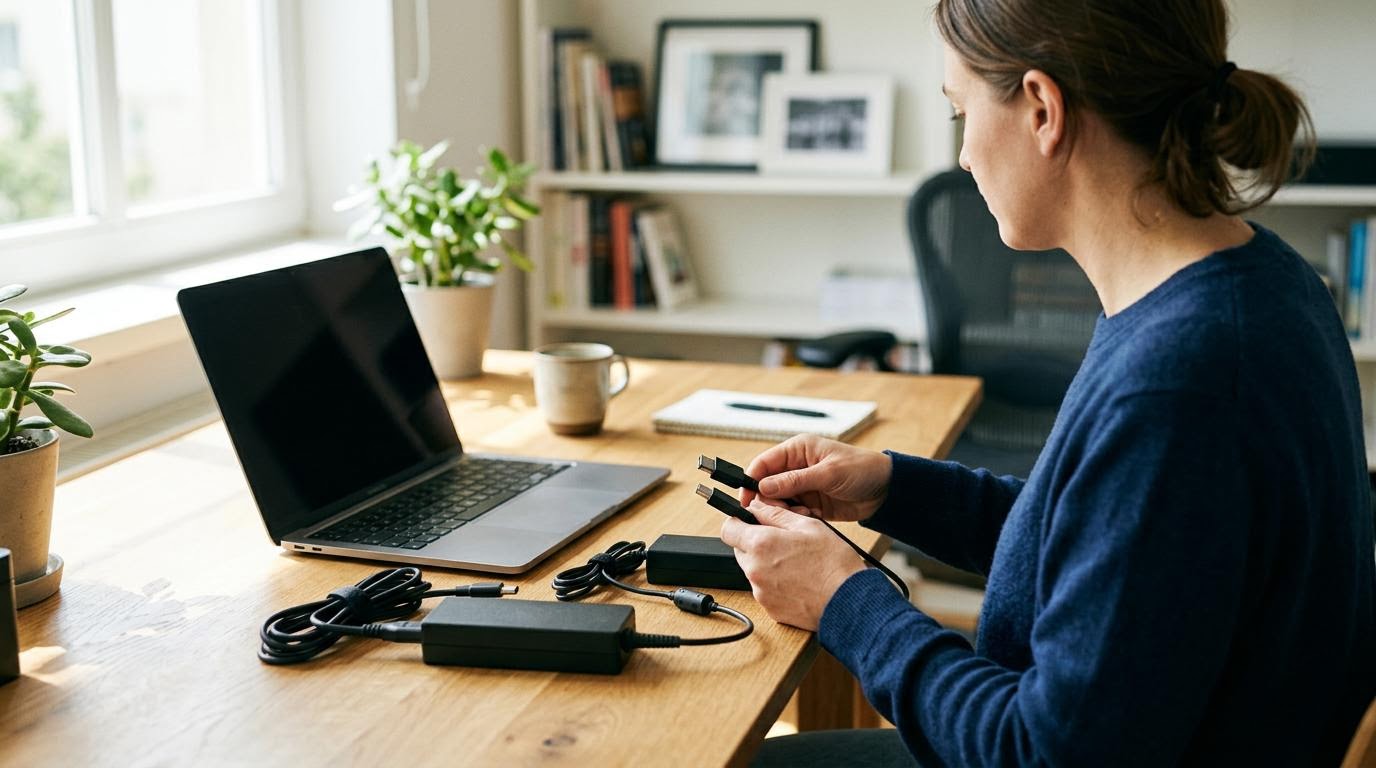
Зарядку для ноутбука подбирают по трём вещам: разъём, напряжение и сила тока, мощность. Совпадать должно всё сразу, а не что-то одно. Самая частая ошибка — купить блок питания «похожий на вид», не проверив цифры на маркировке.
От чего зависит совместимость
Разъём — это первое, на что смотрят. Если штекер физически не влезает в гнездо ноутбука или входит, но болтается, — это не тот блок питания, даже если остальные параметры совпадают. У современных ноутбуков часто используется USB-C, у более старых моделей — круглый или прямоугольный разъём своей формы под конкретного производителя.
Рядом по теме: Как выбрать правильную зарядку для ноутбука и Наушники к ноутбуку: провод — в разъём, Bluetooth — через сопряжение.
Дальше — напряжение и сила тока. Оба значения указаны на дне ноутбука или на старом блоке питания: вольты (V) и амперы (A). Совпадать они должны точно или почти точно — небольшой запас по силе тока в большую сторону не страшен, а вот заниженный уже приведёт к проблемам.
Почему мощность важна не меньше разъёма
Мощность блока питания (в ваттах) должна быть не ниже той, что требует ноутбук. Ватты — это напряжение, умноженное на силу тока, поэтому если вольты и амперы совпали, с мощностью обычно тоже всё в порядке. Проблема возникает, когда берут зарядку от другой модели той же марки: разъём подходит, а ватт не хватает.
При неверных параметрах зарядка либо не подойдёт физически, либо будет работать некорректно: ноутбук может заряжаться медленно, отключаться под нагрузкой или вовсе не включаться от такого блока питания. В худшем случае неправильное напряжение может повредить схему питания устройства, поэтому экономить на соответствии параметров не стоит.
Вопросы про выбор блока питания для ноутбука
Где посмотреть, какая зарядка нужна для ноутбука
Проще всего перевернуть ноутбук и найти наклейку с техническими данными — там обычно указаны входное напряжение и сила тока. Если наклейка стёрлась, посмотрите на старом блоке питания (если он сохранился) или в паспорте устройства, который идёт в комплекте или доступен как PDF на сайте производителя.
Можно ли использовать зарядку от другого ноутбука той же марки
Можно, если совпадают разъём, напряжение и сила тока (или она выше, чем требуется). Модели одной линейки иногда используют одинаковые блоки питания, но это не гарантия — у более мощных ноутбуков той же серии зарядка может быть рассчитана на большую нагрузку, и обратной совместимости не всегда стоит ждать.
Что будет, если подключить зарядку с меньшей мощностью
Скорее всего, ноутбук либо не будет заряжаться совсем, либо будет заряжаться очень медленно и разряжаться быстрее, чем заряжается, особенно под нагрузкой. Часть ноутбуков в этом случае выдаёт предупреждение на экране о том, что подключён блок питания низкой мощности.
Опасно ли подключать зарядку с большей мощностью, чем нужно
Нет, если совпадают разъём и напряжение — избыточная мощность сама по себе не вредит, потому что ноутбук берёт от блока питания ровно столько энергии, сколько ему нужно. А вот несовпадение напряжения — уже другая история, и здесь запаса «на всякий случай» быть не должно.
Разъём совпадает, но зарядка не заряжает — в чём дело
Первым делом проверьте напряжение и силу тока на корпусе блока питания и сравните с требованиями ноутбука — совпадающий разъём при разных электрических параметрах ничего не гарантирует. Если цифры совпали, а заряд всё равно не идёт, возможна проблема с самим кабелем, портом ноутбука или контроллером питания, и здесь имеет смысл обратиться в сервисный центр.
Универсальные блоки питания с несколькими штекерами — это надёжный вариант
Такие блоки удобны тем, что позволяют подобрать нужный штекер вручную, но напряжение и силу тока на них всё равно нужно выставлять самостоятельно и точно по параметрам ноутбука. Ошибка при настройке универсального блока питания встречается чаще, чем при использовании оригинального, поэтому проверяйте значения перед подключением, а не после.
Ноутбук с USB-C заряжается от любого зарядного устройства с этим разъёмом
Не любого — разъём USB-C одинаковый, а мощность и протоколы зарядки у адаптеров разные. Если мощность зарядного устройства ниже минимальной, требуемой ноутбуком, устройство либо не будет заряжаться, либо будет заряжаться медленнее, чем расходует заряд под нагрузкой.
Если после подбора всех параметров ноутбук всё равно ведёт себя странно — не спешите винить зарядку. Иногда дело в самом порте или во внутреннем контроллере питания, и тут точный диагноз даст только сервисный центр.
Читайте также
- Стол Ebörd с беспроводной зарядкой сможет работать без электричества
- Samsung выпустит новый флагман Galaxy S11 с 5G и зарядкой 25 Вт
