26.11.2026
Как снять клавиатуру на ноутбуке: разбор по типам крепления

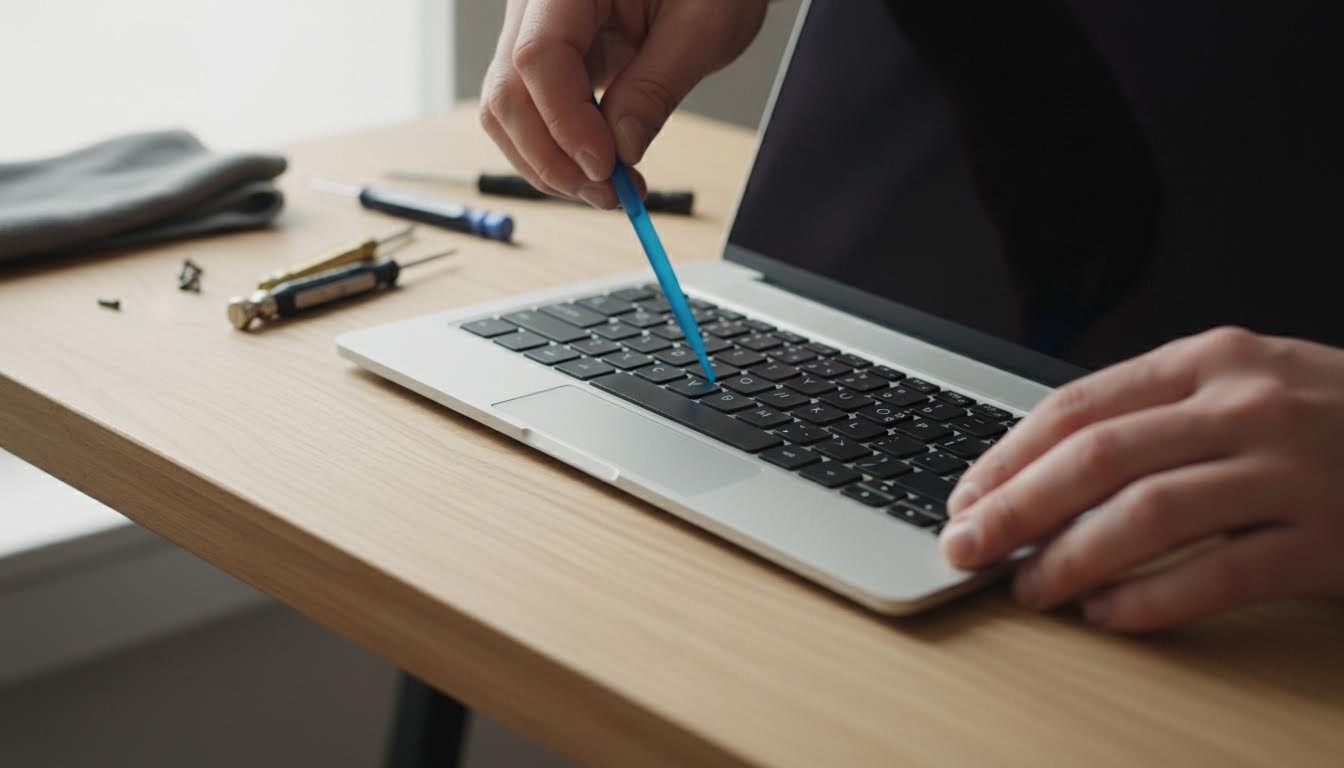
Универсальной инструкции «как снять клавиатуру на ноутбуке» не существует — и это не отговорка, а факт устройства большинства моделей. Конструкция крепления клавиатуры отличается у разных производителей и даже у разных линеек одного бренда: где-то она держится на пластиковых защёлках и снимается за пару минут, а где-то приклеена или прикручена изнутри и достать её без разборки нижней крышки просто нельзя. Прежде чем лезть в ноутбук отвёрткой, стоит понять, к какому типу относится ваша модель — от этого зависит весь порядок действий.
Почему нет одной инструкции для всех моделей
Ноутбуки разных производителей собирают на разных заводах, из разных комплектующих, и топ-панель (та часть корпуса, где расположена клавиатура) может быть спроектирована совершенно по-разному. У одной модели клавиатурный блок — это отдельная съёмная деталь на защёлках. У другой — клавиатура прикреплена к металлической пластине топкейса и меняется только вместе с ней, с полной разборкой корпуса и отключением шлейфов от материнской платы.
Добавьте к этому разные способы фиксации: защёлки, винты под ножками или под аккумулятором, скотч, клей. Без точной модели дать один рецепт на все случаи нельзя — велик риск сломать крепление или порвать шлейф клавиатуры, а он тонкий и восстановлению почти не подлежит.
Два основных типа крепления клавиатуры
Прежде чем что-то снимать, полезно понять, с каким вариантом вы имеете дело. Ниже — обобщённое сравнение, оно не заменяет инструкцию к конкретной модели, но помогает сориентироваться.
| Тип крепления | Как выглядит | Сложность снятия | Основной риск |
|---|---|---|---|
| Съёмная сверху, на защёлках | Клавиатура вынимается как отдельная панель, иногда есть небольшие фиксирующие винтики или язычки по краям | Низкая — часто без полной разборки корпуса | Сломать хрупкие защёлки, если тянуть не в ту сторону |
| Часть топкейса, крепится снизу | Клавиатура вклеена или привинчена к внутренней стороне верхней крышки, доступ только через нижнюю панель | Высокая — нужна почти полная разборка | Повредить шлейф, порвать клей, потерять мелкие винты |
Как понять, какой у вас тип крепления
Проще всего — открыть инструкцию по обслуживанию (service manual) для конкретной модели, если производитель её публикует, или обратиться в сервисный центр с вопросом именно про вашу модель. Косвенно тип крепления можно предположить по внешнему виду: если по краям клавиатуры видны небольшие прорези или защёлки, а сама панель слегка приподнята над корпусом — вероятно, она съёмная сверху. Если клавиатура выглядит как единое целое с корпусом, без видимых стыков и зазоров — скорее всего, это часть топкейса, и добраться до неё можно только со стороны нижней крышки.
Ещё один ориентир — цена и класс ноутбука. У бюджетных и части бизнес-моделей производители иногда закладывают лёгкий доступ к клавиатуре для упрощённой замены. У тонких премиальных ультрабуков ради компактности корпуса такой доступ часто убирают вовсе — клавиатура становится частью неразборного (или почти неразборного) узла.
Общий порядок действий, если клавиатура снимается сверху
Если по внешним признакам у вас именно съёмный вариант, порядок обычно такой — но проверяйте по инструкции к своей модели, детали различаются:
- Выключите ноутбук и отключите его от сети, извлеките аккумулятор, если он съёмный.
- Найдите фиксирующие элементы — это могут быть винты снизу корпуса (часто под резиновыми ножками или наклейкой с серийным номером) или защёлки по периметру клавиатуры сверху.
- Аккуратно, без рывков, приподнимайте панель тонким пластиковым инструментом (не отвёрткой — она царапает и может проткнуть шлейф).
- Когда панель приподнялась, не выдёргивайте её сразу — под клавиатурой обычно есть шлейф, соединяющий её с материнской платой. Его нужно аккуратно отсоединить, приподняв фиксатор разъёма.
Ничего не сломается, если действовать медленно и не применять силу. Спешка здесь — главная причина обломанных защёлок.
Если клавиатура вклеена или крепится снизу
В этом случае самостоятельная разборка обычно требует снятия всей нижней крышки, отключения аккумулятора от материнской платы (это важно сделать одним из первых шагов из соображений безопасности), демонтажа накопителя, вентилятора и других узлов, которые мешают доступу к топкейсу. Это уже не «снять клавиатуру», а частичная разборка ноутбука целиком.
Если у вас нет опыта такой разборки и под рукой нет схемы конкретной модели — я бы не советовал делать это самостоятельно. Риск повредить шлейфы дисплея, антенны Wi-Fi или разъёмы питания в такой конструкции выше, чем кажется на первый взгляд. Здесь есть подвох: даже если снять крышку получится, обратная сборка с первого раза редко проходит без проблем — забытый винт или не до конца защёлкнутый разъём потом даёт странные сбои в работе клавиатуры или тачпада.
Частые ошибки при попытке снять клавиатуру
Первая и самая распространённая ошибка — начинают снимать клавиатуру отвёрткой или ножом, не найдя реальные точки фиксации. В итоге ломают пластиковые защёлки, которые в новом корпусе уже не восстановить.
Вторая ошибка — выдёргивают панель, не отсоединив шлейф. Шлейф клавиатуры тонкий, его легко порвать одним резким движением, а стоит замена клавиатуры с новым шлейфом обычно ощутимо дороже, чем аккуратная разборка отняла бы времени.
Третья ошибка — путают модель ноутбука с похожей по названию. У производителей часто выходят ревизии одной линейки с разной внутренней компоновкой, и инструкция для одной ревизии не всегда подходит для другой.
Вопросы о снятии клавиатуры ноутбука
Можно ли снять клавиатуру без специальных инструментов?
Если конструкция позволяет снять её сверху, часто достаточно тонкой пластиковой лопатки или медиатора (используются для разборки телефонов). Металлические предметы лучше не брать — они царапают корпус и могут повредить контакты. Для варианта с разборкой снизу потребуется хотя бы стандартная отвёртка под винты корпуса и антистатические меры предосторожности.
Нужно ли обесточивать ноутбук перед разборкой?
Да, обязательно. Отключите ноутбук от сети, выключите его полностью (не режим сна), а если аккумулятор съёмный — извлеките его. Если аккумулятор несъёмный, после снятия нижней крышки его стоит отключить от материнской платы одним из первых действий, чтобы исключить короткое замыкание при случайном касании контактов.
Что делать, если клавиатура снялась, но перестала работать после установки обратно?
Скорее всего, шлейф не до конца вошёл в разъём или защёлка фиксатора не закрылась полностью. Откройте панель заново и проверьте посадку шлейфа — обычно проблема решается именно на этом этапе, без замены деталей.
Стоит ли снимать клавиатуру самому или лучше обратиться в сервис?
Если у вас нет схемы разборки именно вашей модели и клавиатура крепится не сверху, а через нижнюю крышку — разумнее обратиться в сервисный центр. Цена ошибки при самостоятельной разборке (порванный шлейф, сломанный разъём) обычно выше, чем стоимость профессиональной чистки или замены клавиатуры мастером.
Если сомневаетесь, к какому типу относится ваш ноутбук, — не начинайте разборку наугад. Лучше уточнить порядок действий в сервисной документации к конкретной модели или у мастера: так вы сохраните и защёлки, и шлейф, и нервы.
Читайте также
- Как включить цифры на клавиатуре справа на ноутбуке: 8 способов
- Как прибавить звук на ноутбуке с помощью клавиатуры
- Как заблокировать клавиатуру на ноутбуке
