18.11.2026
Не работает клавиатура на ноутбуке: что делать

Если клавиатура на ноутбуке не работает, первым делом определите, встроенная она или внешняя беспроводная — от этого зависит весь дальнейший разбор. Загвоздка в том, что причины у этих двух случаев разные: у встроенной чаще виноват сбой драйвера или залипшая клавиша, у беспроводной — разряженные батарейки или проблема с Bluetooth.
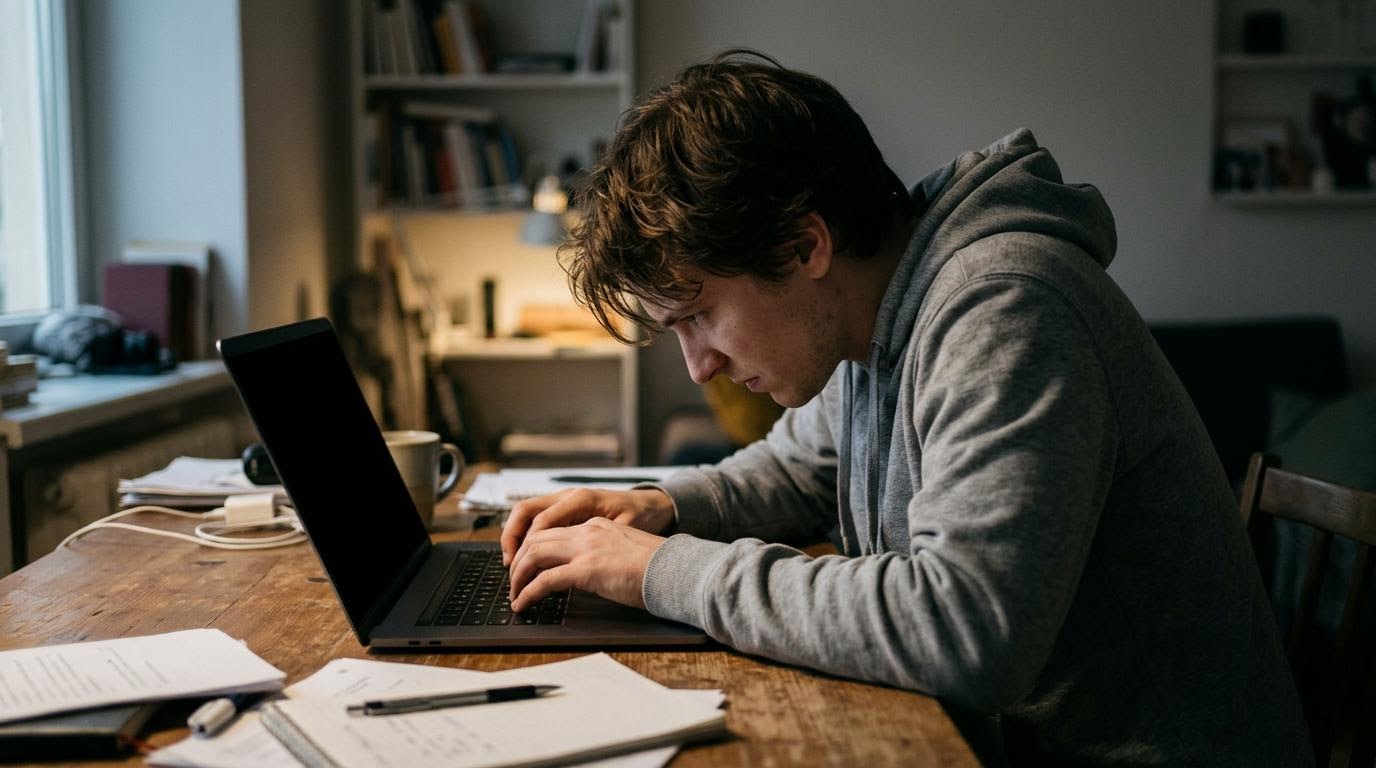
Встроенная или беспроводная — разная логика поиска причины
Встроенная клавиатура подключена напрямую к материнской плате, и если она молчит целиком, дело обычно не в железе, а в системе: слетел драйвер, случайно включилась экранная клавиатура вместо физической, или сработала комбинация клавиш, которая её блокирует. Беспроводная клавиатура — это отдельное устройство со своим питанием и своим каналом связи, поэтому у неё добавляются ещё две причины: разряженные батарейки и разрыв соединения по Bluetooth.
Если печатает не весь ряд клавиш, а часть — например, только цифры или только буквы с одной стороны — это почти всегда механика: под клавишами скопился мусор или пролилась жидкость. Здесь программные способы не помогут, нужен сервис.
С чего проверять беспроводную клавиатуру
Сначала — заряд батарей или аккумулятора. Звучит банально, но именно это чаще всего и есть причина: клавиатура выглядит подключённой, а на деле просто не хватает питания на передачу сигнала.
Читайте по теме: Как можно включить виртуальную клавиатуру и что делать, если она не работает?.
Дальше проверьте само соединение: Пуск → Параметры → Bluetooth и устройства → Добавить устройство → Bluetooth. Если Bluetooth включён, но клавиатура в списке не появляется, выключите и снова включите Bluetooth — иногда модуль просто «зависает» и не видит устройства рядом, хотя формально работает.
Если ни один из этих шагов не помог, перезагрузите ноутбук и пройдите всё сначала: заряд, включение Bluetooth, добавление устройства. Перезагрузка сбрасывает временные сбои драйвера Bluetooth, и часто после неё клавиатура находится сразу.
Частые вопросы о неработающей клавиатуре
Почему клавиатура печатает, но экранная клавиатура включена сама по себе
Иногда включённая экранная клавиатура перекрывает нажатия физической или создаёт путаницу — кажется, что клавиатура «сломалась», хотя дело в настройке специальных возможностей. Разобраться, как включить и отключить оба вида клавиатуры — физическую и экранную, — подробно можно в отдельном материале на сайте с таким же названием.
Что делать, если не работает только часть клавиш
Проверьте, не залипла ли механически одна из соседних клавиш — иногда она физически зажимает соседнюю и блокирует весь ряд. Если визуально всё чисто, а клавиши всё равно молчат, вероятная причина — попадание жидкости или крошек под клавиши, и это уже задача для сервисного центра, а не для настроек в Windows.
Клавиатура работала, потом перестала после обновления Windows — что не так
После крупных обновлений система иногда ставит не тот драйвер клавиатуры или откатывает его на устаревшую версию. В диспетчере устройств проверьте раздел с клавиатурами: если рядом с устройством стоит восклицательный знак, попробуйте обновить или переустановить драйвер через контекстное меню.
Bluetooth-клавиатура была подключена, а теперь не находится
Сначала проверьте заряд — это самая частая причина потери связи у беспроводных клавиатур. Если батарейки в порядке, а устройство всё равно не появляется в списке по пути Пуск → Параметры → Bluetooth и устройства → Добавить устройство → Bluetooth, выключите и снова включите Bluetooth на ноутбуке и повторите поиск.
Помогает ли перезагрузка, если клавиатура вообще не отвечает
Да, и это стоит сделать раньше, чем разбирать ноутбук или нести его в сервис. Перезагрузка сбрасывает зависшие процессы, которые управляют клавиатурой и Bluetooth-модулем, и во многих случаях этого достаточно, чтобы всё снова заработало.
Можно ли пользоваться ноутбуком без клавиатуры, пока не разберётесь с причиной
Можно временно подключить любую внешнюю клавиатуру через USB или Bluetooth — это не решит основную проблему, но даст возможность работать, пока вы разбираетесь со встроенной. Экранная клавиатура тоже подойдёт как временная замена, хотя печатать ей медленнее и удобнее только для коротких вводов.
Стоит ли сразу нести ноутбук в сервис
Если не печатает весь ряд клавиш или клавиатура ведёт себя странно после пролитой жидкости — да, программные способы здесь не помогут. Во всех остальных случаях — драйвер, Bluetooth, разряженные батарейки — сначала стоит пройти простые шаги выше, они решают проблему чаще, чем кажется.
Если после всех проверок клавиатура так и молчит, а ноутбук при этом не заливали и не падал — скорее всего, дело в самом шлейфе клавиатуры внутри корпуса, и здесь без разборки и диагностики в сервисе уже не обойтись.
Читайте также
- Что делать, если на ноутбуке не работает звук
- Если нет звука на ноутбуке, что делать
- Нет звука на ноутбуке: 6 шагов, чтобы всё исправить
- Не работает клавиатура на компьютере: 8 шагов, чтобы починить
