18.11.2026
Как отключить клавиатуру на ноутбуке: способ через Диспетчер устройств

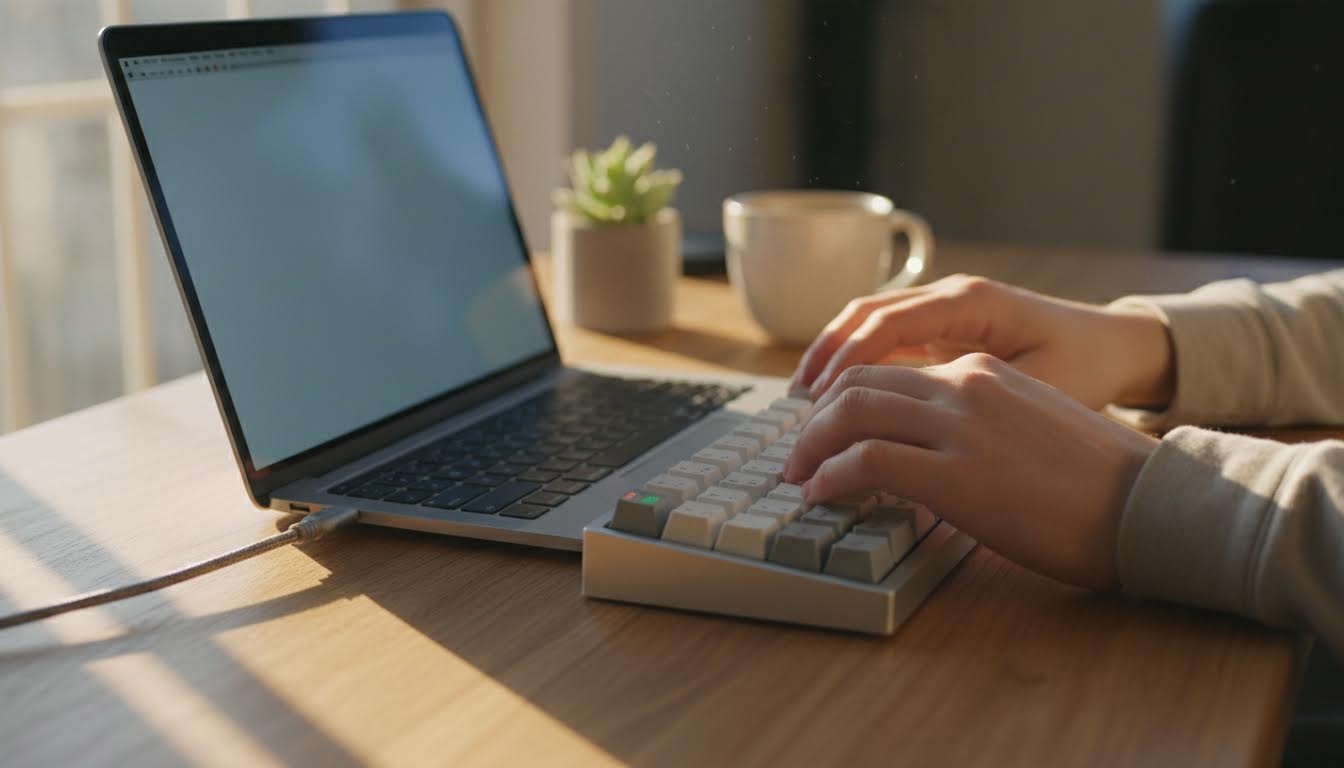
Отключить клавиатуру на ноутбуке можно через Диспетчер устройств: находите раздел с клавиатурами и деактивируете нужное устройство. Это встроенный способ Windows, отдельные программы для этого не нужны. Занимает пару минут, а вернуть всё обратно — ещё быстрее.
Почему вообще отключают встроенную клавиатуру
Чаще всего причина простая: подключили внешнюю клавиатуру, а встроенная мешает — случайно задеваешь клавиши, пока печатаешь на внешней или просто кладёшь руки на корпус. Отключение решает проблему сразу и полностью.
Ещё одна ситуация — залипшие или сломанные клавиши, которые срабатывают сами по себе. Пока ноутбук не отдали в ремонт, клавиатуру временно выключают, чтобы она не вводила случайные символы.
Диспетчер устройств или сторонняя утилита
Диспетчер устройств — самый прямой путь, без установки лишнего софта. Открываете его, ищете раздел с клавиатурами, кликаете правой кнопкой по нужному устройству и выбираете отключение. Всё, ввод с этой клавиатуры перестаёт работать до следующего включения.
Сторонние утилиты для блокировки клавиатуры нужны реже — например, когда требуется гибкая настройка: отключить не всю клавиатуру целиком, а только часть клавиш, или ставить блокировку по расписанию. Для разового отключения такие программы избыточны, хватает встроенных средств Windows.
Что учесть перед отключением
Если отключаете клавиатуру, а мышь тоже подключена через USB-порт рядом — убедитесь, что после перезагрузки система не откатит настройку. Иногда Windows после сна или обновления снова включает устройство автоматически.
Отключение через Диспетчер устройств безопасно: ничего не ломается, оборудование просто выключается на программном уровне. Вернуть клавиатуру можно тем же путём в любой момент.
Вопросы про отключение клавиатуры ноутбука
Как найти клавиатуру в Диспетчере устройств, если она называется непонятно
Обычно раздел называется «Клавиатуры», и в нём одна или две строки — встроенная клавиатура и, если подключена, внешняя. Если название совсем нечитаемое (набор цифр и букв), ориентируйтесь по количеству устройств: встроенная клавиатура почти всегда единственная в списке, если внешняя не подключена.
Почему после отключения через Диспетчер устройств клавиатура снова заработала
Так бывает после перезагрузки или обновления Windows — система переустанавливает драйверы и заново включает устройство. Если нужно отключение на постоянной основе, проще держать под рукой сторонний способ блокировки или отключать клавиатуру каждый раз перед тем, как подключаете внешнюю.
Можно ли отключить только часть клавиш, а не всю клавиатуру
Через Диспетчер устройств — нет, там отключение работает целиком на всё устройство. Частичная блокировка (например, только цифрового блока или клавиш навигации) делается только сторонними утилитами, которые перехватывают отдельные коды клавиш.
Что делать, если в Диспетчере устройств нет пункта «Отключить устройство»
Такое встречается на некоторых ноутбуках, где клавиатура помечена системной и защищена от отключения через интерфейс — в основном это старые версии Windows или специфичные драйверы производителя. В этом случае остаётся вариант со сторонней программой для блокировки ввода либо физическое отключение через BIOS, если такая опция там предусмотрена.
Отключается ли клавиатура ноутбука в BIOS
На части моделей — да, есть отдельный пункт для встроенной клавиатуры в разделах, связанных с периферией. Но такой пункт не гарантирован: на многих ноутбуках Windows или BIOS от разных производителей его просто нет, поэтому надёжнее сначала проверить Диспетчер устройств.
Нужно ли отключать клавиатуру, чтобы поставить внешнюю
Нет, для одновременной работы обе клавиатуры прекрасно уживаются — Windows поддерживает несколько устройств ввода сразу. Отключение нужно только если встроенная физически мешает или ломается, а не как обязательный шаг перед подключением внешней.
Как убедиться, что клавиатуру отключили, а не просто временно перестала печатать
Загляните в тот же Диспетчер устройств: у отключённого устройства обычно появляется значок с вниз стрелкой или пометка «отключено» рядом с названием. Если значка нет, а клавиатура просто не реагирует — вероятно, дело не в отключении, а в сбое драйвера, и здесь помогает перезапуск ноутбука или переустановка драйвера клавиатуры.
Читайте также
- Как отключить тачпад на ноутбуке: 7 способов
- Как поменять клавиатуру на ноутбуке: разбор по шагам и вариантам
- Тачпад: как отключить на ноутбуке
- Как отключить тачпад на ноутбуке – инструкция
- Как самому поменять клавиатуру на ноутбуке: инструкция
- Как поставить запятую на клавиатуре ноутбука на русском
