20.11.2026
Полный экран в игре с клавиатуры: Alt+Enter и другие способы

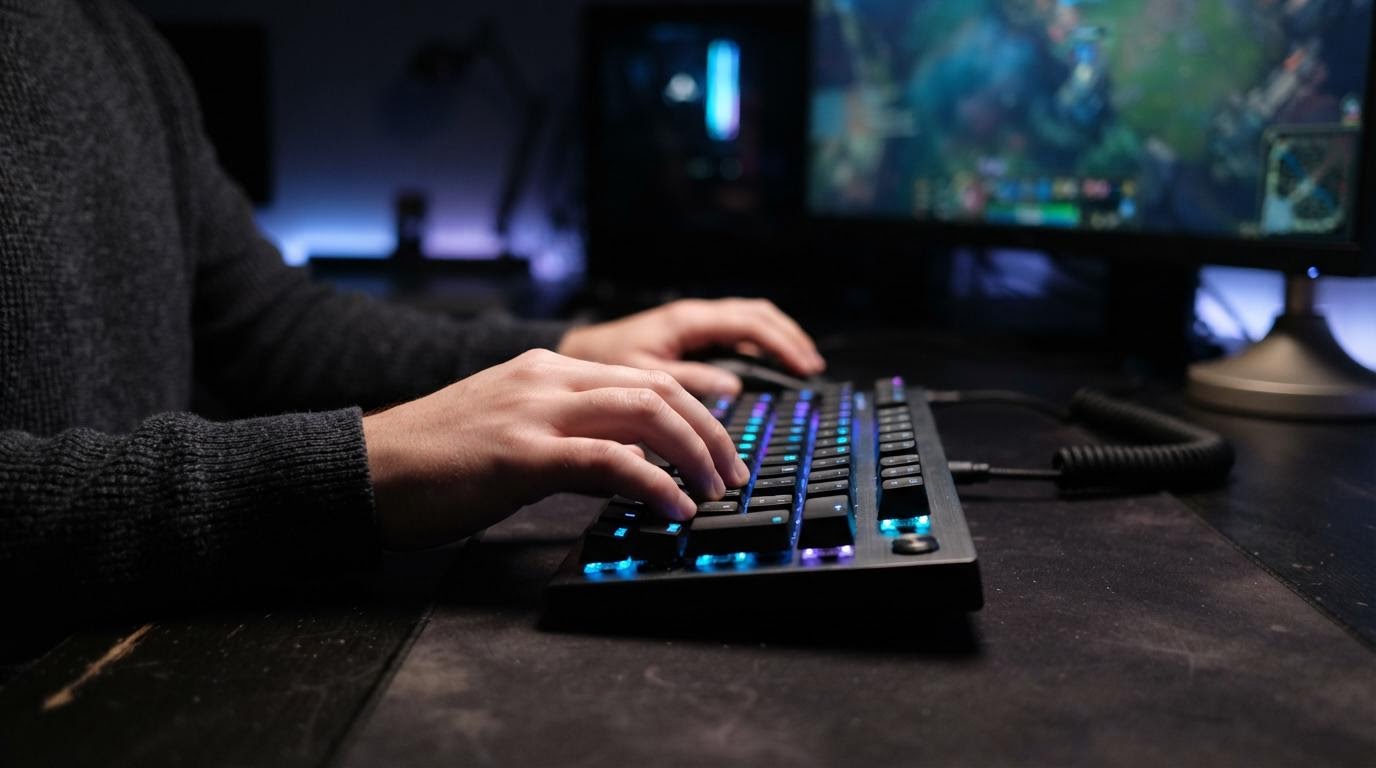
Самый рабочий способ — нажать Alt+Enter прямо во время игры. Это стандартное сочетание для Windows, и оно переключает игру между оконным и полноэкранным режимом. Срабатывает не везде: многое зависит от того, на чём написана игра и поддерживает ли она такое переключение вообще. Если комбинация не подействовала с первого раза, попробуйте ещё раз через пару секунд — иногда игра «подхватывает» команду не сразу.
Alt+Enter на компьютере: когда работает, а когда нет
Это сочетание — почти универсальный стандарт для игр на Windows, особенно старых и написанных на движках, где полноэкранный режим реализован через DirectX. Нажали Alt+Enter — окно растянулось на весь монитор, нажали ещё раз — свернулось обратно. Ничего не сломается, вернуть прежний вид можно тем же сочетанием.
Проблема в том, что многие современные игры на своих движках (например, на Unity или Unreal без доработки) это сочетание игнорируют. Тогда развернуть экран получится только через настройки самой игры, а не с клавиатуры.
Об этом же: Как свернуть игру на ПК с помощью клавиш.
Ноутбуки: Fn и функциональные клавиши
На ноутбуках иногда есть отдельная функциональная клавиша с значком экрана или прямоугольника — она отвечает за полноэкранный режим в некоторых приложениях. Чтобы её активировать, часто нужно держать Fn и одновременно нажать эту клавишу (сочетание клавиш зависит от производителя: на одних ноутбуках Fn нужен всегда, на других функциональные клавиши работают без него — это переключается в BIOS или через утилиту клавиатуры).
Этот способ работает не с любой игрой. Он полезен скорее для отдельных приложений и лаунчеров, чем для самой игры — но проверить стоит, если Alt+Enter не помог.
Старые игры: экран разворачивается через настройки
Если игра выпущена давно, скорее всего клавиатурного сочетания для полного экрана там просто не предусмотрено. В таких играх переход в полноэкранный режим обычно спрятан в настройках графики или видео — там есть пункт вроде «Fullscreen», «Оконный режим» или похожий переключатель. Зайдите в меню игры, найдите раздел с настройками экрана и переключите вручную.
После смены режима игру иногда нужно перезапустить — изменения не всегда применяются на ходу.
Игра открывается в окне без рамки — что делать
Есть режим «оконный без рамки» (borderless window) — формально это не полный экран, хотя выглядит похоже: окно занимает весь монитор, но рамка отсутствует, а переключение между приложениями работает как в обычном окне. Alt+Enter в этом режиме часто не действует, потому что игра и так считает, что показывает картинку на весь экран.
В этом случае полноэкранный режим включается через параметры запуска игры. В лаунчере (Steam, Epic Games Store и подобных, если они у вас установлены) можно прописать команду запуска, которая заставит игру стартовать в настоящем полноэкранном режиме, а не в безрамочном окне. Точный параметр отличается от игры к игре — уточняйте его в официальной справке конкретной игры или на форуме разработчика.
Телефон и клавиатура: отдельный случай
На Android и iPhone разворачивание игры на весь экран клавишами — редкость. Даже если к телефону подключена внешняя клавиатура (по Bluetooth или через переходник), большинство мобильных игр рассчитаны на управление пальцем и не назначают отдельную клавишу под полноэкранный режим. Здесь чаще помогает не сочетание клавиш, а системный жест или кнопка в самой игре — переход в полноэкранный режим ищите в настройках игры, там же где графика и управление.
Если игра запущена через облачный сервис или веб-версию в браузере на телефоне, попробуйте стандартное для браузеров сочетание — но на мобильных устройствах физической клавиатуры для этого обычно нет, поэтому проще нажать значок развернуть на экране.
Сочетание не срабатывает — как понять причину
Если Alt+Enter, Fn+клавиша и настройки в меню не дали результата, дело почти наверняка в самой игре: она просто не поддерживает переключение полноэкранного режима клавиатурой. Такое часто встречается у инди-игр и у проектов, портированных с консолей — там разработчики не закладывали этот сценарий.
Ещё одна частая ошибка — путать полноэкранный режим с масштабированием изображения. Иногда игра уже развёрнута на весь монитор, но выглядит «не в полный экран» из-за чёрных полос по краям — это связано с соотношением сторон, а не с режимом окна, и клавишами это не лечится. Проверить разрешение и соотношение сторон можно в настройках видео самой игры.
| Способ | Где используется | Насколько надёжно |
|---|---|---|
| Alt+Enter | Windows, большинство старых и части новых игр | Часто работает, но не всегда |
| Fn + функциональная клавиша | Ноутбуки, отдельные приложения и лаунчеры | Зависит от модели ноутбука |
| Настройки графики в игре | Старые игры без клавиатурного переключения | Стабильно, но не с клавиатуры |
| Параметры запуска | Игры в безрамочном окне | Надёжно, требует правки строки запуска |
| Настройки в мобильной игре | Android, iPhone | Клавиатурного сочетания обычно нет |
Вопросы про полноэкранный режим в играх
Почему Alt+Enter иногда переключает игру в чёрный экран?
Так бывает, если игра пытается сменить разрешение экрана и не может подобрать поддерживаемый видеокартой режим. Обычно достаточно подождать несколько секунд или нажать Alt+Enter ещё раз, чтобы вернуться в прежний режим. Если экран так и остался чёрным — переключитесь в оконный режим сочетанием Win+Tab или закройте игру через диспетчер задач и смените настройки экрана перед следующим запуском.
Можно ли настроить своё сочетание клавиш для полного экрана?
В самой игре — как правило нет, если такой пункт не предусмотрен разработчиком в настройках управления. А вот назначить своё сочетание через сторонние программы для автоматизации клавиатуры можно, но это скорее обход, чем штатная функция, и работать он будет нестабильно в играх с защитой от внешнего вмешательства.
Почему на ноутбуке Fn-клавиша не разворачивает игру?
Скорее всего эта клавиша вообще не связана с играми — на многих ноутбуках функциональный ряд отвечает за яркость экрана, звук или подключение внешнего монитора, а не за полноэкранный режим в приложениях. Если специальной клавиши с таким значением на клавиатуре нет, Fn тут не поможет — нужно искать настройку внутри игры.
Как узнать, что игра поддерживает переключение клавиатурой?
Точно сказать заранее сложно — это зависит от движка и решения разработчика. Проще всего проверить на практике: нажать Alt+Enter один раз и посмотреть на реакцию. Если ничего не изменилось за несколько секунд, дальше искать сочетание клавиш смысла нет — переходите к настройкам графики или параметрам запуска.
Если ни один из способов не подошёл, откройте настройки конкретной игры и поищите пункт про экран или дисплей — там переключение почти всегда есть, просто не привязано к клавиатуре.
Читайте также
- Alt+Shift+Num Lock включает курсор с клавиатуры, а не саму клавиатуру
- Как увеличить или приблизить экран на компьютере с помощью клавиатуры
- Как сделать игру на весь экран
- Как копировать и вставлять с помощью клавиатуры
