23.09.2026
Как сделать игру на весь экран

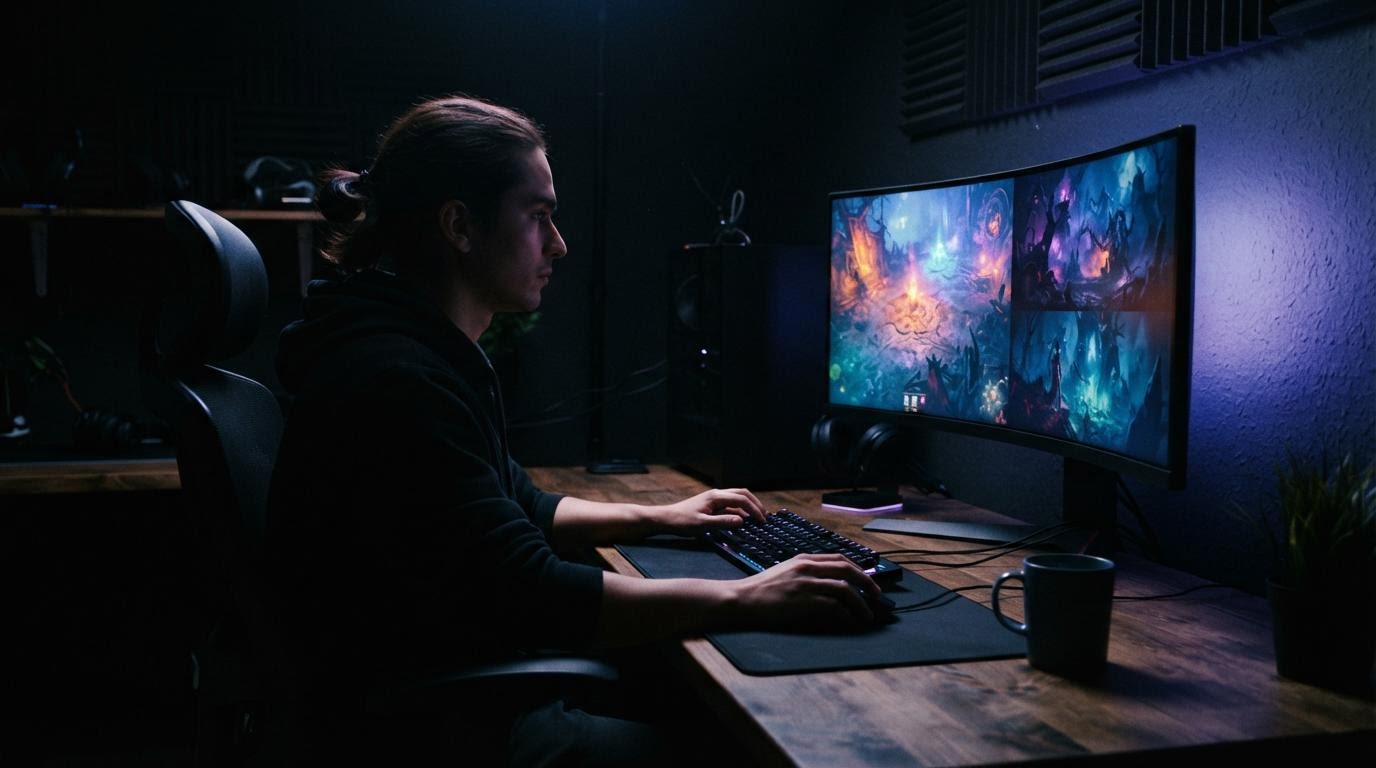
Чтобы растянуть игру на весь экран, ищите переключатель режима экрана в настройках самой игры — обычно это раздел «Графика», «Экран» или «Video» с пунктами «Оконный», «Полноэкранный» и «Безрамочное окно». Если такого пункта нет или он не срабатывает, дело обычно не в игре, а в разрешении, драйвере видеокарты или в том, что вы путаете полноэкранный режим окна браузера с полноэкранным режимом самой игры внутри страницы.
- В большинстве игр на компьютере режим экрана переключается в настройках графики, а не в системе Windows
- Сочетание Alt+Enter быстро переключает многие старые и часть новых игр между окном и полным экраном
- В браузерных играх есть два разных полноэкранных режима: у самого браузера и у игры внутри страницы
- На телефоне полноэкранный режим часто мешают вырезы под камеру и настройки самого приложения, а не системы
Что вообще значит полноэкранный режим
Полноэкранный режим — это когда изображение игры занимает весь физический экран монитора или телефона, без рамки окна, панели задач, шторки браузера и прочих элементов интерфейса. Ему противопоставлены два других состояния: оконный режим, где игра открыта в обычном окне со своими границами, и безрамочное окно (borderless window) — гибрид, при котором окно растянуто на весь экран, но технически остаётся окном без видимой рамки.
Разница между полноэкранным и безрамочным режимом не косметическая. В полноэкранном режиме игра обычно захватывает управление видеокартой напрямую, из-за чего быстрее переключается кадр, но сложнее свернуть игру одним кликом. В безрамочном окне переключение между приложениями происходит мгновенно, а производительность может быть чуть ниже. Если игра выглядит растянутой на весь экран, но плохо переключается на рабочий стол — скорее всего, это именно полноэкранный, а не безрамочный режим.
Игры на компьютере: где искать переключатель
В подавляющем большинстве игр для Windows нужный пункт лежит в настройках самой игры, а не в параметрах системы. Откройте меню игры, найдите раздел «Настройки» → «Графика» или «Видео», там должен быть выпадающий список режима экрана. Выберите «Полноэкранный» (Fullscreen) или «Безрамочное окно» (Borderless), если картинка обрезана или сдвинута — заодно проверьте разрешение чуть выше: оно должно совпадать с разрешением монитора.
Об этом же: Как сделать, чтобы экран не гас.
Если в игре нет такого меню (часто бывает в старых или совсем простых играх), попробуйте сочетание клавиш Alt+Enter прямо во время игры — оно переключает режим экрана в очень многих проектах на движках прошлых лет. Ещё один вариант — свойства ярлыка игры: правой кнопкой по значку → «Свойства» → строка «Объект», в конец которой иногда добавляют параметр запуска типа -fullscreen или -windowed, это можно узнать в справке к конкретной игре или на форуме разработчика.
Отдельная история — игры, которые запускаются через сторонний launcher (свою программу-загрузчик). Там настройки экрана иногда продублированы: одна в самом launcher, другая внутри игры, и они могут конфликтовать. Если игра открывается не на весь экран, проверьте оба места, а не только одно.
Настройки видеокарты и Windows: когда игра тут ни при чём
Иногда игра честно стоит в полноэкранном режиме, но по краям остаются чёрные полосы. Это почти всегда несовпадение соотношения сторон: игра рассчитана на 4:3, а монитор широкоформатный, либо наоборот. Панель управления видеокартой (NVIDIA, AMD или встроенная Intel Graphics) в таких случаях позволяет включить масштабирование по всему экрану вместо сохранения пропорций — пункт называется по-разному в зависимости от производителя, ищите слово «масштабирование» или «scaling» в разделе про дисплей.
Переустановка Windows, работа с BIOS и порядком загрузки к этой задаче не относится и никак не влияет на то, растягивается ли игра на весь экран. Если советчик предлагает переустановить систему из-за того, что игра открывается в окне — это лишний и рискованный шаг, начинать нужно с настроек самой игры и драйвера видеокарты.
Браузерные игры: два разных «полного экрана»
Здесь чаще всего и возникает путаница. Клавиша F11 в браузере убирает адресную строку и вкладки, растягивая на весь экран саму страницу браузера — это полноэкранный режим браузера, а не игры. Если игра внутри страницы всё равно осталась в маленьком окошке посреди чёрного фона, вам нужен отдельный элемент управления самой игры: обычно это иконка с четырьмя стрелками по углам в правом нижнем углу игрового окна.
Такой переключатель есть у большинства HTML5-игр, и он использует технологию Fullscreen API — по сути, игра сама просит браузер отдать ей весь экран. Работает это только по действию пользователя (клик или тап), поэтому автоматически запустить игру сразу в полный экран через адресную строку не получится — так решили сами разработчики браузеров, чтобы сайты не блокировали экран без разрешения.
Если кнопки полноэкранного режима в игре нет вовсе, растянуть её на весь экран не получится — это ограничение конкретного проекта, а не браузера. В этом случае остаётся только F11 для самого браузера, что уберёт лишние панели, но не увеличит размер игрового окна внутри страницы.
Android: вырезы, жесты и настройки конкретной игры
На Android большинство игр по умолчанию открываются в полноэкранном режиме, но часть экрана иногда съедает вырез под фронтальную камеру или системная навигационная панель. Проверьте настройки самой игры — там нередко есть пункт про поддержку вырезов (notch) или безопасной зоны, включите его, если картинка обрезана сверху или снизу.
На устройствах Samsung с One UI и на Xiaomi с HyperOS есть системная настройка, которая заставляет отдельные приложения игнорировать вырез камеры и использовать весь экран целиком — ищите её в разделе про экран или про приложения, точное название и путь зависят от версии оболочки, проще уточнить в справке производителя. На жестовой навигации иногда мешает сама панель жестов внизу: смахните от края, чтобы её временно скрыть, или отключите жестовую навигацию в пользу кнопок, если игра требует точных касаний у самого края экрана.
iPhone и iPad: почему растянуть не всегда получается
На iOS игры почти всегда сами занимают весь экран без участия пользователя — Apple требует этого от разработчиков как стандарт. Если игра всё равно показывается с чёрными полосами по бокам, это значит, что она рассчитана на другое соотношение сторон экрана и специально не растягивает изображение, чтобы не искажать пропорции персонажей и текста.
В части игр в настройках графики внутри самого приложения есть переключатель поддержки «острова» (Dynamic Island) или выемки на старых моделях — включите его, если верхняя часть экрана перекрыта интерфейсом игры. Если такого переключателя нет, изменить это на уровне системы не получится: iOS не даёт стороннему приложению принудительно растянуть картинку игры за пределы того, что задумал разработчик.
Если ничего не помогло
Сначала проверьте, обновлена ли игра до последней версии — старые сборки иногда просто не поддерживают текущее разрешение экрана и зависают в маленьком окне. Дальше стоит проверить драйвер видеокарты на компьютере: устаревший драйвер иногда мешает переключению режимов экрана даже при правильных настройках в игре.
Если проблема не в игре, а в самом устройстве — например, экран телефона имеет нестандартное соотношение сторон — растянуть картинку без искажений физически невозможно, и это не поломка, а особенность модели. В крайнем случае переустановите игру: повреждённые файлы настроек иногда прописывают неверное разрешение, и чистая установка решает проблему быстрее, чем поиск нужного пункта меню.
Проще всего сначала заглянуть в настройки самой игры, а уже потом разбираться с драйверами, браузером или системными параметрами телефона — в девяти случаях из десяти переключатель экрана лежит именно там, просто спрятан за не самым очевидным названием пункта.
Читайте также
- Новая функция Google сделает экран вашего смартфона «умным»
- Как сделать скриншот на iPhone: 7 способов сфотографировать экран
- Как сделать скриншот экрана на Самсунге: все способы
- Как сделать zip-папку или zip-файл: 9 способов
