31.10.2026
Как набрать текст на компьютере без физической клавиатуры

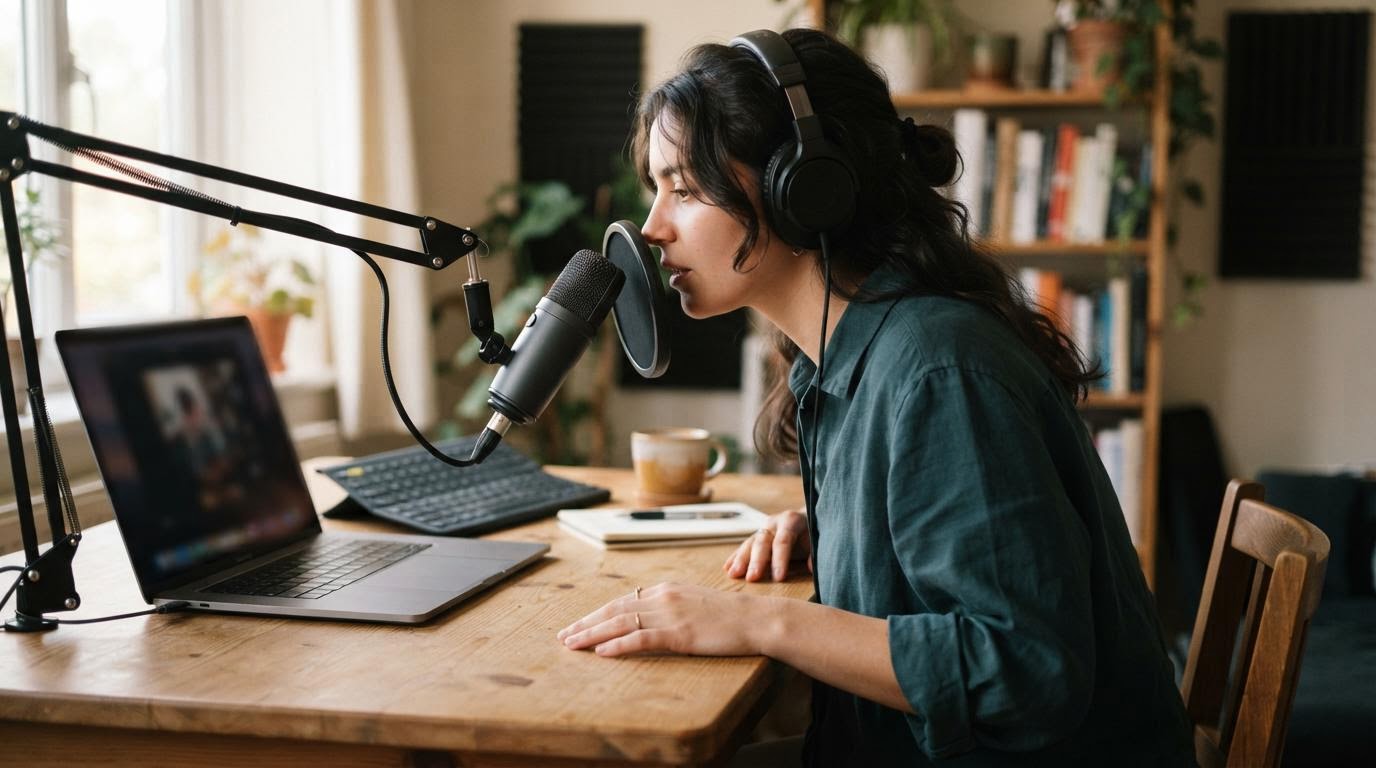
Экранная клавиатура позволяет вводить текст без физической клавиатуры с помощью обычных кликов мышью. Основная сложность заключается в том, как запустить этот системный инструмент, если вы не можете набрать даже его название в строке поиска. Разработчики операционной системы предусмотрели несколько вариантов доступа к этой функции на разных этапах работы компьютера.
Запуск виртуальной панели с помощью мыши
Если устройство ввода полностью вышло из строя, вам остаётся управлять системой только мышью. Откройте меню «Пуск» левым кликом. В поиске Windows можно ввести слово «клавиатура» и перейти к нужному разделу. Но как это сделать без кнопок?
Придётся проявить изобретательность.
Найдите любой текстовый файл на рабочем столе или откройте браузер. Выделите нужные буквы курсором, скопируйте их через контекстное меню (правая кнопка мыши → «Копировать») и вставьте в строку поиска. Это долго. Если копировать текст неоткуда, ищите программу вручную.
Откройте меню «Пуск» и перейдите к полному списку всех установленных программ. Прокрутите список вниз до буквы «С». Там находится папка «Специальные возможности Windows». Кликните по ней, чтобы развернуть. Внутри вы увидите нужный ярлык.
Я бы советовал сразу закрепить этот инструмент. Нажмите правой кнопкой мыши на найденный ярлык и выберите «Закрепить на панели задач». Теперь программа всегда будет под рукой.
Горячие клавиши для частично сломанного устройства
Часто техника ломается не целиком. Например, перестаёт работать только ряд букв, а служебные кнопки продолжают реагировать на нажатия. В этом случае выручают системные шорткаты.
Экранную клавиатуру в Windows 11 можно открыть сочетанием Win + Ctrl + O. Нажмите эти три клавиши одновременно. На экране сразу появится полупрозрачное окно с раскладкой.
Второй способ — нажать Win + R, ввести osk и подтвердить Enter. Команда расшифровывается как On-Screen Keyboard.
Здесь есть подвох.
Если буквы O, S или K у вас не работают, второй способ теряет смысл. Возвращайтесь к поиску через меню «Пуск» с помощью мыши. Если же всё сработало, перед вами появится интерфейс, который полностью дублирует стандартную периферию. Нажимать на нарисованные кнопки нужно левой кнопкой мыши.
Ввод пароля при загрузке системы
Самая неприятная ситуация возникает при включении компьютера. Система требует пароль от учётной записи, а физические кнопки не реагируют. Без ввода символов вы не попадёте на рабочий стол.
На экране входа экранная клавиатура открывается через кнопку «Специальные возможности». Посмотрите в правый нижний угол монитора. Там находится значок, похожий на человека в круге или стилизованный циферблат. Кликните по нему.
Появится всплывающее меню.
Выберите пункт, отвечающий за экранный ввод. Панель загрузится поверх окна авторизации. Теперь вы можете аккуратно накликать свой пароль. Внимательно следите за раскладкой. Если язык не тот, переключите его мышью на языковой панели, которая находится рядом с часами в том же углу экрана.
Настройка интерфейса под свои задачи
Виртуальный инструмент можно настроить так, чтобы кликать было удобнее. На самой нарисованной панели найдите кнопку «Параметры» и нажмите на неё. Откроется окно настроек.
Включите звуковое подтверждение нажатий. Это помогает понимать, зарегистрировала ли система ваш клик, когда вы быстро перемещаете курсор.
Если вам часто нужны цифры, включите отображение цифровой панели (NumPad). Поставьте соответствующую галочку в настройках, и справа появится дополнительный блок кнопок. Нажмите «ОК», а не крестик в углу окна — иначе настройки не сохранятся.
Размер окна можно менять. Наведите курсор на край интерфейса, зажмите левую кнопку и потяните. Окно растянется, а нарисованные кнопки станут крупнее. Это особенно удобно, если у вас монитор с высоким разрешением и мелким шрифтом.
Сравнение вариантов запуска
Выбор метода зависит от того, что именно у вас сломалось и на каком этапе вы находитесь. Сводная таблица поможет быстро сориентироваться.
| Метод запуска | Требуемое оборудование | В каких случаях применять |
|---|---|---|
| Кнопка на экране блокировки | Только мышь | Компьютер перезагружен, нужно ввести пароль для входа в профиль |
| Поиск в меню «Пуск» | Только мышь | Вы уже на рабочем столе, но ни одна физическая клавиша не работает |
| Сочетание Win + Ctrl + O | Рабочие кнопки Win, Ctrl, O | Быстрый вызов в Windows 11 при частичной поломке |
| Команда osk в окне «Выполнить» | Рабочие кнопки Win, R, O, S, K, Enter | Классический метод для любых версий системы |
Что делать, если инструмент зависает
Иногда при попытке вызова панели ничего не происходит. Окно просто не появляется. Значит, произошел сбой системного процесса.
Попробуйте перезагрузить компьютер через меню «Пуск». Если после перезагрузки окно всё равно не открывается, проблема может быть в аппаратном конфликте. Сломанная физическая периферия часто постоянно посылает сигнал о нажатии одной кнопки. Например, залипает неисправный пробел. Операционная система не понимает, почему одновременно идёт сигнал с порта и попытка программного ввода, и блокирует окно.
Просто вытащите штекер из USB-порта системного блока.
Для ноутбуков этот шаг сложнее. Придётся нажать правой кнопкой мыши на «Пуск», выбрать «Диспетчер устройств», найти там неисправный модуль и нажать «Удалить устройство». Ничего страшного не произойдет. При следующей перезагрузке система попытается снова его распознать.
Ответы на вопросы о вводе текста без клавиатуры
Как нажать сочетание клавиш (например, Ctrl+C) мышью?
Виртуальная панель поддерживает залипание модификаторов. Кликните мышью по нарисованной кнопке Ctrl. Она подсветится и останется нажатой. Затем кликните по букве C. Система воспримет это как одновременное нажатие. После этого подсветка с Ctrl пропадёт, и инструмент вернётся в обычный режим.
Можно ли переключить язык без физических кнопок?
Да. Вы можете кликнуть по индикатору языка в правом нижнем углу экрана (РУС/ENG) и выбрать нужный вариант из списка. Либо используйте виртуальные кнопки: кликните на Alt (он подсветится), затем на Shift, если у вас настроено стандартное переключение.
Почему в полноэкранных играх не видно нарисованных кнопок?
Игры в полноэкранном режиме перехватывают управление графикой и рисуют свой интерфейс поверх системных окон. Виртуальная панель остаётся работать в фоне, но вы её не видите. Запустить её поверх игры невозможно. Потребуется перевести игру в оконный режим.
Работает ли этот способ, если сломалась и мышь?
Нет. Программный ввод требует устройства позиционирования курсора. Если у вас нет ни мыши, ни тачпада, ни сенсорного экрана, управлять операционной системой будет невозможно. Придётся подключать стороннее устройство.
Программная панель отлично выручает, когда нужно срочно дописать письмо или сохранить файл при поломке периферии. Быстро набирать длинные тексты таким способом не получится, поэтому инструмент стоит рассматривать лишь как временное решение до подключения нового устройства.
Читайте также
- Как вставить скопированный текст с клавиатуры: 7 способов
- Как скопировать текст на компьютере с клавиатуры и вставить мышкой
- Клавиатуру подключают в USB-разъём компьютера
