31.10.2026
Как отформатировать компьютер и переустановить Windows с нуля

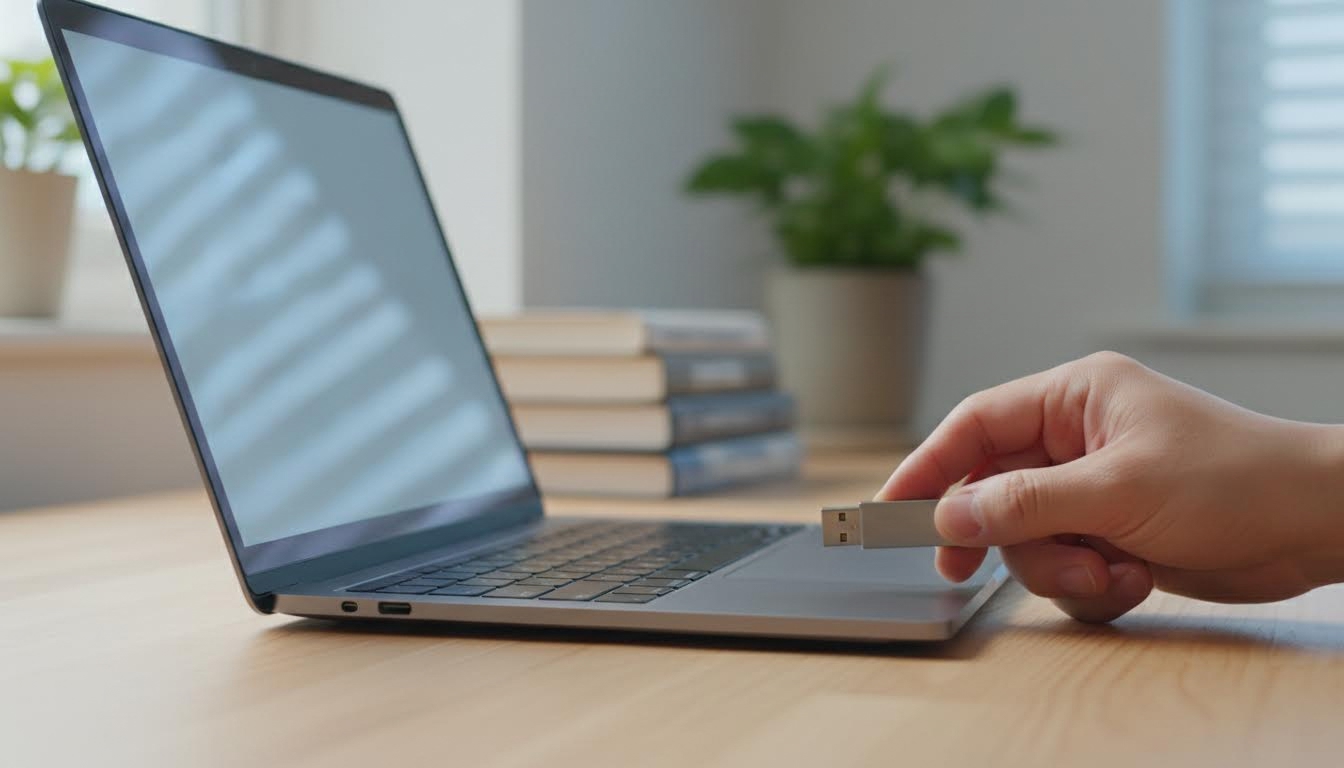
Полностью отформатировать компьютер и переустановить Windows можно только через загрузочную флешку или диск с образом системы — форматирование делается прямо в процессе установки, отдельная программа для этого не нужна. Перед началом сохраните все важные файлы на внешний носитель или в облако: после чистой установки восстановить данные с диска уже нельзя. Дальше — подробно про каждый шаг и про то, что выбрать: форматировать один раздел или весь диск целиком.
Что сохранить перед форматированием
Форматирование стирает данные без возможности восстановления через проводник или корзину. Пройдитесь по папкам «Документы», «Рабочий стол», «Загрузки», проверьте закладки браузера и сохранённые пароли — их тоже стоит выгрузить, если они хранятся только локально.
Если на компьютере есть ключи активации программ или лицензии, которые привязаны к файлу на диске, — сфотографируйте их или запишите отдельно. Восстановить такие данные после установки Windows будет нельзя.
Загрузочная флешка с Windows
Для чистой установки понадобится флешка объёмом от 8 ГБ и официальный образ Windows. Скачайте инструмент создания установочного носителя с сайта Microsoft и запишите образ на флешку — программа сделает это автоматически, вручную копировать файлы не нужно.
После записи вставьте флешку в компьютер, перезагрузите его и зайдите в загрузочное меню (обычно клавиши F11, F12 или Esc при включении — точную клавишу подскажет заставка производителя на экране). Выберите флешку как источник загрузки.
Форматирование раздела или всего диска
Форматирование нужно выполнять только перед установкой системы с нуля — то есть прямо на этапе, когда программа установки Windows просит выбрать диск. Перед продолжением рекомендуется отформатировать тот раздел, куда будет ставиться система: обычно это диск C.
Допускается и полное форматирование всего жёсткого диска — если на нём нет других разделов с нужными файлами или вы уже перенесли всё важное на внешний носитель. Разница в том, что при форматировании одного раздела остальные диски (D, E) не тронуты, а при форматировании всего диска исчезнут все разделы сразу.
| Что форматировать | Когда выбрать | Что происходит с данными |
|---|---|---|
| Только раздел с системой (C) | Нужно оставить файлы на других разделах | Данные на D, E и других дисках сохраняются |
| Весь диск целиком | Компьютер продаётся, отдаётся в ремонт или переходит другому пользователю | Стираются все разделы и вся информация на диске |
Установка Windows после форматирования
После того как раздел отформатирован, нажмите «Далее» — начнётся копирование файлов системы. Процесс идёт без участия пользователя, компьютер несколько раз перезагрузится сам.
На финальном этапе Windows попросит настроить регион, клавиатуру и учётную запись. Здесь можно выбрать локальную учётную запись без привязки к интернету — этот пункт часто прячется мелким текстом под кнопкой входа через Microsoft.
Если после установки нет драйверов на сетевую карту или видеокарту — скачайте их с сайта производителя ноутбука или материнской платы на другом устройстве и перенесите через флешку.
Частые ошибки при переустановке Windows
Самая частая ошибка — начать форматирование, не сохранив файлы заранее, понадеявшись «успеть перенести потом». Потом не получится: как только раздел отформатирован, данные с него не восстановить обычными средствами.
Вторая ошибка — перепутать раздел при выборе диска в программе установки. Если на компьютере несколько разделов и они похожи по размеру, легко отформатировать не тот. Перед подтверждением проверьте объём раздела в мегабайтах — так проще отличить системный диск от диска с личными файлами.
Вопросы про форматирование и переустановку Windows
Можно ли переустановить Windows без форматирования диска
Да, если выбрать не чистую установку, а обновление системы поверх текущей — тогда файлы и программы остаются на месте. Но такой способ не решает проблем с накопившимся мусором и ошибками в системе так же эффективно, как форматирование с нуля.
Что делать, если после форматирования компьютер не видит флешку с Windows
Проверьте в BIOS или UEFI, что включена загрузка с USB-носителей, и что флешка выбрана первой в списке загрузки. Если пункта загрузки с флешки нет вообще — возможно, образ записан неправильно, стоит создать флешку заново на другом компьютере.
Нужен ли ключ активации для переустановки Windows
Если Windows была активирована на этом компьютере раньше, система обычно активируется автоматически после подключения к интернету — ключ вводить не нужно. Если активации не произошло, потребуется ввести лицензионный ключ вручную в настройках активации.
Сколько времени занимает полная переустановка Windows
В среднем процесс — от 30 минут до полутора часов, в зависимости от скорости диска и объёма устанавливаемых обновлений. Если компьютер со старым жёстким диском, а не SSD, установка может занять заметно дольше.
Читайте также
- Как переустановить ОС Windows на компьютере?
- Как переустановить Windows: два рабочих способа
- Как создать ярлык «Мой компьютер» на Windows 10
- Будильник на компьютере Windows 10: встроенный способ и нюансы
- Как отформатировать диск с Windows 11 через «Управление дисками»
- Как переустановить Windows 10 с флешки: пошаговая инструкция
