24.10.2026
Как посмотреть, какая материнская плата стоит на компьютере Windows 10

Проще всего открыть окно «Выполнить» (клавиши Win+R), ввести команду msinfo32 и нажать «Ввод». Откроется «Сведения о системе», где в основном разделе показаны производитель и модель материнской платы. Разбирать компьютер и искать надписи на самой плате для этого не нужно.
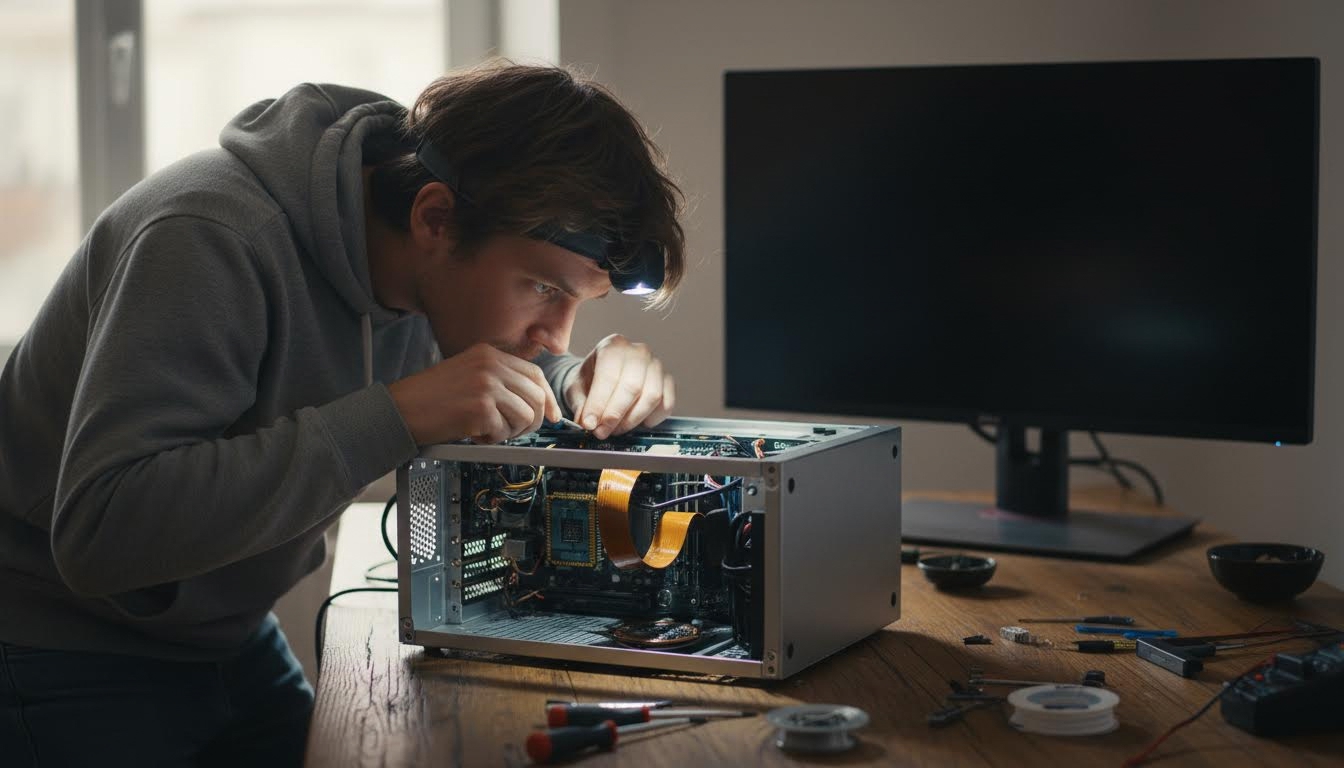
Загвоздка в том, что не на всех сборках эти данные заполнены корректно — иногда вместо модели платы система показывает общее название вроде «To be filled by O.E.M.». Это не ошибка программы, а недоработка производителя платы или сборщика компьютера, который не прописал нужные поля в BIOS.
Где именно смотреть в «Сведениях о системе»
После запуска msinfo32 откроется окно с деревом разделов слева. Нужен самый первый пункт — «Сведения о системе» (он открывается по умолчанию). Справа ищите строки «Изготовитель системной платы» и «Модель системной платы» — это и есть производитель и модель вашей материнки.
Иногда строки называются чуть иначе — «Изготовитель основной платы» или «Модель основной платы», в зависимости от версии Windows 10 и языка системы. Суть та же: одна строка отвечает за бренд (ASUS, Gigabyte, MSI, ASRock), вторая — за конкретную модель платы.
Как узнать через командную строку или PowerShell
Второй способ — без графического интерфейса, через терминал. Откройте командную строку или PowerShell (можно через поиск в меню «Пуск») и введите команду, которая обращается к системной информации о компьютере. Она выведет производителя, модель и версию платы текстом, без лишних окон.
Этот способ удобен, если нужно быстро скопировать данные или отправить их кому-то текстом — например, в переписке с сервисным центром. Для обычного пользователя разницы с msinfo32 почти нет, разница скорее в привычках: кому-то проще окно с деревом разделов, кому-то — строка вывода.
Материнская плата — это не видеокарта
Частая путаница: человек хочет узнать модель платы, а находит информацию о видеокарте или процессоре — они тоже показаны в msinfo32, но в других строках. Материнская плата (системная плата) — это то, на чём собран весь компьютер, а видеокарта — отдельный компонент, который в неё вставлен. Ищите именно строки со словом «плата» или «board», а не «видеоадаптер» или «процессор».
Что делать, если в msinfo32 модель платы не отображается
Если вместо названия видите общие фразы или пустые поля, попробуйте команду в командной строке — иногда она показывает данные точнее. Если и там пусто, остаётся физический способ: открыть корпус и посмотреть надпись прямо на плате, обычно она нанесена крупным шрифтом рядом со слотами памяти или процессором.
Можно ли узнать модель платы без разборки корпуса на ноутбуке
Да, способ через msinfo32 или командную строку работает одинаково и на настольном компьютере, и на ноутбуке — разбирать ноутбук для этого не нужно. Правда, у ноутбуков плата часто не имеет отдельного коммерческого названия, как у настольных ПК, а определяется моделью самого ноутбука.
Почему в сведениях о системе написано «To be filled by O.E.M.»
Это значит, что производитель платы или сборщик компьютера не заполнил соответствующее поле в BIOS при выпуске устройства. Такое часто встречается на платах бюджетного сегмента или на компьютерах, собранных небольшими сборщиками. В этом случае программные способы не помогут — нужно смотреть надпись на самой плате.
Показывает ли msinfo32 версию (ревизию) платы
Строка «Версия основной платы» в сведениях о системе как раз про это — она указывает на ревизию, если производитель её прописал. Ревизия важна, если вы ищете драйверы или обновление BIOS под конкретную версию платы, а не только под модель.
Нужны ли права администратора для просмотра этих данных
Нет, посмотреть сведения о системной плате через msinfo32 или командную строку можно и без прав администратора — эти команды только читают информацию, а не изменяют настройки. Ничего сломать здесь нельзя, так что можно спокойно открывать и проверять.
Есть ли сторонние программы, которые показывают материнскую плату точнее
Да, существуют специализированные утилиты для диагностики железа, которые показывают более подробные данные о плате, чипсете и слотах. Но для большинства задач — узнать модель, чтобы найти драйверы или обновление BIOS — встроенных средств Windows 10 вполне достаточно.
Если системная информация упорно не показывает модель платы, а BIOS смотреть неудобно, проще всего один раз аккуратно заглянуть в корпус и сфотографировать надпись на плате — так вы точно не ошибётесь при поиске драйверов.
Читайте также
- Как посмотреть материнскую плату на компьютере
- Как посмотреть, какая видеокарта стоит на компьютере
- Как узнать модель материнской платы на Windows 10
- Как узнать модель материнской платы на Windows 11
- IP-адрес компьютера на Windows 10: через командную строку и параметры
- Как проверить, какая видеокарта стоит на компьютере
