26.11.2026
Как подключить проводную мышь к ноутбуку: USB-порт и всё

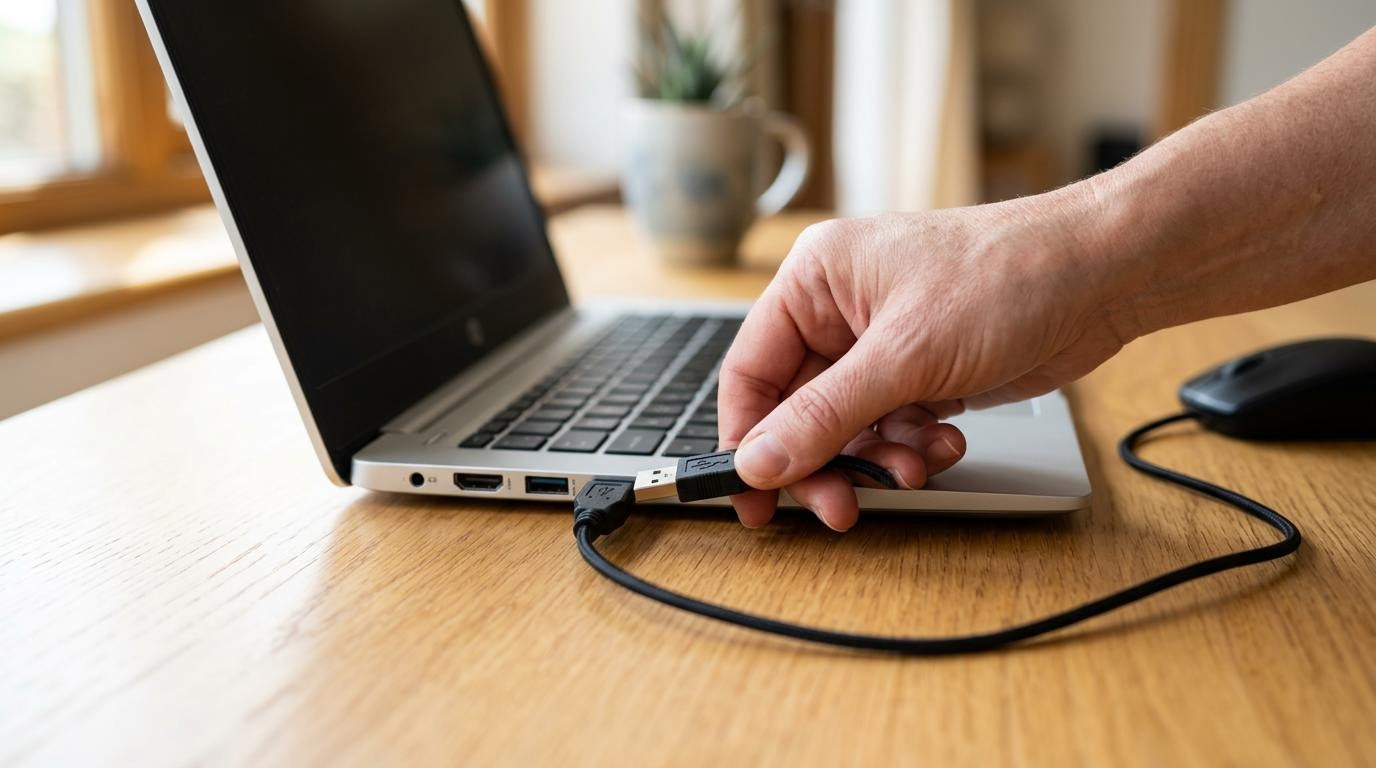
Проводную мышку подключают к ноутбуку через обычный USB-порт — воткнули разъём, и она сразу заработала, без установки драйверов и лишних настроек. Это самый простой вид подключения периферии, какой есть, и именно поэтому проблемы с ним встречаются редко.
Коротко:
- Подключение — через любой свободный USB-порт ноутбука
- Драйвер устанавливается системой автоматически, для большинства моделей
- Если мышь не работает — сначала пробуют другой порт
- Исправность проверяют движением курсора и кликами по кнопкам
Куда именно вставлять разъём
У ноутбука обычно несколько USB-портов — по бокам корпуса, иногда по одному с каждой стороны. Разницы между ними для мышки нет: подойдёт любой. Разъём мыши прямоугольный, плоский, вставляется только в одном положении — перепутать сложно.
По теме: Мышь по Bluetooth: включаем режим сопряжения и находим в списке устройств.
Если у ноутбука тонкий корпус и портов USB-A (широких, прямоугольных) на нём нет — только USB-C, — понадобится переходник. Это касается многих ультрабуков последних лет, например тонких моделей MacBook, Dell XPS, некоторых ASUS ZenBook. Переходник USB-C — USB-A стоит недорого и продаётся отдельно, но без него старую проводную мышь физически не подключить.
Что происходит после подключения
В норме операционная система замечает новое устройство сама. На экране может на секунду появиться уведомление о установке — что-то вроде «устройство готово к использованию». После этого курсор сразу начинает двигаться при движении мышки.
Никаких дополнительных действий пользователь не совершает. Драйвер для стандартной проводной мыши уже встроен и в Windows, и в macOS — система ставит его сама, из своей базы, без интернета и без диска.
Если мышь не определяется
Первое, что стоит сделать — переставить мышь в другой USB-порт. Иногда один из разъёмов не работает из-за повреждения или загрязнения, а остальные исправны. Это самая частая причина, по которой мышь «не видна», хотя сама она полностью рабочая.
Если после смены порта ничего не изменилось, проверьте сам кабель — на изгибах и у основания разъёма провод перетирается чаще всего. Слегка пошевелите кабель у входа в мышь и у штекера: если курсор при этом дёргается или пропадает, значит, дело в повреждённом проводе, а не в ноутбуке.
Стоит также попробовать ту же мышь на другом компьютере, если он есть под рукой. Так сразу понятно, проблема в мыши или в конкретном ноутбуке.
Когда нужен драйвер отдельно
Для простой офисной мышки с двумя кнопками и колесиком отдельный драйвер не нужен почти никогда. А вот у игровых и «умных» моделей — с дополнительными кнопками, подсветкой, настройкой чувствительности — обычно есть собственное программное обеспечение производителя: Logitech G Hub, Razer Synapse и похожие.
Без этого софта такая мышь всё равно будет работать как обычная — курсор двигается, левая и правая кнопки кликают. Но дополнительные функции (программируемые клавиши, профили, подсветка) без установки драйвера недоступны. Скачивать его нужно с официального сайта производителя мыши, версия зависит от конкретной модели — уточняйте в инструкции к устройству.
Проверка исправности после подключения
Убедиться, что мышь работает, просто: подвигайте её по столу и посмотрите, движется ли курсор на экране в ту же сторону. Затем нажмите левую и правую кнопки — должны срабатывать клики, открываться контекстное меню по правой кнопке. Прокрутите колесо — страница или список должны сдвигаться.
Если курсор двигается, но кнопки не реагируют — вероятно, дело в самой мыши, а не в подключении. Тут поможет проверка на другом устройстве: если и там кнопки молчат, мышь неисправна и нужна замена.
Особенности ноутбуков разных производителей
На ноутбуках Lenovo, HP, Acer с Windows подключение проходит одинаково — система реагирует сразу, никаких отличий по брендам здесь нет. На MacBook с современными версиями macOS процесс тот же: воткнули разъём (или переходник, если портов USB-A нет), и мышь готова к работе.
Разница может быть только в возрасте самого ноутбука. На очень старых моделях с изношенными USB-портами контакт иногда пропадает при малейшем движении кабеля — тогда помогает не смена мыши, а обращение в сервис для чистки или замены разъёма.
Частые ошибки при подключении
Одна из самых распространённых ошибок — путают порт USB с портом для зарядки или HDMI-выходом на боковой панели. Внешне на некоторых моделях они расположены близко, и по невнимательности пытаются вставить мышь не туда, куда нужно. Разъём USB прямоугольный и плоский, HDMI — более широкий и трапециевидный, спутать их сложно, если приглядеться.
Вторая ошибка — пытаются вручную искать и ставить драйвер для обычной мышки, хотя система уже поставила его сама. Лишние действия иногда только сбивают настройки, и лучше сначала просто проверить, работает ли мышь, а не лезть в диспетчер устройств без причины.
Что делать в итоге
В большинстве случаев всё решается за секунду: подключить проводную мышь к ноутбуку — значит просто вставить разъём в свободный USB-порт. Если что-то не заработало сразу — проверьте другой порт, затем сам кабель, и только потом задумывайтесь о драйвере или неисправности мыши. Для тонких ноутбуков без обычных USB-портов держите под рукой переходник USB-C — без него старая мышь просто не подключится физически, и это не поломка, а особенность корпуса.
Читайте также
- Как подключить беспроводную мышку к ноутбуку
- Проводной интернет для ноутбука: подключение через Ethernet-кабель
