20.11.2026
Как подключить джойстик к ноутбуку

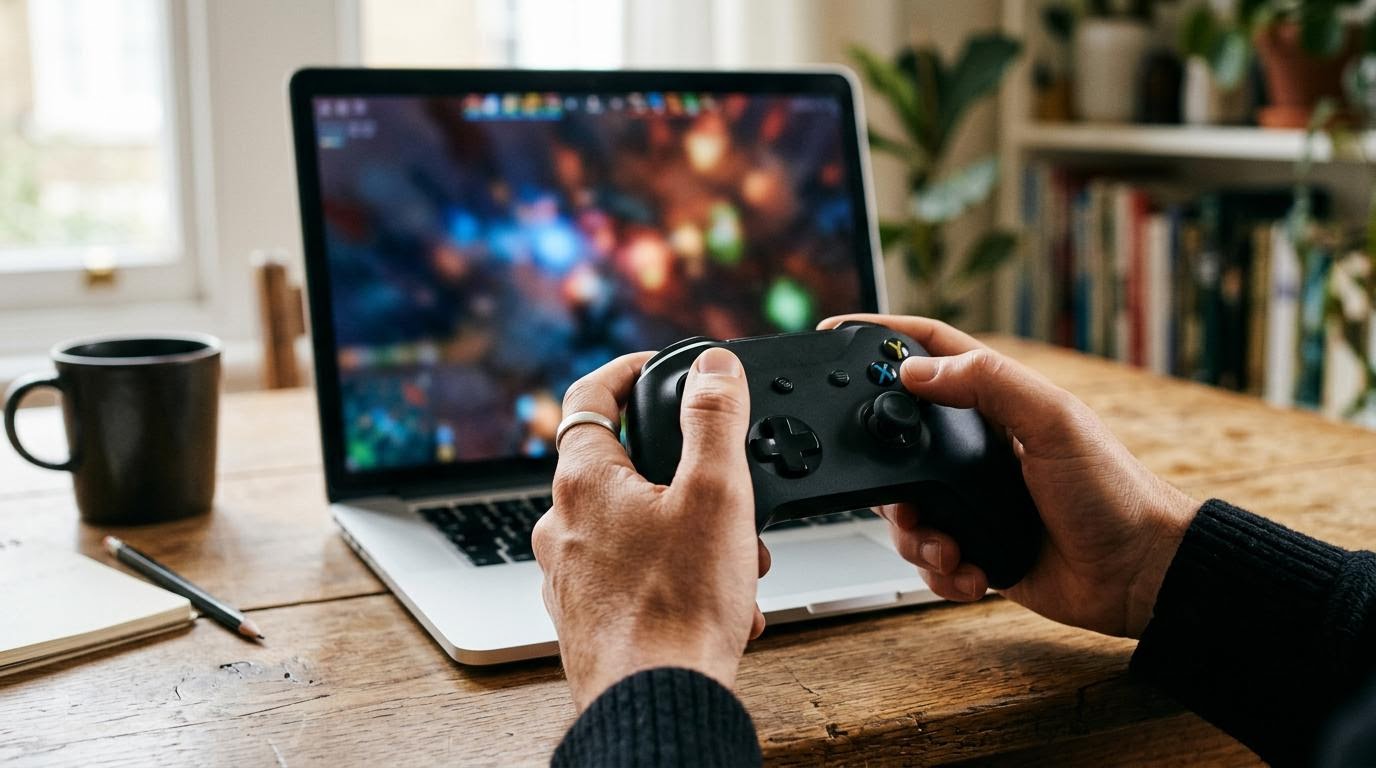
Джойстик к ноутбуку подключают одним из двух способов: через кабель или по Bluetooth, если и геймпад, и ноутбук это поддерживают. Проводной вариант почти всегда срабатывает сразу после подключения, без танцев с настройками. С беспроводным сложнее — там нужно перевести геймпад в режим сопряжения и найти его в списке Bluetooth-устройств на ноутбуке, а иногда ещё и доустановить драйверы.
Подключение по кабелю
Это самый предсказуемый способ. Берёте кабель — обычно USB, у некоторых геймпадов micro-USB или USB-C — и просто вставляете в порт ноутбука. Windows в большинстве случаев распознаёт устройство автоматически: пару секунд система устанавливает базовый драйвер, и в трее появляется уведомление о готовности.
Если ничего не произошло — попробуйте другой порт USB. Бывает, что один из портов на ноутбуке отключён в настройках энергосбережения или просто неисправен. Ещё одна частая причина — кабель только для зарядки, без передачи данных: такие иногда кладут в комплект к контроллерам PlayStation, и через них геймпад физически подключается, но не работает как устройство ввода.
Подключение по Bluetooth
Сначала переведите геймпад в режим сопряжения. Обычно для этого нужно зажать определённую кнопку (у разных моделей она называется по-разному — sync, кнопка PS, значок Xbox) на несколько секунд, пока индикатор не начнёт мигать быстрее или менять цвет. Это сигнал, что геймпад готов к обнаружению.
Дальше идём в настройки ноутбука. В Windows это «Параметры» → «Устройства» → «Bluetooth и другие устройства», дальше — «Добавление устройства». В списке появится ваш геймпад — нажимаете на него, дожидаетесь статуса «Подключено». На macOS похожий путь: «Системные настройки» → «Bluetooth», там же список доступных устройств.
Если геймпад не появляется в списке — проверьте, что Bluetooth на ноутбуке включён (иногда он выключен физически кнопкой или через диспетчер устройств), и что режим сопряжения на геймпаде ещё активен — он обычно длится не больше минуты, потом отключается сам.
Драйверы и проверка работы
После подключения — по кабелю или по Bluetooth — геймпад может работать не сразу в полную силу. Часть функций, особенно вибрация или подсветка, требует отдельного драйвера производителя. Без него геймпад может определяться как обычное устройство ввода, но не полностью.
Проверить, что всё работает, проще всего в специальном разделе Windows: наберите в поиске «Панель управления игровыми USB-устройствами» — там видно, реагирует ли контроллер на нажатия стиков и кнопок. Если реагирует — можно запускать игру и настраивать управление уже там.
Различия между популярными геймпадами
Контроллеры Xbox исторически лучше всего дружат с Windows — драйверы для них встроены в систему, и по кабелю, и по Bluetooth они подключаются без лишних действий. DualSense и DualShock от Sony тоже работают, но иногда требуют программ вроде DS4Windows для полной поддержки вибрации и жестов на сенсорной панели — без них геймпад просто действует как обычный контроллер с кнопками.
Дешёвые геймпады без бренда — отдельная история: они часто подключаются только по кабелю, Bluetooth либо отсутствует, либо работает через непонятный переходник-донгл, который нужно вставлять в USB-порт отдельно от самого геймпада.
| Способ подключения | Что нужно сделать | Когда выбрать |
|---|---|---|
| Кабель | Подключить в USB или USB-C, подождать автоопределения | Нет Bluetooth на ноутбуке или геймпаде, нужна стабильность без задержек |
| Bluetooth | Включить режим сопряжения, найти устройство в настройках, подключить | Нужна свобода от проводов, ноутбук и геймпад поддерживают Bluetooth |
| USB-донгл | Вставить донгл в порт, включить геймпад — сопряжение обычно заводское | Бюджетные геймпады без встроенного Bluetooth |
Что делать, если геймпад не подключается
Сначала — самое простое: перезагрузите ноутбук и заново включите геймпад. Звучит банально, но снимает половину случайных сбоев с драйверами Bluetooth.
Если не помогло — зайдите в диспетчер устройств (правый клик по значку «Пуск» → «Диспетчер устройств») и посмотрите, не висит ли геймпад там с восклицательным знаком. Это значит, что драйвер не установился — попробуйте обновить его через контекстное меню или скачать с сайта производителя устройства.
Ещё одна частая ошибка — путать режим сопряжения с обычным включением геймпада. Короткое нажатие кнопки питания просто включает контроллер, а для сопряжения нужно держать её дольше, обычно 3–5 секунд, до характерного мигания индикатора.
Вопросы о подключении геймпада к ноутбуку
Можно ли подключить один геймпад к нескольким устройствам одновременно?
Bluetooth-геймпады обычно запоминают несколько устройств, но одновременно работают только с одним — при переключении нужно заново переводить их в режим сопряжения или выбирать нужное устройство в меню самого геймпада, если такая функция есть.
Почему геймпад подключился, но не работает в игре?
Часто дело не в самом подключении, а в настройках игры — там может быть выбран режим управления с клавиатуры, и геймпад просто не считывается. Проверьте настройки управления внутри игры и убедитесь, что там выбран пункт про контроллер.
Нужен ли отдельный адаптер для беспроводного геймпада Xbox?
Если ноутбук поддерживает обычный Bluetooth, отдельный адаптер не нужен — геймпады Xbox Series подключаются напрямую. Более старые модели контроллеров Xbox One иногда требуют фирменный USB-адаптер, потому что используют не Bluetooth, а собственный беспроводной протокол.
Почему геймпад подключается, но кнопки работают неправильно
Это обычно проблема не с подключением, а с раскладкой — некоторые старые игры ждут геймпад в режиме DirectInput, а система выдаёт его как XInput, или наоборот. Здесь помогают программы-эмуляторы вроде x360ce, которые подменяют один тип на другой.
Если после всех шагов геймпад так и не отвечает — проверьте его на другом устройстве, чтобы понять, дело в контроллере или в ноутбуке. Это сразу отсекает половину возможных причин и экономит время на дальнейших поисках.
Читайте также
- Можно ли подключить джойстик от PS4 к ПК
- Как подключить джойстик к компьютеру: провод, Bluetooth, драйверы
- Что делать, если ноутбук не подключается к Wi-Fi: устранение неполадок
- Как подключить беспроводную мышку к ноутбуку
