25.11.2026
Как настроить микрофон на наушниках: способы для ПК, Mac и телефона

Вариантов настройки микрофона на наушниках — девять, но по сути всё сводится к трём слоям: система, программа и качество звука. Если времени в обрез, начните с системных настроек звука на вашем устройстве — без этого ни одна программа микрофон не увидит, даже если он физически исправен.
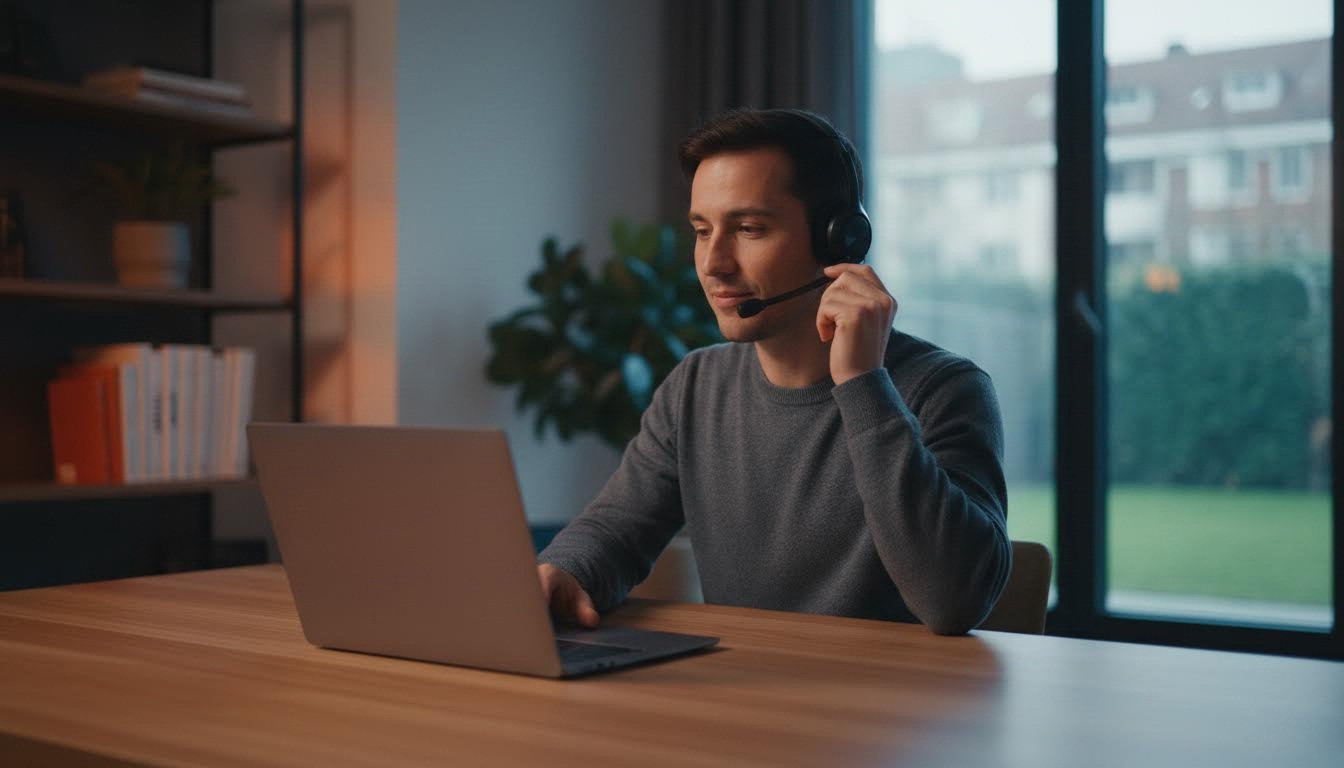
Системные настройки — база для любого микрофона
Windows: выбор устройства ввода и уровень громкости
Откройте «Параметры» → «Система» → «Звук» и в разделе ввода выберите наушники как устройство записи. Здесь же есть ползунок громкости микрофона — его нужно поднять примерно до середины, а дальше подстроить по факту записи.
Не путайте этот пункт с громкостью наушников для прослушивания — это разные настройки, и новичики часто крутят не тот ползунок, а потом удивляются, что микрофон «не слышно».
macOS: где искать настройки микрофона
На Mac путь другой: «Системные настройки» → «Звук» → вкладка «Вход». Наушники должны появиться в списке автоматически, если подключены по проводу или через Bluetooth. Уровень входного сигнала регулируется тут же, ползунком чуть ниже списка устройств.
Подходит тем, кто пользуется Mac для звонков и подкастов — настройка занимает минуту, но именно здесь чаще всего забывают выбрать нужное устройство после переключения между наушниками и встроенным микрофоном ноутбука.
Android и iPhone: настройка через Bluetooth-гарнитуру
На телефоне отдельного экрана «микрофон» обычно нет — система сама переключает вход на подключённую Bluetooth-гарнитуру. Проверить это можно в «Настройках» → «Bluetooth», где рядом с названием наушников иногда есть значок микрофона — если его нет, часть моделей поддерживает только звук, но не голосовой ввод.
Тут подвох: некоторые дешёвые TWS-наушники физически не умеют передавать голос по Bluetooth в высоком качестве, звук будет глухим независимо от настроек. Это не ошибка настройки, а ограничение самой гарнитуры.
Настройка микрофона в конкретных программах
Discord и голосовые чаты в играх
В Discord зайдите в «Настройки пользователя» → «Голос и видео» и в поле «Устройство ввода» укажите ровно тот же микрофон, что выбран в системе. Если в списке два похожих названия наушников — выбирайте то, где явно написано «микрофон» или стоит значок гарнитуры, а не наушников без микрофона.
Подходит геймерам и тем, кто много общается голосом в чатах. Отличие от других программ — здесь есть встроенный индикатор чувствительности прямо под выбором устройства, удобно проверять сразу.
Zoom, Teams и видеозвонки для работы
В Zoom микрофон настраивается в «Настройках» → «Аудио», в Teams — в меню профиля → «Настройки» → «Устройства». Логика одинаковая: выбрать наушники из выпадающего списка, нажать «Проверить микрофон» и говорить обычным голосом несколько секунд.
Для рабочих звонков это самый частый сценарий: человек настроил всё в системе, но забыл переключить микрофон внутри самой программы — она может держать старое устройство по памяти, даже если наушники сменились.
Запись голоса и стриминг (OBS, Audacity)
Для записи подкастов или стриминга через OBS или Audacity процесс тот же — выбрать устройство ввода в настройках программы, но здесь важнее качество записи, а не просто «слышно или нет». В OBS источник добавляется через «Источники» → «+» → «Захват аудиовхода», в Audacity — через выпадающий список устройств записи над кнопкой записи.
Этот вариант — для тех, кому мало просто настроить микрофон на наушниках для звонков, важна ещё чистота и ровность звука на выходе.
Как улучшить качество звука с микрофона наушников
Проверка записи и типичные ошибки
После того как микрофон выбран и в системе, и в программе, запишите тестовую фразу и посмотрите на индикатор уровня. Нормальный ориентир — пики не должны уходить в красную зону, иначе звук на записи будет хрипеть и искажаться.
Если пики в красном — не паникуйте, просто снизьте громкость микрофона в системных настройках на 10–15% и запишите ещё раз. Это безопасная правка, ничего не сломается, вернуть можно в любой момент.
Шумоподавление: когда включать и когда не стоит
Шумоподавление убирает фоновый шум — гул кондиционера, шелест клавиатуры, уличный трафик за окном. Включается оно либо в системных настройках звука, либо в самой программе связи, часто под названием «Подавление шума» или «Noise Suppression».
Стоит включать, если вы работаете в шумном помещении или используете дешёвый микрофон, который сам по себе ловит много посторонних звуков. А вот если запись и так чистая, агрессивное шумоподавление может «съедать» часть голоса — на слух это звучит как металлический призвук.
Компрессор и лимитер для равномерной громкости
Компрессор выравнивает громкость голоса — если вы то говорите тихо, то повышаете тон, слушателю не придётся крутить громкость на своей стороне. Лимитер работает как страховка сверху: не даёт пикам уйти в перегрузку, даже если вы вдруг громко засмеётесь или крикнете в микрофон.
Этот вариант больше подходит для стриминга, подкастов и записи голоса впрок, чем для обычных рабочих звонков — там переусложнять настройку смысла нет, хватит базовой проверки уровня.
Таблица ниже — короткая шпаргалка, чтобы быстро понять, какой вариант ваш.
| Вариант | Кому подходит | Главное отличие |
|---|---|---|
| Windows: устройство ввода | Пользователям ПК с Windows | Единая настройка для всех программ на компьютере |
| macOS: вкладка «Вход» | Владельцам Mac | Автоматическое определение подключённых наушников |
| Android и iPhone | Тем, кто звонит с телефона | Система переключает вход сама, но не все гарнитуры поддерживают голос |
| Discord | Геймерам и голосовым чатам | Встроенный индикатор чувствительности в настройках |
| Zoom и Teams | Рабочим звонкам | Нужно отдельно проверять устройство внутри программы |
| OBS и Audacity | Записи и стриминга | Важна не только слышимость, но и чистота звука |
| Шумоподавление | Шумным помещениям | Убирает фон, но может исказить голос при избыточной настройке |
| Компрессор и лимитер | Подкастам и стримам | Выравнивает громкость и защищает от перегрузки пиков |
Если после всех настроек микрофон всё равно молчит или хрипит — проверьте, не выбрано ли в программе старое устройство по памяти, это самая частая причина, из-за которой люди перенастраивают систему заново, хотя проблема была всего в одном выпадающем списке.
Читайте также
- Как настроить мышку на компьютере и телефоне
- Изменение голоса в микрофоне: как настроить и что учесть
- Не работает микрофон на наушниках на компьютере: что делать
- Что делать, если не работает микрофон на наушниках на ПК
- Что такое пуш-уведомления на телефоне и как их настроить
- Как подключить микрофон к компьютеру и телефону
