25.11.2026
Что делать, если не работает микрофон на наушниках на ПК

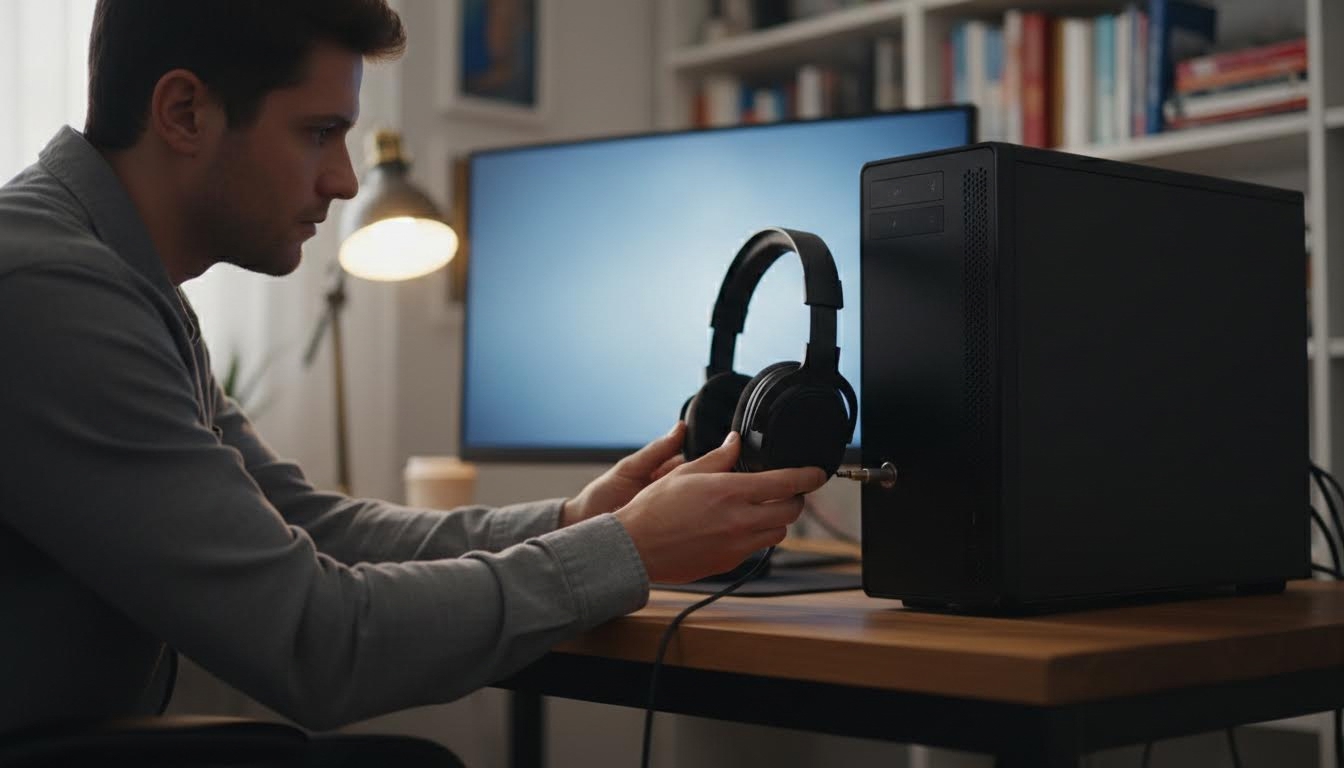
Если микрофон на наушниках не работает на ПК, начните с проверки настроек звука Windows — почти в половине случаев система просто выбрала не то устройство ввода. Дальше по порядку проверяют физическое подключение, разрешения на доступ к микрофону и настройки конкретной программы, где звук пропадает. Разбирать это нужно именно в такой последовательности — иначе легко потратить час на переустановку драйверов, хотя дело было в одной галочке.
Проверьте, какой микрофон выбран в Windows
Откройте «Параметры» → «Система» → «Звук». В разделе ввода посмотрите, что стоит устройством по умолчанию. Если у вас несколько источников звука — встроенный микрофон ноутбука, веб-камера, наушники — Windows может выбрать не тот, и наушники физически работают, но система их не слушает.
Здесь же есть индикатор уровня — говорите что-нибудь в микрофон и смотрите, шевелится ли полоска. Если нет никакой реакции даже при выбранном правильном устройстве, переходите к следующему шагу.
Проверьте разъём, USB-порт или радиоканал
Проводные наушники с отдельными штекерами для звука и микрофона иногда путают с комбинированным разъёмом — если у ПК только один вход, а у наушников два штекера, без переходника микрофон просто физически не подключён. USB-гарнитуры стоит попробовать переставить в другой порт: бывает, что конкретный порт барахлит именно на приём звука.
Беспроводные наушники с микрофоном часто переключаются в режим без микрофона автоматически — это касается моделей, где голосовой канал идёт по отдельному профилю Bluetooth (HFP/HSP), а музыкальный — по другому (A2DP). Если ПК подключил наушники «для музыки», микрофон просто не активен, даже если наушники исправны. Проверьте в списке звуковых устройств Windows, не появилось ли наушников сразу двумя пунктами — с музыкой и с гарнитурой. Нужен именно второй.
Разрешите доступ к микрофону в настройках конфиденциальности
Даже правильно выбранный и подключённый микрофон не сработает, если Windows запретила приложениям к нему доступ. Идём в «Параметры» → «Конфиденциальность и безопасность» → «Микрофон». Здесь должен быть включён общий доступ, а ниже — список программ с переключателями для каждой отдельно.
Это частое место ошибки: пользователь проверяет всё в самом устройстве и в драйверах, а нужная настройка спрятана в разделе про приватность, до которого не всегда доходят руки. Ничего не сломается, если включить доступ заново — настройку можно вернуть в любой момент.
Проверьте громкость входа и mute на наушниках
В том же разделе «Звук» откройте свойства микрофона и посмотрите уровень громкости входа — если он выставлен на минимум или на ноль, собеседники вас просто не слышат, хотя индикатор может слабо дёргаться. Поднимите уровень до середины и проверьте ещё раз.
Отдельно проверьте физическую кнопку или переключатель mute на самих наушниках или на проводе — на многих моделях с игровыми гарнитурами она расположена прямо на микрофонном штекере или на пульте управления звуком, и её легко задеть случайно. Индикатор на гарнитуре (если есть) обычно горит другим цветом или гаснет при включённом mute.
Микрофон не работает только в одной программе
Если в Windows индикатор реагирует на голос, а в конкретном приложении — тишина, дело не в системе, а в настройках самой программы. У Discord, Zoom, Skype и подобных сервисов свой выбор устройства ввода, отдельный от системного, и он может указывать на другой микрофон или на устройство, которое давно отключено.
Откройте настройки звука внутри программы (обычно это раздел «Голос и видео» или «Аудио») и вручную выберите нужную гарнитуру. Заодно проверьте, не стоит ли там своя громкость входа или своя кнопка mute — у некоторых приложений она отдельная от системной и от кнопки на наушниках.
Сводная таблица: где искать причину
| Симптом | Где искать | Что сделать |
|---|---|---|
| Индикатор в Windows не реагирует ни на что | «Параметры» → «Звук», выбор устройства ввода | Выбрать нужный микрофон вручную |
| Наушники видны, но без пункта «Гарнитура» | Список звуковых устройств Bluetooth | Переключить профиль на HFP/HSP или переподключить наушники |
| Приложения просят разрешение или молчат все сразу | «Конфиденциальность и безопасность» → «Микрофон» | Включить доступ, в том числе для нужного приложения |
| Голос еле слышен собеседнику | Свойства микрофона, уровень громкости входа | Поднять уровень, проверить mute на кабеле |
| Работает везде, кроме одной программы | Настройки звука внутри приложения | Выбрать устройство ввода в самой программе |
Если ничего из этого не помогло
Проверьте драйвер звуковой карты через «Диспетчер устройств» — если рядом со звуковым устройством стоит восклицательный знак, стоит обновить драйвер через сайт производителя ноутбука или материнской платы, не через случайные программы-обновители. Если наушники подключены по USB, попробуйте другой кабель — тонкие USB-кабели для гарнитур часто пережимаются или обламываются внутри изоляции, и это не всегда заметно снаружи.
Полезно проверить наушники на другом устройстве — телефоне или другом ПК. Если микрофон молчит и там, дело не в настройках Windows, а в самой гарнитуре, и тут поможет только сервисный центр или диагностика по инструкции производителя.
Вопросы про микрофон на наушниках и ПК
Почему микрофон работает в звонках, но не пишет звук при записи с экрана?
Программы записи экрана часто захватывают системный звук отдельно от голоса и требуют отдельного разрешения на микрофон внутри себя — проверьте настройки записи звука в самой программе, обычно это отдельный переключатель для микрофона и для звука рабочего стола.
Может ли антивирус блокировать доступ к микрофону?
Да, некоторые антивирусы и защитные программы имеют собственный модуль контроля устройств и могут закрывать доступ к микрофону в фоне, даже если в Windows разрешение включено. Стоит проверить настройки приватности именно в антивирусе, если после всех системных проверок микрофон всё ещё молчит.
Почему микрофон работает через один USB-порт и не работает через другой?
Иногда это связано с разными контроллерами USB на материнской плате — часть портов может отключаться при энергосбережении или конфликтовать с другим устройством. Попробуйте порт на задней панели корпуса вместо переднего — там обычно более прямое подключение к материнской плате.
Нужно ли переустанавливать Windows, если микрофон совсем не виден системе?
Нет, переустановка почти никогда не требуется. Сначала проверьте диспетчер устройств на скрытые или отключённые звуковые устройства (в меню диспетчера есть пункт «Показать скрытые устройства»), затем обновите или переустановите именно аудиодрайвер — этого обычно достаточно.
Если после всех проверок микрофон так и молчит, а на другом устройстве он работает нормально — проблема почти всегда в порте, кабеле или драйвере конкретного ПК, а не в самих наушниках.
Читайте также
- Новые наушники Galaxy BudsX заменят плеер и фитнес-браслет
- Обзор гибридных наушников Hybrid Pro HD от Xiaomi
- Подробный обзор беспроводных наушников Sony WH-1000XM3
- Почему вибрирует стиральная машинка и что делать?
- ТОП-10 беспроводных наушников 2022 года
