25.11.2026
Компьютер не видит принтер через USB: как исправить

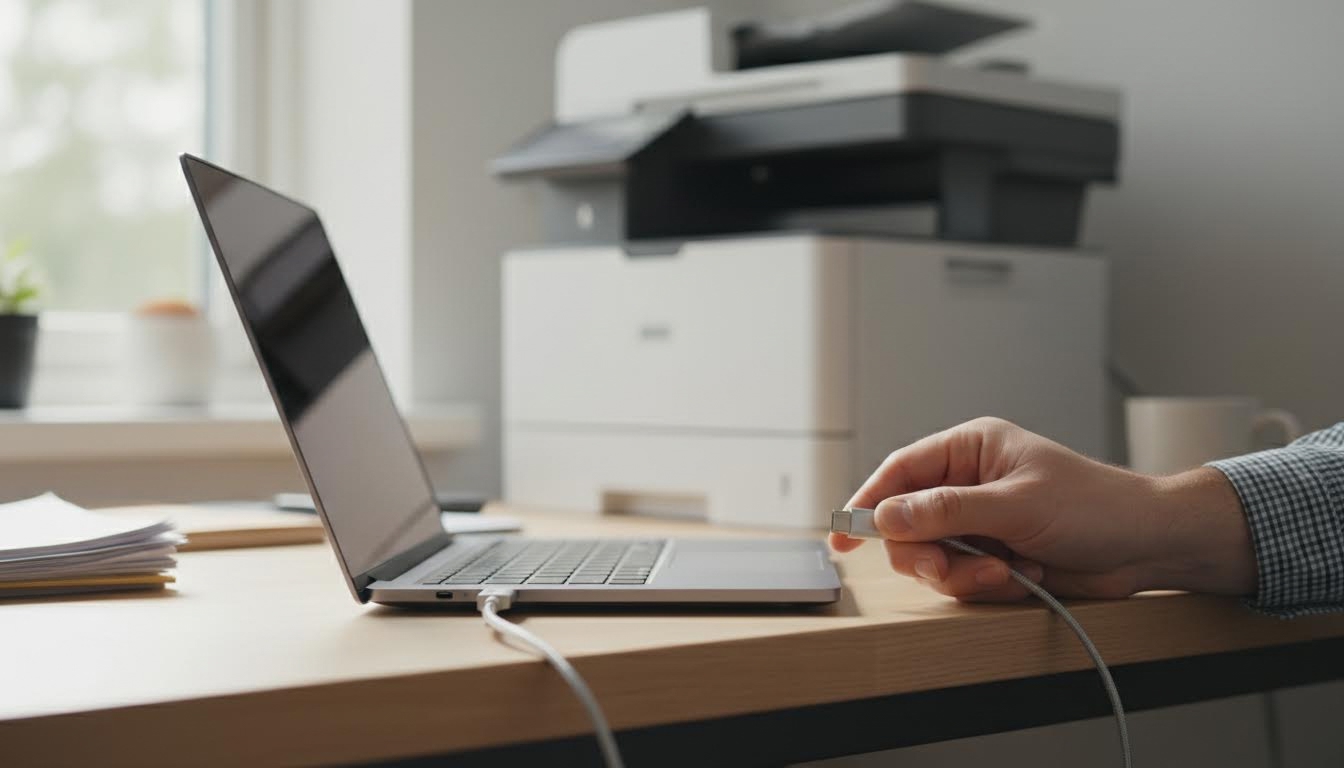
Если компьютер не видит принтер через USB кабель, начинать нужно с самого простого — проверки физического подключения и переподключения кабеля в другой порт. В большинстве случаев проблема решается именно на этом шаге, а не переустановкой системы или поиском новых драйверов.
Так происходит потому, что USB-соединение — это цепочка из нескольких звеньев: кабель, разъём, порт, операционная система и драйвер. Достаточно одному звену дать сбой, и принтер просто не появится в списке устройств. Причём внешне всё может выглядеть нормально — индикатор на принтере горит, кабель вставлен, а компьютер упорно молчит.
Что проверить перед началом
- Сам USB-кабель — желательно иметь под рукой второй, заведомо исправный, для сравнения
- Свободный USB-порт на компьютере, желательно не через хаб, а напрямую
- Доступ с правами администратора на компьютере — для установки или обновления драйверов
- Название модели принтера — понадобится, если придётся искать драйвер вручную
Порядок действий, если принтер не определяется
- Отключите USB-кабель от компьютера и принтера, подождите секунд десять и подключите заново. Проверьте, что разъём вставлен плотно с обеих сторон — часто кабель выглядит подключённым, но на деле держится еле-еле.
- Осмотрите кабель на предмет повреждений: заломы, потёртости, погнутый разъём. Если есть подозрение на брак, замените кабель на другой — это самая частая причина, о которой почему-то забывают в первую очередь.
- Попробуйте другой USB-порт на компьютере. Порты иногда отключаются программно или выходят из строя по отдельности, поэтому если принтер не заработал в одном разъёме, это ничего не значит — пробуйте следующий.
- Откройте «Диспетчер устройств» на Windows (нажмите правой кнопкой по значку «Пуск» и выберите нужный пункт). Найдите раздел с принтерами или посмотрите, не появилось ли неизвестное устройство с восклицательным знаком — это подскажет, распознаёт ли система принтер вообще на уровне оборудования.
- Если принтер виден в диспетчере устройств, но помечен как неработающий или неопознанный, дело в драйвере. Зайдите на сайт производителя принтера, скачайте актуальный драйвер для вашей версии Windows и установите его — драйвер из коробки с принтером может быть устаревшим или не подойти под текущую систему.
- Если принтера в диспетчере устройств нет совсем, проверьте, включён ли сам принтер и не ушёл ли он в спящий режим. Некоторые модели засыпают после нескольких минут простоя и не реагируют на подключение, пока не «проснутся» кнопкой на корпусе.
- Перезагрузите компьютер. Звучит банально, но после перезагрузки система иногда заново инициализирует USB-контроллеры и подхватывает устройство, которое до этого не видела.
- Если на компьютере физически нет свободного USB-порта нужного типа, а принтер подключается только по USB, здесь может понадобиться переходник USB-to-Ethernet — но это уже не про прямое USB-подключение, а про сетевой вариант. Учтите: это отдельная схема, и принтер в этом случае будет виден как сетевое устройство, а не как локальный USB.
- Попробуйте подключить принтер к другому компьютеру или ноутбуку. Если там всё определяется без проблем — дело в конкретном порте, драйвере или настройках именно вашего компьютера, а не в самом принтере.
Частые ошибки при подключении принтера
Самая распространённая ошибка — пробовать один и тот же USB-порт несколько раз подряд, вместо того чтобы проверить другой разъём или другой кабель. Если порт неисправен, хоть двадцать раз переподключайте кабель — результат не изменится.
Вторая частая ошибка — путать USB-хаб с прямым подключением. Если принтер подключён через удлинитель или разветвитель, а не напрямую в порт компьютера, слабое питание с хаба может не хватать принтеру для нормальной работы. Особенно это касается лазерных принтеров и МФУ — они потребляют больше энергии, чем простые кабели-удлинители способны дать.
Ещё одна ошибка — игнорировать «Диспетчер устройств» и сразу переустанавливать всю систему или сбрасывать настройки принтера. Диспетчер устройств показывает, на каком именно этапе рвётся цепочка: оборудование не определяется вовсе, определяется но без драйвера, или драйвер есть, но работает с ошибкой. Без этой информации можно долго менять то, что и так работало нормально.
Если ни один из шагов не помог, попробуйте установить драйвер принтера в режиме совместимости с более старой версией Windows — иногда это работает даже на актуальных системах. Ещё один вариант — воспользоваться универсальным драйвером печати, который предлагают некоторые производители на случай, если модель принтера снята с официальной поддержки.
Вопросы про подключение принтера по USB
Может ли антивирус блокировать подключение принтера?
В редких случаях сторонний антивирус с агрессивными настройками блокирует установку нового драйвера устройства. Если после всех проверок принтер так и не появился, попробуйте временно отключить антивирус и повторить установку драйвера — если это сработает, добавьте принтер в исключения.
Почему принтер работал раньше, а потом перестал определяться?
Чаще всего это связано с обновлением Windows, которое иногда «слетает» драйвер или меняет настройки USB-портов. Проверьте «Диспетчер устройств» — если принтер помечен ошибкой, переустановите драйвер заново, даже если раньше он работал без проблем.
Нужно ли устанавливать драйвер, если Windows определила принтер автоматически?
Если принтер печатает и определился сам — отдельно ставить драйвер не обязательно. Но если печать идёт с ошибками или принтер работает не на полную (например, не видит уровень чернил или не поддерживает двустороннюю печать), стоит поставить полный драйвер с сайта производителя вместо базового системного.
Что делать, если на компьютере вообще нет USB-порта нужного типа?
В этом случае прямое USB-подключение физически невозможно, и нужен переходник USB-to-Ethernet или сетевое подключение принтера, если модель это поддерживает. Уточните в инструкции к принтеру, есть ли у него сетевой интерфейс — не все модели его имеют.
Если после всех шагов принтер так и не появился в системе, вероятнее всего дело в самом устройстве — стоит проверить принтер на другом компьютере или обратиться в сервисный центр, чтобы исключить аппаратную неисправность.
Читайте также
- Как настроить принтер на печать с компьютера
- Очистка принтера через компьютер: 7 шагов
- Почему компьютер выключается сам по себе и как это исправить
