30.10.2026
Очистка принтера через компьютер: 7 шагов

Очистить принтер через компьютер можно встроенными средствами Windows или программой самого принтера — обе дают доступ к сервисному меню устройства, где есть функция прочистки печатающей головки. Загвоздка обычно не в самой процедуре, а в том, что нужный пункт прячется в разных местах: где-то это раздел «Обслуживание» в свойствах принтера, где-то — отдельная утилита от производителя, которую надо сначала найти на диске.
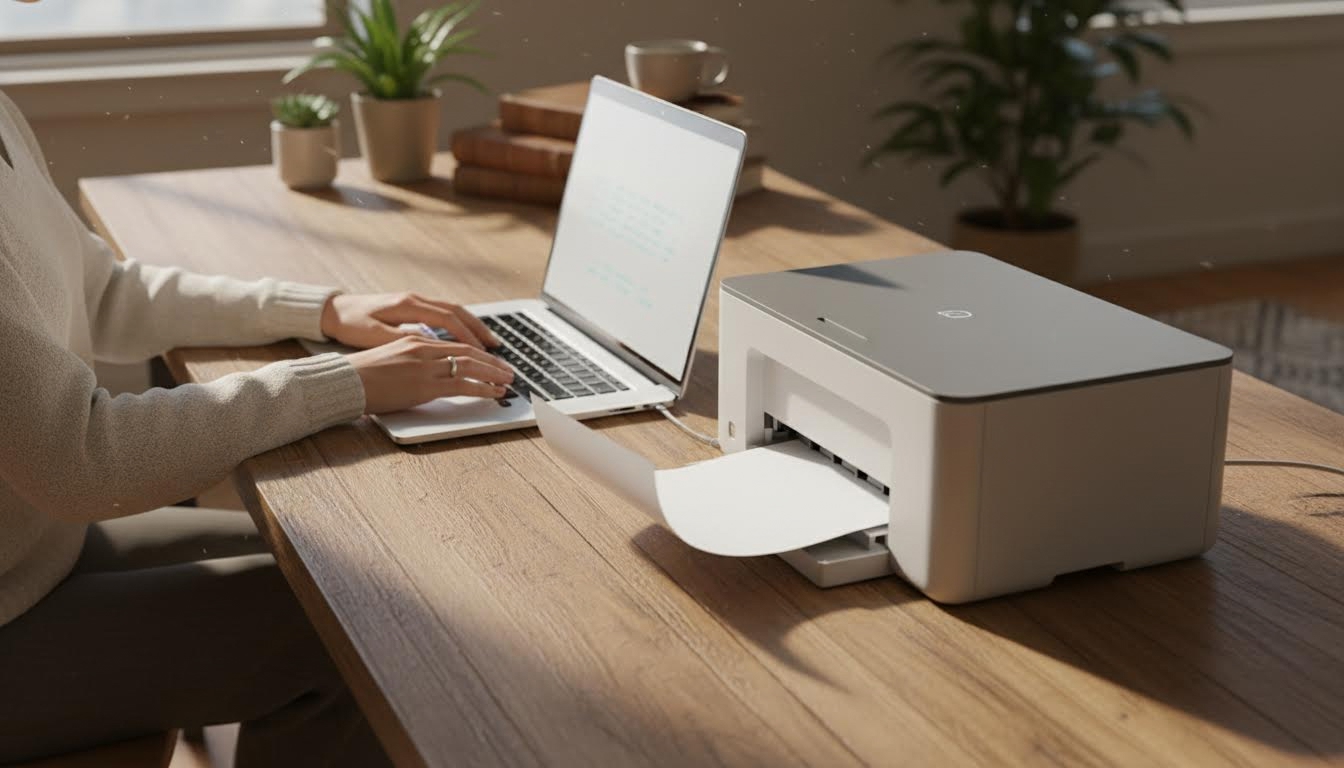
Что понадобится перед началом
- Принтер, подключённый к компьютеру или ноутбуку по USB либо через Wi-Fi, и включённый в сеть
- Установленные драйверы принтера — без них Windows часто не видит сервисные функции устройства
- Достаточный запас чернил или тонера в картриджах — очистка расходует их сильнее, чем обычная печать
- Несколько листов бумаги для тестовой печати после процедуры
Как запустить очистку через панель управления Windows
- Откройте «Параметры» → «Устройства» → «Принтеры и сканеры» (в старых версиях Windows — «Панель управления» → «Устройства и принтеры»).
- Найдите нужный принтер в списке и нажмите на него, затем выберите «Управление».
- В открывшемся окне найдите пункт «Свойства печати» или «Настройка устройства» — именно там обычно спрятана вкладка обслуживания.
- Перейдите на вкладку «Обслуживание» или «Сервис» (название зависит от производителя — у HP это часто «Печать и сканирование», у Canon — «Обслуживание», у Epson — вкладка «Сервис» в драйвере).
- Выберите функцию очистки печатающей головки. Иногда рядом есть отдельная кнопка для проверки сопел — стоит запустить и её, чтобы увидеть, есть ли пропуски в тестовом рисунке.
- Подтвердите запуск процедуры. Принтер начнёт цикл очистки — это может занять от одной до нескольких минут, устройство будет издавать характерные звуки.
- После завершения напечатайте тестовую страницу и сравните результат с образцом — линии должны быть без разрывов и без полос.
Если такой вкладки в свойствах принтера нет, поищите программу производителя — многие модели HP, Canon и Epson ставят на компьютер отдельную утилиту вместе с драйвером. Она называется примерно как «Инструментарий принтера» или «Toolbox» и обычно доступна через меню «Пуск» или значок в трее рядом с часами.
Если очистка через компьютер не помогает
Первая ошибка — путать очистку печатающей головки с обычной чисткой корпуса принтера снаружи. Пункт в драйвере отвечает именно за сопла и головку, а не за пыль на крышке — это разные задачи, и вторую программно не решить.
Вторая частая история — запускают очистку один раз и сразу решают, что она не сработала, хотя полосы на тесте почти исчезли. Здесь помогает повтор: два-три цикла подряд с интервалом в несколько минут дают заметно лучший результат, чем один запуск.
Если после нескольких попыток тестовая страница всё равно печатается с пропусками или полосами — переходят к более глубокой сервисной процедуре. У большинства принтеров она называется «глубокая очистка» или «Deep Cleaning» и находится там же, в разделе обслуживания, но чуть ниже обычной функции. Она расходует больше чернил, поэтому запускать её без необходимости не стоит.
Бывает и так, что дело не в засохших соплах, а в самом картридже — если он почти пуст или деформирован, очистка не даст эффекта. В этом случае логичнее сначала заменить картридж, а потом повторить процедуру через компьютер.
Отдельный случай — принтер подключён по Wi-Fi, а не по USB. Тогда Windows иногда не показывает вкладку обслуживания вовсе, потому что видит устройство как сетевое, а не как локальный принтер. Решение — установить утилиту производителя напрямую с сайта поддержки модели, минуя стандартный драйвер Windows.
Можно ли почистить принтер через компьютер, если он подключён по Wi-Fi?
Да, но не всегда через стандартные настройки Windows — иногда нужна отдельная программа от производителя, которая устанавливается вместе с драйвером или скачивается с сайта поддержки конкретной модели.
Сколько раз можно запускать очистку подряд?
Два-три цикла подряд — это нормально и безопасно. Если полосы не пропадают и после этого, лучше сделать паузу на несколько часов и попробовать снова, чем гонять процедуру бесконечно — чернила расходуются быстро.
Почему в свойствах принтера нет вкладки «Обслуживание»?
Чаще всего это значит, что установлен базовый драйвер Windows без функций производителя. Стоит поставить полный драйвер или отдельную утилиту с сайта поддержки принтера — там сервисное меню обычно присутствует.
Нужно ли отключать принтер от сети перед очисткой?
Нет, отключать не нужно — процедура запускается именно на включённом и подключённом устройстве. Единственное условие — принтер не должен печатать другой документ в этот момент.
Если после глубокой очистки и замены картриджа полосы всё равно остаются, дело может быть в физическом повреждении печатающей головки — тут программные средства уже не помогут, и стоит обратиться в сервисный центр.
Читайте также
- Как очистить буфер обмена на компьютере
- Как настроить принтер на печать с компьютера
- Как очистить диск C и не удалить нужные файлы
- Как очистить кэш в Яндекс Браузере на компьютере: все способы
