28.11.2026
Где на клавиатуре запятая в английской раскладке

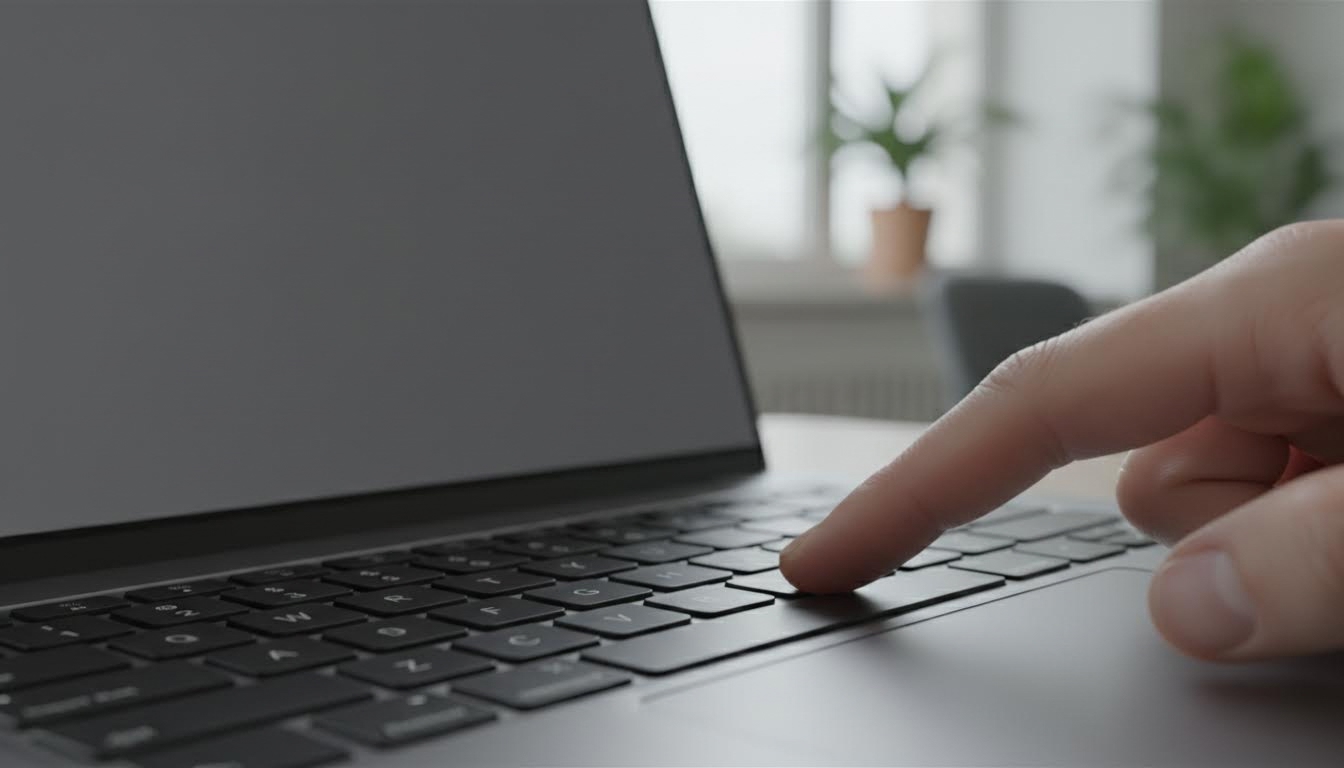
На английской раскладке запятая находится на той же физической клавише, где на русской раскладке напечатана буква «Б». Никакой комбинации нажимать не нужно — просто переключитесь на английскую раскладку и нажмите эту клавишу без Shift. Точка, к слову, живёт на соседней клавише — там, где русская «Ю».
Почему запятая «прячется» на месте буквы «Б»
Раскладка QWERTY и русская раскладка ЙЦУКЕН построены на одной физической клавиатуре, просто символы на клавишах разные для разных языков. Клавиша — одна и та же, меняется только то, что она печатает при переключении языка. Поэтому когда вы ищете английскую запятую, ориентируйтесь не на надпись на клавише (если она есть), а на её положение — там же, где русская «Б».
Путаница чаще всего возникает у тех, кто привык печатать по памяти, без взгляда на клавиатуру. В русской раскладке рука тянется к клавише с «Б» ради этой буквы, а в английской — та же клавиша неожиданно ставит запятую. Это не баг и не особенность конкретной модели клавиатуры, а стандарт раскладки, который одинаков и на ноутбуках, и на внешних клавиатурах, и на экранных клавиатурах смартфонов.
Нужен ли Shift для запятой
Нет. Запятая в английской раскладке ставится без Shift — это отдельная, самостоятельная клавиша, а не верхний регистр какого-то знака. Shift здесь нужен для других символов: например, чтобы поставить восклицательный знак или вопросительный. А вот запятая и точка — низовые, обычные символы клавиши, доступные одним нажатием.
Если у вас на экранной клавиатуре телефона запятая вообще не видна на основном экране — это отдельная история, там раскладка часто устроена иначе, и знаки прячутся под долгим нажатием или в дополнительном ряду символов. На физической клавиатуре компьютера или ноутбука такого нет: запятая всегда доступна прямым нажатием.
Что делать, если клавиша не срабатывает
Если нажатие на клавишу с «Б» не даёт запятую, скорее всего, раскладка не переключилась на английскую — проверьте индикатор языка в трее (Windows) или в строке меню (macOS). Иногда переключение происходит с задержкой, особенно если используется программа-переключатель раскладок с горячими клавишами.
Если раскладка точно английская, а запятая всё равно не печатается, дело может быть в самой клавише — залипание, механическое повреждение, попадание крошек или жидкости. В этом случае поможет пробное нажатие в текстовом редакторе других соседних клавиш: если и они работают нестабильно, вероятно, неисправность физическая, и стоит обратиться в сервис.
Вопросы про запятую на английской раскладке
Почему на клавише не написано «запятая», если она печатает русскую «Б»
Клавиатуры делают с расчётом на несколько языков сразу, но физически подписывают только часть символов — обычно те, что относятся к основной раскладке устройства. Символы английской раскладки часто не подписаны отдельно, особенно на клавиатурах, которые продаются с русской локализацией. Ориентироваться приходится по памяти или по расположению клавиши, а не по надписи.
Где находится точка на английской раскладке
Точка расположена на соседней клавише справа от запятой — там, где на русской раскладке напечатана буква «Ю». Как и запятая, точка ставится без Shift, одним нажатием. Эти две клавиши идут подряд, что удобно запомнить сразу парой.
Отличается ли расположение запятой на ноутбуках разных производителей
Нет, расположение стандартное для всех клавиатур с раскладкой QWERTY и ЙЦУКЕН — будь то ноутбук Lenovo, ASUS, Apple MacBook или настольная клавиатура Logitech. Различия между производителями касаются формы клавиш, их хода и дополнительных функциональных кнопок, но не положения букв и знаков. Запятая на месте «Б» — это правило раскладки, а не особенность конкретного бренда.
Как поставить запятую на экранной клавиатуре смартфона в английской раскладке
На большинстве смартфонов (Android и iPhone) запятая на экранной клавиатуре в английской раскладке выводится отдельной кнопкой в нижнем ряду, рядом с пробелом, либо через долгое нажатие на точку. Расположение зависит от приложения клавиатуры — Gboard, SwiftKey или стандартная клавиатура iOS показывают знак по-разному. Если кнопки не видно на основном экране, переключитесь на раскладку с цифрами и символами — там запятая точно найдётся.
Почему при печати на английском вместо запятой получается точка или другой символ
Такое случается, если раскладка переключена не полностью или используется нестандартная раскладка (например, международная английская с диакритическими знаками). В международных раскладках положение некоторых символов может немного отличаться от стандартной американской QWERTY. Проверьте в настройках языка, какая именно раскладка выбрана — английская (США) обычно самая предсказуемая и совпадает с описанным выше расположением.
Можно ли изменить расположение запятой на клавиатуре
Да, через настройки раскладки в операционной системе можно создать свою схему или использовать альтернативные раскладки, где символы расположены иначе. Но это отдельная настройка, которая не относится к стандартной английской раскладке, и требует ручной перенастройки в разделе языка и региона. Для обычной работы менять расположение не нужно — стандартная схема одинакова на большинстве устройств.
Почему при переключении языка запятая иногда «пропадает» на секунду
Это связано с задержкой переключения раскладки в системе — особенно если языков установлено больше двух и переключение происходит через комбинацию клавиш. Клавиша физически на месте, но система на долю секунды может воспринимать нажатие по старой раскладке. Если задержки мешают печатать, попробуйте переключаться языковой панелью на экране, а не горячими клавишами — так виднее, какая раскладка активна сейчас.
Если запятая всё равно не находится там, где написано, — проверьте раскладку ещё раз: часто дело не в клавиатуре, а в том, что переключение языка просто не сработало.
Читайте также
- Где находится точка на клавиатуре: раскладки и устройства
- Как поставить верхнюю запятую (апостроф) на клавиатуре
- Как поставить точку на клавиатуре при английской раскладке
- Запятая на клавиатуре: Shift + точка на русской раскладке
- Самые интересные новинки клавиатур 2020 г.
