28.11.2026
Wi-Fi клавиатура: что это и как её подключить

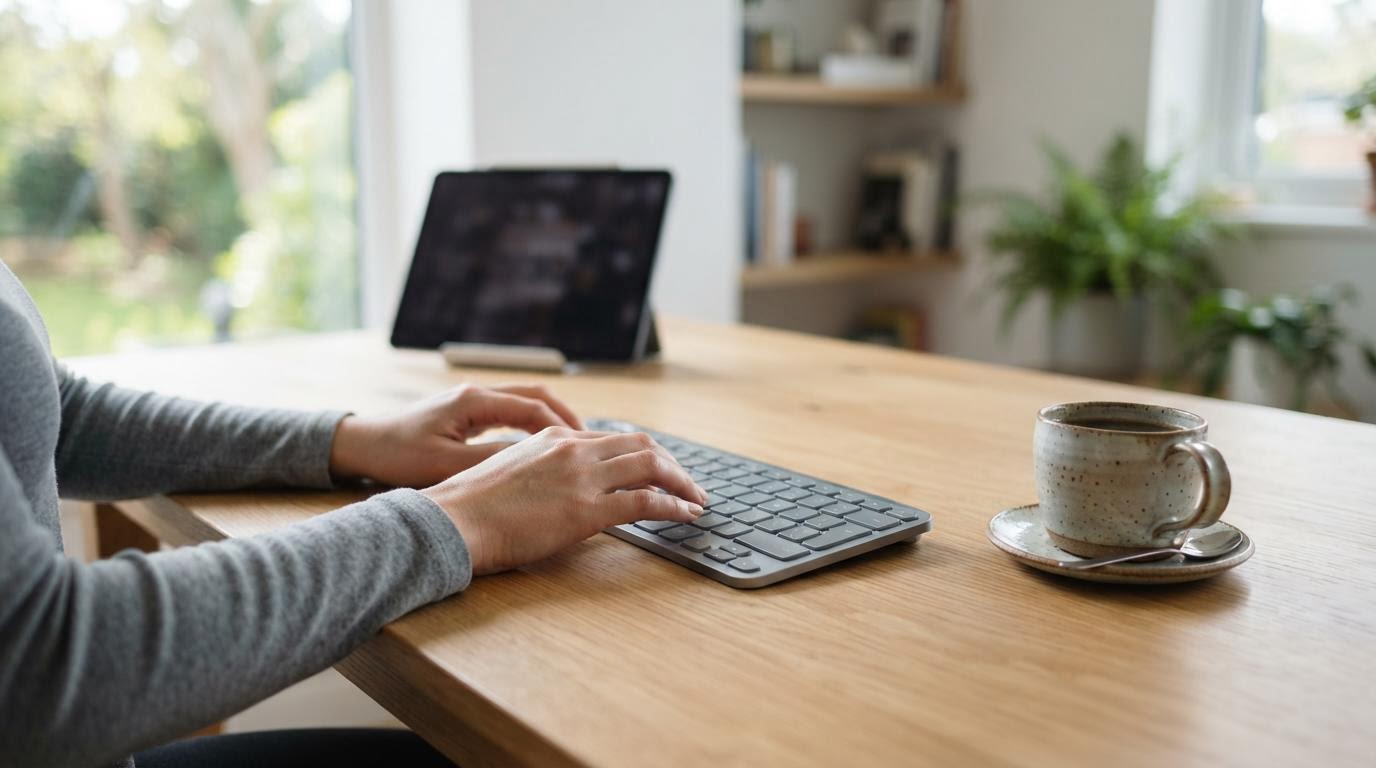
Вай-фай клавиатура — это клавиатура без провода, которая связывается с компьютером или другим устройством по беспроводному каналу. Главная загвоздка в том, что под этим названием почти всегда прячется не настоящий Wi-Fi, а Bluetooth или отдельный USB-радиоприёмник на частоте 2,4 ГГц — и от того, какой канал у вашей модели, зависит весь порядок подключения.
Отличие от проводной клавиатуры простое: провода нет вообще, а связь идёт по радиоволнам. Это удобно, если клавиатура нужна на расстоянии от компьютера — например, когда системный блок стоит под столом, а вы работаете с дивана или из другого угла комнаты.
Что понадобится для подключения
- Сама клавиатура и элементы питания для неё (батарейки или встроенный аккумулятор)
- Компьютер, ноутбук или другое устройство с модулем Wi-Fi либо Bluetooth
- Свободный порт USB, если у клавиатуры есть отдельный радиоприёмник
- Актуальная версия операционной системы — старые версии Windows иногда не видят новые модели Bluetooth-устройств
- Инструкция от производителя, если модель поддерживает подключение через фирменное приложение
Порядок подключения беспроводной клавиатуры
- Определите тип связи вашей модели. Посмотрите на упаковку или в характеристиках: там написано «Bluetooth», «2,4 ГГц радио» или, реже, «Wi-Fi». Это разные вещи, и от этого зависят все следующие шаги.
- Установите батарейки или зарядите клавиатуру от кабеля — без питания она не включится, каким бы ни был канал связи.
- Включите клавиатуру тумблером питания. Обычно он находится на задней или боковой панели, рядом с отсеком для батареек.
- Если в комплекте есть USB-приёмник — вставьте его в свободный порт компьютера. Система обычно определяет его сама, без установки драйверов.
- Если клавиатура работает по Bluetooth — включите Bluetooth на компьютере через «Настройки» → «Устройства» → «Bluetooth и другие устройства» (на Mac — через значок Bluetooth в строке меню), затем переведите клавиатуру в режим сопряжения, обычно это отдельная кнопка или удержание клавиши в течение нескольких секунд.
- Если речь идёт именно о Wi-Fi подключении — а это редкий случай, чаще встречается у специализированных или медиаклавиатур — подключите устройство к домашней сети через его собственное меню настроек или фирменное приложение, указав пароль от роутера.
- Дождитесь, пока система обнаружит устройство и завершит сопряжение. На экране обычно появляется уведомление или код, который нужно подтвердить нажатием на самой клавиатуре.
- Проверьте работу — откройте любое текстовое поле и напечатайте несколько слов. Если буквы появляются с задержкой или не появляются вовсе, дело чаще в разряженных батарейках или помехах, а не в самой настройке.
- При необходимости настройте раскладку и язык ввода в системных параметрах — иногда после подключения новой клавиатуры система по умолчанию ставит английскую раскладку.
Почему клавиатура не подключается или не печатает
Самая частая ошибка — путают Bluetooth и Wi-Fi и пытаются искать клавиатуру в списке сетей Wi-Fi роутера, хотя она там никогда не появится. Bluetooth-устройства ищут в разделе Bluetooth, а не в списке сетей.
Вторая по частоте — забывают включить сам тумблер питания на клавиатуре. Он маленький, часто сдвинут в сторону случайно во время переноски, и человек полчаса разбирается с драйверами, хотя устройство просто выключено.
Ещё одна причина — севшие батарейки. Клавиатура может подавать слабый сигнал, компьютер её видит, но она либо не реагирует на нажатия, либо теряет связь каждые несколько секунд. Замените батарейки — в большинстве случаев это решает проблему сразу.
Если у клавиатуры отдельный USB-приёмник, а не встроенный Bluetooth, попробуйте переставить его в другой порт. USB 3.0 порты (обычно синие внутри) иногда создают помехи для радиосигнала 2,4 ГГц — это известная особенность, встречающаяся на многих ноутбуках. Переставьте приёмник в порт USB 2.0, если он есть.
Если ничего из этого не помогло — проверьте клавиатуру на другом устройстве. Так вы поймёте, проблема в самой клавиатуре или в компьютере. Если и там она не работает, дело, скорее всего, в разряженном аккумуляторе или в поломке модуля связи — тут поможет только сервисный центр или замена устройства.
Вопросы про беспроводные клавиатуры
Чем Wi-Fi клавиатура отличается от Bluetooth-клавиатуры?
По сути это разные технологии связи. Bluetooth соединяется напрямую с устройством без посредников, а настоящее Wi-Fi подключение идёт через роутер, как у любого другого устройства в домашней сети. На практике большинство «вай-фай» клавиатур в магазинах — это Bluetooth или радиомодуль 2,4 ГГц, а не собственно Wi-Fi.
Можно ли подключить такую клавиатуру к телефону или планшету?
Да, если клавиатура работает по Bluetooth — почти все современные смартфоны и планшеты его поддерживают. С клавиатурами на отдельном USB-радиоприёмнике сложнее: телефону нужен переходник с USB-A на USB-C или Lightning, и не все модели корректно определяют такой приёмник.
Нужен ли для беспроводной клавиатуры роутер?
Нет, если это Bluetooth-модель или клавиатура с радиоприёмником — им роутер не требуется вообще, они работают напрямую с устройством. Роутер нужен только в редком случае, когда клавиатура действительно подключается по протоколу Wi-Fi к домашней сети.
Почему клавиатура работает с перебоями на расстоянии?
Радиосигнал 2,4 ГГц и Bluetooth слабеют с расстоянием и от препятствий — стен, металлических предметов, других беспроводных устройств рядом. Обычно уверенная работа сохраняется в пределах нескольких метров в прямой видимости; дальше связь может обрываться или буквы будут пропадать.
Если после всех шагов клавиатура так и не подключается, начните с самого простого — проверьте питание и режим сопряжения, а уже потом разбирайтесь с драйверами и портами. В девяти случаях из десяти дело именно в этом, а не в поломке устройства.
Читайте также
- Как подключить капсулу Нео к Wi-Fi
- Как подключить любой Wi-Fi: на компьютере и телефоне
- Как подключить Марусю без Wi-Fi
- Как подключить Марусю к Wi-Fi: 7 шагов
