17.11.2026
Что такое залипание клавиш в Windows

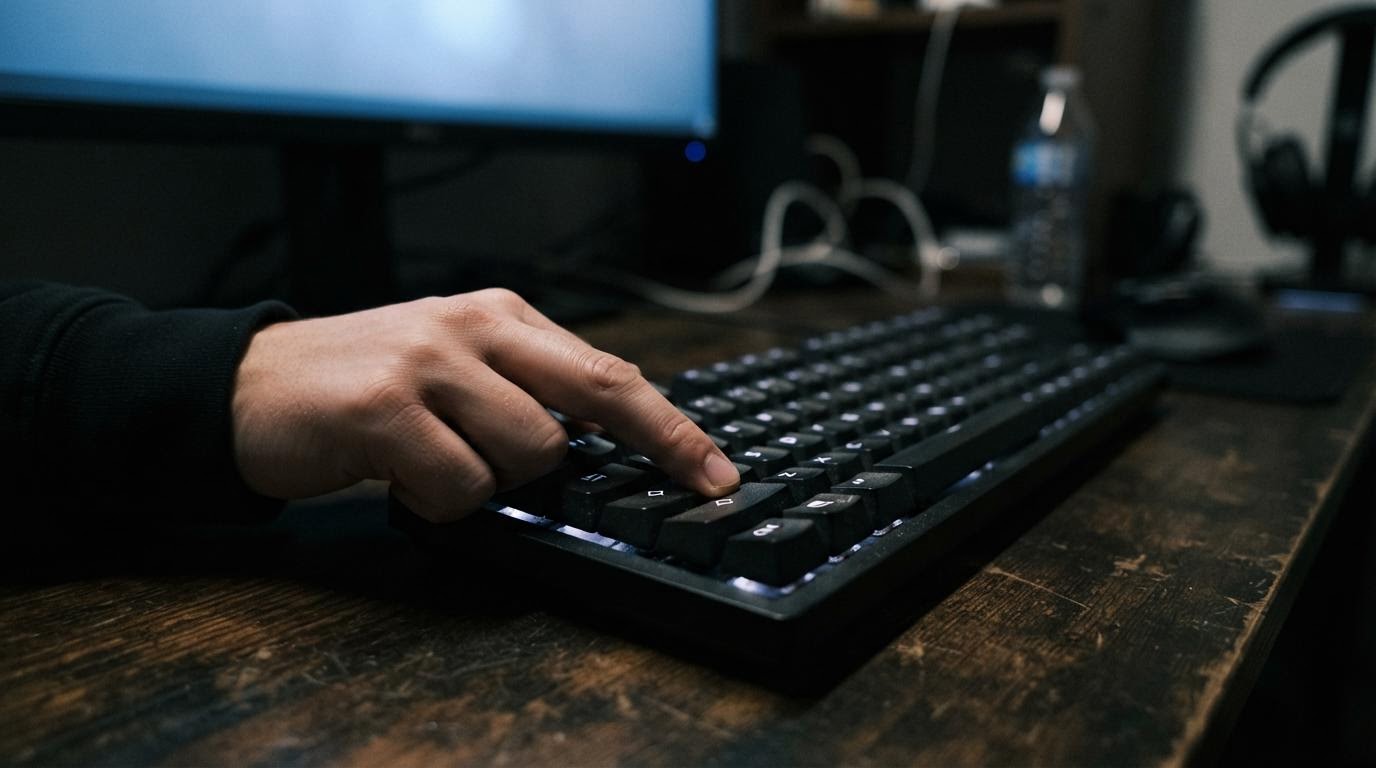
Залипание клавиш — это встроенный в Windows режим специальных возможностей, который позволяет нажимать сочетания клавиш по очереди, а не одновременно. Обычно человек сталкивается с ним случайно: экран показывает уведомление о включении режима, а привычные сочетания вроде Ctrl+C перестают работать так, как раньше. Разбираться, что это за функция, приходится уже после того, как она внезапно появилась на экране.
Коротко:
- Это функция специальных возможностей Windows, а не сбой системы
- Позволяет вводить сочетания клавиш по одной клавише за раз
- Чаще нужна людям, которым физически сложно жать несколько клавиш вместе
- Включается после нескольких нажатий Shift подряд, отключается в настройках
Зачем этот режим вообще существует
Многие сочетания клавиш в Windows требуют одновременного нажатия — например, Ctrl+Alt+Delete или Win+L. Для человека с ограниченной подвижностью рук это может быть физически трудно или вовсе невозможно. Залипание клавиш решает эту проблему: система запоминает, что вы нажали Ctrl, и ждёт следующую клавишу отдельно, без необходимости держать первую.
По сути, это одна из тех функций, о которых большинство пользователей не знает годами — до тех пор, пока она не включится сама. Разработчики Microsoft закладывали её именно как инструмент доступности, наравне с озвучиванием текста или увеличением курсора. Для человека, которому она нужна, это не баг, а рабочий инструмент.
Почему режим включается без вашего участия
Самая частая причина внезапного появления окна с залипанием клавиш — быстрые повторные нажатия Shift. Windows воспринимает это как сигнал: пользователю тяжело нажимать сочетания одновременно, значит, нужно предложить облегчённый режим. Такое часто происходит во время игр, где Shift зажимается многократно для ускорения персонажа, или при активном наборе текста, когда клавиша задействуется чаще обычного.
Здесь есть подвох: система не спрашивает разрешения заранее, она показывает диалоговое окно уже постфактум, когда режим готов включиться. Если вы не заметили это окно или случайно нажали не туда, залипание клавиш активируется без явного намерения. Отсюда и путаница — человек не понимал, что именно произошло, и воспринимает это как сбой.
Как понять, что включилось именно оно
Признак почти всегда один: клавиши-модификаторы (Ctrl, Alt, Shift, Win) начинают работать так, будто их можно нажимать по отдельности, и при этом на экране может появиться небольшой значок в области уведомлений. В некоторых версиях Windows дополнительно звучит короткий звуковой сигнал при каждом нажатии модификатора — это тоже часть режима, а не отдельная неисправность звука.
Если вы вводите пароль или играете, и вдруг сочетания клавиш начинают срабатывать не так, как раньше — первым делом стоит проверить именно этот режим, а не грешить на клавиатуру или драйверы.
Чем отличается от похожих функций доступности
В Windows рядом с залипанием клавиш есть ещё несколько похожих режимов — фильтрация ввода и переключение клавиш. Их легко спутать, потому что все они находятся в одном разделе настроек и все связаны с работой клавиатуры.
Фильтрация ввода игнорирует случайные повторные нажатия одной клавиши — она полезна, если рука дрожит и клавиша срабатывает несколько раз подряд без намерения пользователя. Переключение клавиш подаёт звуковой сигнал при нажатии Caps Lock, Num Lock или Scroll Lock, просто чтобы обратить внимание. Залипание клавиш — единственная из трёх, что меняет саму логику ввода сочетаний, а не просто реагирует на отдельные нажатия.
Как отключить, если режим мешает
Отключить залипание клавиш можно в системных настройках — в разделе, отвечающем за специальные возможности клавиатуры. Там находится переключатель самого режима, а также отдельная настройка, разрешающая или запрещающая включение через многократное нажатие Shift.
Советую отключать именно вторую настройку, а не только сам режим — иначе он будет включаться заново при каждом случайном тройном нажатии Shift. Ничего не сломается, если вы отключите функцию полностью: специальные возможности не влияют на другие настройки системы, и вернуть их можно в любой момент тем же переключателем.
Отличия между версиями Windows
В Windows 10 и Windows 11 логика функции одинаковая, но путь в настройках выглядит немного по-разному из-за смены дизайна панели управления. В Windows 11 раздел находится в приложении «Параметры» → «Специальные возможности» → «Взаимодействие», в Windows 10 — похожий пункт лежит в разделе «Простота доступа». Название пунктов могло меняться между обновлениями, поэтому если формулировка не совпадает точь-в-точь — ищите слово «клавиатура» в разделе про специальные возможности.
На корпоративных компьютерах с ограничениями от IT-отдела настройка может быть недоступна для изменения обычным пользователем. В этом случае отключить режим самостоятельно не получится — придётся обращаться к системному администратору или в службу поддержки организации.
Частые ошибки при попытке разобраться с проблемой
Первая типичная ошибка — искать причину в самой клавиатуре, менять её или переустанавливать драйверы, хотя дело в программной настройке Windows. Вторая — путать залипание клавиш с фильтрацией ввода и отключать не тот пункт, из-за чего проблема как будто не решается.
Ещё один частый случай: человек отключает диалоговое окно предупреждения (галочку «показывать сообщение при включении»), думая, что это выключает саму функцию. На самом деле режим просто начинает включаться незаметно, без уведомления — что только усложняет диагностику в следующий раз.
Что делать на практике
Если залипание клавиш появилось у вас случайно и мешает работе — открывайте настройки специальных возможностей и полностью отключайте и сам режим, и его автовключение через Shift. Если функция нужна вам постоянно как инструмент для облегчения набора — оставляйте её включённой, это штатный и безопасный режим работы клавиатуры, никак не влияющий на другие программы. Разобраться в этом один раз — и вопрос больше не будет всплывать неожиданно посреди игры или набора текста.
Читайте также
- Как отключить залипание клавиш на Windows 11 и 10
- Комбинация клавиш для скриншота: Windows, Samsung, iPhone
- Снять задачу: комбинация клавиш в Windows
- BitLocker: что это такое и как работает шифрование диска в Windows
